> For the complete documentation index, see [llms.txt](https://help.impact.com/llms.txt). Markdown versions of documentation pages are available by appending `.md` to page URLs; this page is available as [Markdown](https://help.impact.com/brand/es/what-would-you-like-to-learn-about/account-administration/program-settings/tracking-settings/set-third-party-gateway-urls-and-click-tracking.md).
# Configurar las URL de gateway de terceros y el seguimiento de clics
Realiza el curso de PXA
{% hint style="warning" %}
**Advertencia:** Antes de modificar la configuración avanzada abordada en este artículo, [contacta con soporte](https://app.impact.com/support/portal.ihtml?createTicket=true) o póngase en contacto con su CSM.
{% endhint %}
#### Ver y modificar parámetros de URL de pasarela de terceros
1. En la barra de navegación superior, selecciona  **\[Perfil de usuario] → Configuración**.
2. En el *Programa* columna, encuentre *Seguimiento*, y selecciona **Gateway**.
3. Desplácese hacia abajo hasta la *URL de pasarela de terceros* campo.
4.  **\[Activar]** el *Enviar todo el tráfico a través de una URL de pasarela de terceros* sección para más detalles como se ve a continuación.
5. Si desea dirigir el tráfico a través de una URL de terceros, puede configurar la URL, junto con cualquier parámetro de cadena de consulta que desee adjuntar.
* Si utiliza un sistema de seguimiento de terceros, puede usar esta función para registrar datos de clics en ese sistema.
Referencia de parámetros de la cadena de consulta
| Parámetro | Descripción |
| ----------------- | -------------------------------------------------------------------------------------------------------------------------------------------------------------------------------------------------------------------- |
| `{gwlurl}` | Su URL de página de destino de pasarela a la que se redirigirá a todos los visitantes, completada por el `{gwlurl}` token para garantizar un seguimiento preciso. |
| `{clickid}` | El ID de clic único asignado al evento de clic. |
| `{iradid}` | El ID del anuncio de referencia. |
| `{ircid}` | El ID del programa de referencia. |
| `{irpid}` | El ID del socio de referencia. |
| `{iradname}` | El nombre del anuncio de referencia. |
| `{iradtype}` | El tipo de anuncio de referencia. |
| `{iradsize}` | El tamaño del anuncio de referencia (anchura x altura). |
| `{prodsku}` | El SKU del producto en el anuncio de referencia. |
| `{irmpname}` | El nombre del socio de referencia. |
| `{irmptype}` | El tipo de medio de referencia. |
| `{sharedid}` | El ID proporcionado por el socio de referencia. |
| `{irmpgroupname}` | El/los nombre(s) del grupo de socios. |
| `{mp_value1}` | El Valor personalizado de socio 1 para el socio de referencia. |
| `{mp_value2}` | El Valor personalizado de socio 2 para el socio de referencia. |
| `{mp_value3}` | El Valor personalizado de socio 3 para el socio de referencia. |
| `{timestamp}` | Una marca de tiempo UNIX. |
| `{randint}` | Un entero aleatorio entre 0 y 10.000.000 (excluyendo 10.000.000). |
| `{CUSTOM}` | Esto le permite capturar valores que se pasaron en el enlace de seguimiento. Por ejemplo, si envió `http://trackinglink.com?myvar=1`, entonces podría añadir `{myvar}` para usar eso en la plantilla de seguimiento. |
#### Ver y modificar la configuración de seguimiento de clics
1. En la barra de navegación superior, selecciona  **\[Perfil de usuario] → Configuración**.
2. En el *Configuración del programa* columna, encuentre *Seguimiento*, y selecciona **Gateway**.
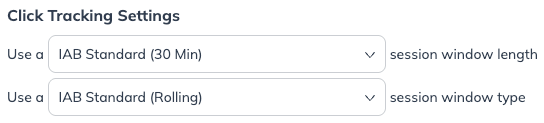
3. En *Configuración de seguimiento de clics*, modifique la duración de la ventana de seguimiento de clics.
* El valor predeterminado es la ventana rodante estándar de 30 minutos de IAB, lo que significa que cada nuevo clic (asociado con el mismo `ClickId`) mantendrá activa la sesión de seguimiento de clics.
---
# Agent Instructions
This documentation is published with GitBook. GitBook is the documentation platform designed so that both humans and AI agents can read, navigate, and reason over technical content effectively. Learn more at gitbook.com.
## Querying This Documentation
If you need additional information that is not directly available in this page, you can query the documentation by asking a question.
Perform an HTTP GET request on the following URL with the `ask` and `goal` query parameters:
```
GET https://help.impact.com/brand/es/what-would-you-like-to-learn-about/account-administration/program-settings/tracking-settings/set-third-party-gateway-urls-and-click-tracking.md?ask=&goal=
```
`ask` is the immediate question: it should be specific, self-contained, and written in natural language.
`goal` is what the user is ultimately trying to achieve, the reason they need the answer. Sharing it helps GitBook give you a better, more relevant answer. A goal is most helpful when it describes the outcome the user wants rather than restating the question. For example, with `ask=how do I create an API token`, a goal like `automate deployments from our CI pipeline` lets GitBook tailor the answer to that use case.
The response will contain a direct answer to the question and relevant excerpts and sources from the documentation.
Use this mechanism when the answer is not explicitly present in the current page, you need clarification or additional context, or you want to retrieve related documentation sections.