> For the complete documentation index, see [llms.txt](https://help.impact.com/llms.txt). Markdown versions of documentation pages are available by appending `.md` to page URLs; this page is available as [Markdown](https://help.impact.com/brand/es/what-would-you-like-to-learn-about/account-administration/account-settings/send-data-to-impactcom/configure-a-data-download-connection.md).

# Configurar una conexión de descarga de datos

Los conectores son un sistema para todas las transferencias de archivos de datos por lotes entre impact.com y marcas, socios u otras partes. Cada conexión (un conector individual) tiene ciertos atributos, como el tipo de datos (clics, conversiones, catálogos de productos, etc.), la dirección (de entrada o de salida), el método (SFTP, FTP, correo electrónico) y más.

El Asistente de Conectores te permite configurar conexiones con otras plataformas para que impact.com pueda procesar automáticamente los datos por lotes y entregar datos enriquecidos a tus sistemas.

#### Crear una conexión de salida

1. Desde la barra de navegación superior, selecciona ![](/files/0919e971063074bc852813115322dc9255719fbf) **\[Perfil de usuario] → Configuración**.
2. En la columna izquierda, bajo *Técnico*, seleccione **Conexiones**.
3. Seleccione **Crear conexión** en la parte superior derecha para acceder al asistente de conectores.
   * No puedes eliminar una conexión una vez que se ha creado.

<details>

<summary>Terminología de conectores</summary>

| Término                 | Descripción                                                                                                                                                                                                                                                  |
| ----------------------- | ------------------------------------------------------------------------------------------------------------------------------------------------------------------------------------------------------------------------------------------------------------ |
| Nombre de la conexión   | Proporciona un nombre que describa la conexión. (P. ej., Descargar datos agregados de rendimiento.).                                                                                                                                                         |
| Dirección               | La dirección de los datos que admite esta conexión: Entrada es datos que llegan a impact.com; Salida es datos que salen de impact.com hacia otra plataforma.                                                                                                 |
| Tipo de datos           | El tipo de datos que procesa esta conexión (P. ej., datos de conversión, modificaciones de acciones, etc.).                                                                                                                                                  |
| Método                  | El método de transferencia que utiliza esta conexión (P. ej., FTP, SFTP o correo electrónico.).                                                                                                                                                              |
| Metodología             | La metodología de transferencia. Las conexiones de entrada admiten “Push to Impact” y “Pull from 3rd Party”. Las conexiones de salida admiten “Pull from Impact”.                                                                                            |
| Detalles de la conexión | <p>Los detalles de la conexión que serán necesarios dependen de una combinación de la Dirección, el Método y la Metodología elegidos.</p><p>En algunos casos deberás proporcionar los detalles y, en otros casos, impact.com proporcionará los detalles.</p> |

{% hint style="info" %}
**Nota:** Lee más sobre cómo [Proporcionar datos a impact.com](/brand/es/what-would-you-like-to-learn-about/account-administration/account-settings/send-data-to-impactcom/create-a-data-upload-connection.md).
{% endhint %}

</details>

#### Recibir datos de impact.com

{% stepper %}
{% step %}

#### **Paso 1: Dirección**

1. Introduce el nombre de la conexión y selecciona la *Dirección* de los datos.
2. Seleccione el ![](/files/aeafd02c6695ed1a627e3a928af1873a8b2ab7a5) **\[Botón de opción]** para **Recibir datos de impact.com**.
3. Seleccione **Siguiente** para continuar.
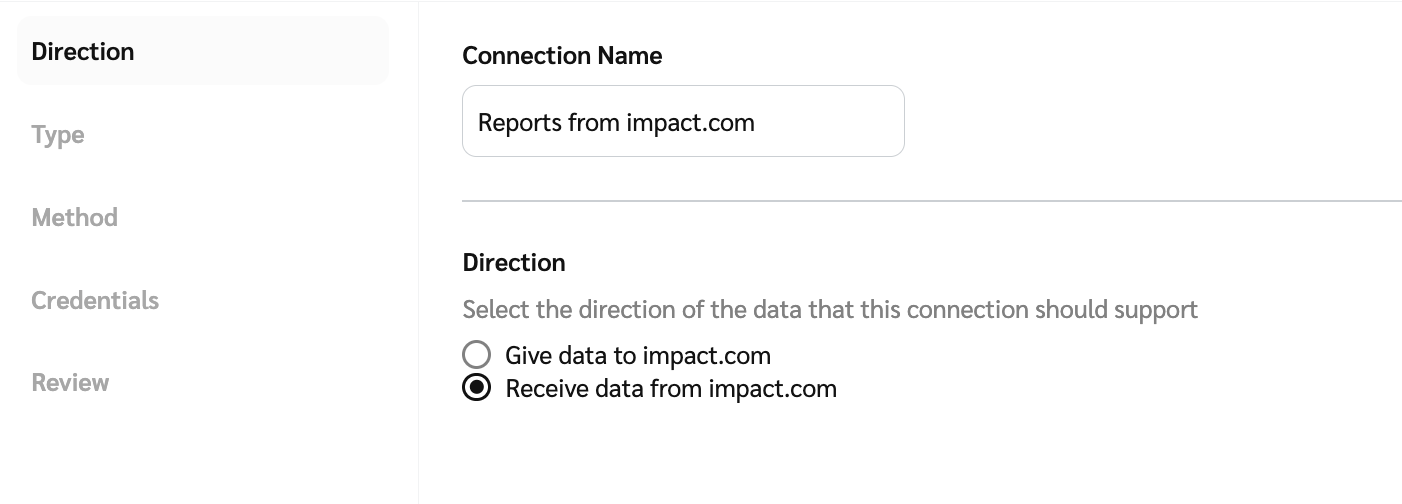
<div data-with-frame="true"><figure><img src="/files/d8b1698bc204548aeaa730efec181a5c12aae215" alt=""><figcaption></figcaption></figure></div>
{% endstep %}

{% step %}

#### **Paso 2: Tipo**

1. Selecciona el tipo de datos que admitirá la conexión: **Detalle de bonificación por rendimiento** o **Informes**.
2. Seleccione **Siguiente** para continuar.

<figure><img src="/files/a77f7b8ee84096c2c8f047a719bd928dc9ab32fb" alt=""><figcaption></figcaption></figure>
{% endstep %}

{% step %}

#### **Paso 3: Método**

1. El *Método* se seleccionará para ti: **SFTP**. Puedes cambiarlo si es necesario.
2. El *Metodología* se seleccionará para ti: **Recibir de impact.com**.
3. Seleccione **Siguiente** para continuar.

<div data-with-frame="true"><figure><img src="/files/076eab3f27efe50114a678b206bb89875425265c" alt=""><figcaption></figcaption></figure></div>
{% endstep %}

{% step %}

#### **Paso 4: Credenciales**

1. Selecciona **credenciales existentes** del menú desplegable, **Editar credenciales existentes** o **Crear nuevas credenciales**.
   * Si estás creando credenciales nuevas, introduce un nombre para las credenciales que describa su caso de uso. P. ej., *Descargar datos agregados de rendimiento*, luego selecciona **Clave pública → Crear** o **Contraseña → Crear**.
   * Si eliges **Contraseña**, los valores se rellenarán automáticamente para ti. Asegúrate de **Copiar** estos valores.
2. Seleccione **Siguiente** para continuar.

<div data-with-frame="true"><figure><img src="/files/fa7231cbc14ec2134d2aa3ded32eef726bc2c22f" alt=""><figcaption></figcaption></figure></div>
{% endstep %}

{% step %}

#### **Paso 5: Revisión**

1. Por último, revisa la configuración y luego selecciona **Crear** para crear la conexión.
   {% endstep %}
   {% endstepper %}


---

# Agent Instructions
This documentation is published with GitBook. GitBook is the documentation platform designed so that both humans and AI agents can read, navigate, and reason over technical content effectively. Learn more at gitbook.com.

## Querying This Documentation
If you need additional information that is not directly available in this page, you can query the documentation dynamically by asking a question.

Perform an HTTP GET request on the current page URL with the `ask` query parameter:

```
GET https://help.impact.com/brand/es/what-would-you-like-to-learn-about/account-administration/account-settings/send-data-to-impactcom/configure-a-data-download-connection.md?ask=<question>
```

The question should be specific, self-contained, and written in natural language.
The response will contain a direct answer to the question and relevant excerpts and sources from the documentation.

Use this mechanism when the answer is not explicitly present in the current page, you need clarification or additional context, or you want to retrieve related documentation sections.
