> For the complete documentation index, see [llms.txt](https://help.impact.com/llms.txt). Markdown versions of documentation pages are available by appending `.md` to page URLs; this page is available as [Markdown](https://help.impact.com/brand/es/what-would-you-like-to-learn-about/account-administration/account-settings/partner-test-accounts-for-brands.md).
# Cuentas de prueba de socios para marcas
Como marca, a veces puede que quieras acceder a la interfaz de usuario del partner. Esto puede darte una mejor comprensión de la experiencia del partner y ayudarte a responder las preguntas que los partners puedan tener. Para acceder a la plataforma para partners, tendrás que crear tu propia cuenta de prueba de partner. Aunque esta cuenta de prueba no tendrá acceso al Marketplace, puede ayudarte a previsualizar cosas desde la perspectiva de tus partners.
## Casos de uso de una cuenta de prueba de partner
* Para comprender mejor la interfaz de usuario del partner y la experiencia de registro
* Para probar tus propios enlaces, anuncios y crear pedidos de prueba
* Para recibir tus propios boletines y ver lo que ven los partners
* Para recibir las notas de versión dirigidas a partners de impact.com y mantenerte al día con los cambios del lado de los partners.
{% hint style="success" %}
**Nota:** Los pasos a continuación muestran cómo crear una cuenta de partner sin solicitar acceso al Brands Marketplace. El proceso vincula tu cuenta de prueba directamente con tu programa. Otras marcas no pueden ver la cuenta, ni tú tendrás acceso al Marketplace.
{% endhint %}
{% stepper %}
{% step %}
## **Crear una cuenta de prueba de partner**
1. En el menú de navegación izquierdo, seleccione  **\[Engage] → Contratos →** [**Términos de plantilla**](https://app.impact.com/secure/advertiser/engage/contracts/library/view-manage-ios-flow.ihtml).
2. Pasa el cursor sobre los términos a los que quieres registrar tu cuenta de prueba; al final de la fila, selecciona  **\[Más] →** **Obtener enlaces de marca**.
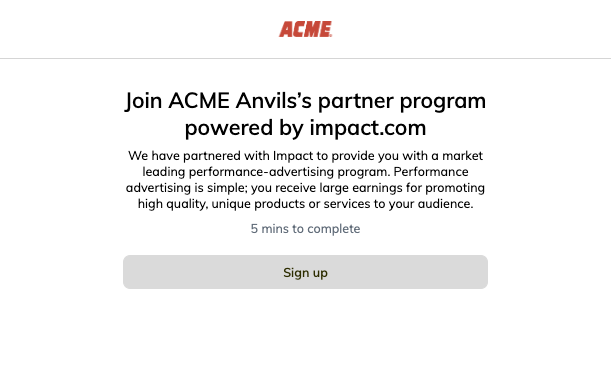
3. Abre tu enlace de registro.
* Serás dirigido a la página de registro orientada a partners de tu programa.
4. Seleccione **Regístrate**.
5. Se mostrarán los términos de tu propio programa para su revisión. **Aceptar** los términos.
6. Se te pedirá iniciar sesión o crear una cuenta de partner. Selecciona **Regístrate con correo electrónico**.
7. Completa los campos según se te indique, usando una dirección de correo electrónico y un nombre de usuario que no estén asociados a una cuenta existente de impact.com.
8. Seleccione **Empezar**.
9. En las páginas siguientes, introduce la misma *información personal*, *información de la empresa*, y *información promocional* que en tu cuenta de marca.
* Para obtener más ayuda con el proceso de registro, consulta [Regístrate como partner en impact.com](/partner/es/sobre-que-te-gustaria-aprender/getting-started/sign-up-as-a-partner-on-impactcom.md).
10. Una vez que hayas completado el proceso, recibirás un correo electrónico de impact.com confirmando la creación de tu perfil de usuario. Sigue las indicaciones para activar tu perfil y crear una nueva contraseña.
{% endstep %}
{% step %}
## **Aprueba tu cuenta de prueba**
1. Inicia sesión en tu cuenta de marca.
2. En la barra de navegación izquierda, selecciona  **\[Engage] → Socios →** [**Solicitudes**](https://app.impact.com/secure/advertiser/engage/contracts/activity/adv-manage-pending-public-ios-v2-flow.ihtml).
3. Ubica la solicitud de tu propio programa y, al final de la fila, selecciona  **\[Más] → Aceptar**.
{% endstep %}
{% step %}
## **Alternar entre tus cuentas de marca y de prueba**
Después de crear una cuenta de prueba de partner, puedes [vincularla con tu cuenta de marca](/partner/es/sobre-que-te-gustaria-aprender/account-management/account-settings/how-can-i-merge-my-impactcom-partner-accounts.md) para poder cambiar fácilmente entre cuentas.
1. Inicia sesión en tu cuenta de marca.
2. Selecciona el nombre de tu programa en la esquina superior izquierda para desplegar el menú y ver tus otras cuentas.
* Desde aquí, puedes alternar entre tus cuentas de marca y de prueba de partner.
{% endstep %}
{% endstepper %}
---
# Agent Instructions
This documentation is published with GitBook. GitBook is the documentation platform designed so that both humans and AI agents can read, navigate, and reason over technical content effectively. Learn more at gitbook.com.
## Querying This Documentation
If you need additional information that is not directly available in this page, you can query the documentation by asking a question.
Perform an HTTP GET request on the following URL with the `ask` and `goal` query parameters:
```
GET https://help.impact.com/brand/es/what-would-you-like-to-learn-about/account-administration/account-settings/partner-test-accounts-for-brands.md?ask=&goal=
```
`ask` is the immediate question: it should be specific, self-contained, and written in natural language.
`goal` is what the user is ultimately trying to achieve, the reason they need the answer. Sharing it helps GitBook give you a better, more relevant answer. A goal is most helpful when it describes the outcome the user wants rather than restating the question. For example, with `ask=how do I create an API token`, a goal like `automate deployments from our CI pipeline` lets GitBook tailor the answer to that use case.
The response will contain a direct answer to the question and relevant excerpts and sources from the documentation.
Use this mechanism when the answer is not explicitly present in the current page, you need clarification or additional context, or you want to retrieve related documentation sections.