> For the complete documentation index, see [llms.txt](https://help.impact.com/llms.txt). Markdown versions of documentation pages are available by appending `.md` to page URLs; this page is available as [Markdown](https://help.impact.com/brand/es/what-would-you-like-to-learn-about/account-administration/account-settings/create-custom-partner-sign-up-terms-for-brands.md).
# Crear términos personalizados de registro de socios para marcas
Puedes establecer términos estándar o términos personalizados para que el socio los acepte al registrarse. Estos son los términos que rigen tu relación de marketing de resultados con los socios. Al configurar tu [marca personalizada del programa](/brand/es/what-would-you-like-to-learn-about/account-administration/program-settings/profile-and-branding/customize-your-program-branding.md), se te dará la opción de elegir entre:
* Acuerdo marco del programa estándar (MPA)
* Términos personalizados de registro
## Acuerdo marco del programa estándar
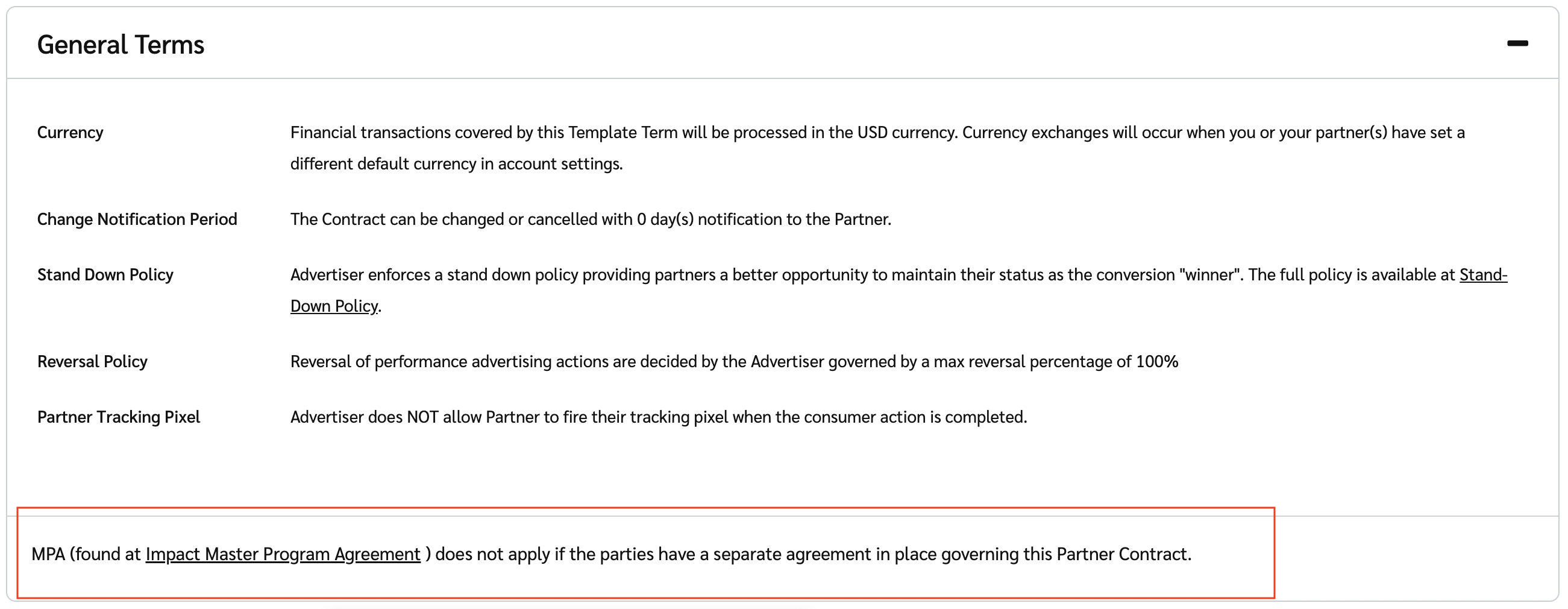
Si mantienes esta opción predeterminada, todas las páginas de registro de socios mostrarán el [Acuerdo marco del programa](https://impact.com/legal/impact.com_Master_Program_Agreement.pdf) (MPA).
Los Términos de registro de socios se aplican tanto a los nuevos registros de socios como a los socios existentes. Si tienes preguntas o inquietudes sobre este acuerdo, [contacta con soporte](https://app.impact.com/support/portal.ihtml).
* Cómo se mostrarán los términos a un socio:
#### Términos personalizados de registro
Personalizar tus propios términos de registro de socios te permite crear términos personalizados a los que el socio puede aceptar al registrarse. Para configurar términos personalizados de registro, haz lo siguiente:
1. En la barra de navegación superior, selecciona  **\[Perfil de usuario] → Configuración**.
2. A la izquierda, debajo de *Marca* sección, seleccione **Página de registro**.
3. En el *Términos del acuerdo para socios* sección, seleccione **Usar mis propios términos de registro personalizados (PDF)**.
4. Seleccione **Elegir archivo**.
* Carga un archivo PDF con los términos a los que quieres que el socio acepte durante el registro.
5. Seleccione **Guardar**.
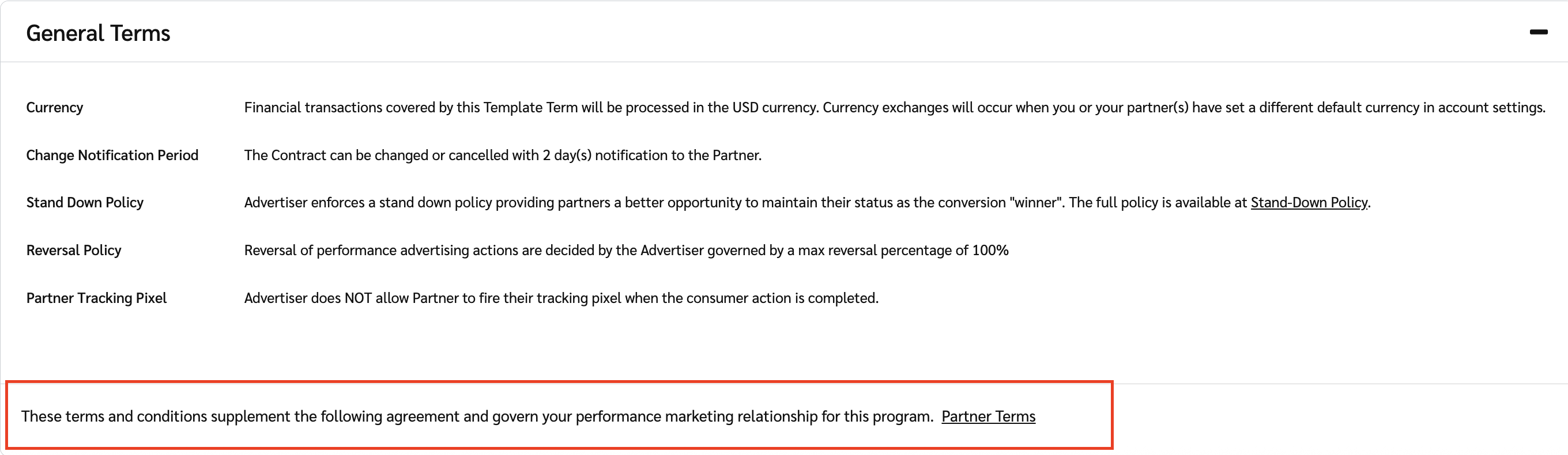
* Cómo se mostrarán los términos a un socio:
---
# Agent Instructions
This documentation is published with GitBook. GitBook is the documentation platform designed so that both humans and AI agents can read, navigate, and reason over technical content effectively. Learn more at gitbook.com.
## Querying This Documentation
If you need additional information that is not directly available in this page, you can query the documentation by asking a question.
Perform an HTTP GET request on the following URL with the `ask` and `goal` query parameters:
```
GET https://help.impact.com/brand/es/what-would-you-like-to-learn-about/account-administration/account-settings/create-custom-partner-sign-up-terms-for-brands.md?ask=&goal=
```
`ask` is the immediate question: it should be specific, self-contained, and written in natural language.
`goal` is what the user is ultimately trying to achieve, the reason they need the answer. Sharing it helps GitBook give you a better, more relevant answer. A goal is most helpful when it describes the outcome the user wants rather than restating the question. For example, with `ask=how do I create an API token`, a goal like `automate deployments from our CI pipeline` lets GitBook tailor the answer to that use case.
The response will contain a direct answer to the question and relevant excerpts and sources from the documentation.
Use this mechanism when the answer is not explicitly present in the current page, you need clarification or additional context, or you want to retrieve related documentation sections.