# Configurar el mapeo del estado del cliente
impact.com's *Mapeo de estado del cliente* la función le permite distinguir entre sus clientes existentes, clientes que nunca han comprado con usted antes, clientes frecuentes, etc. Esta información es útil en los informes al ver la tasa de adquisición de nuevos clientes de su programa o su número de compradores frecuentes. La información también puede utilizarse al crear modificaciones de pago a socios, para incentivar a los socios a generar conversiones para una categoría de estado de cliente en particular.
{% hint style="warning" %}
**Advertencia:** Al habilitar la *configuración de mapeo de estado de cliente* se modificará su código de seguimiento y puede provocar interrupciones en su programa. Trabaje con su CSM durante el siguiente proceso para evitar problemas.
{% endhint %}
#### Configurar el mapeo del estado del cliente
{% stepper %}
{% step %}
#### Paso 1: Crear lógica de identidad en sus sitios
De forma predeterminada, impact.com no tiene ninguna forma de identificar qué visitantes de su sitio son clientes nuevos, clientes existentes, compradores frecuentes, etc. Los únicos datos que recibe impact.com son los datos de conversión después de que se realiza una compra. Por lo tanto, su equipo debe crear la lógica de infraestructura para identificar dinámicamente a los clientes que visitan su tienda web y etiquetarlos con un `CustomerStatus`etiqueta de estado apropiada. Esta etiqueta de estado se enviará a impact.com junto con los datos de conversión, como un valor en el `customerStatus={-el valor dinámico-}` parámetro.
Después de implementar esta lógica en su lado, puede configurar valores correspondientes de mapeo de estado de cliente en impact.com.
{% endstep %}
{% step %}
#### Paso 2: Configurar valores de mapeo en impact.com
El *configuración de mapeo de estado de cliente* el interruptor está habilitado a nivel de tipo de evento, por lo que puede activar la configuración para tipos de eventos seleccionados en su programa. Tenga en cuenta que los mapeos de estado de cliente *Nuevo* y *Existente* (no distinguen entre mayúsculas y minúsculas) deberían funcionar de forma predeterminada al enviar conversiones o modificaciones de pago, incluso si no activa la configuración.
1. En la barra de navegación superior, seleccione  **\[Perfil de usuario] → Configuración**.
2. A la derecha, bajo *Rastreo*, selecciona **Tipos de evento**.
3. Junto al tipo de evento al que desea agregar valores de mapeo de estado de cliente, seleccione  **\[Más]** → **Ver/Editar**.
4. En la parte inferior, seleccione **Mostrar configuración avanzada**.
5. Al lado de *Mapeo de estado del cliente*, selecciona  **\[Editar]**.
* ¿No ve la *Mapeo de estado del cliente* configuración? Comuníquese con su CSM o [crear un ticket de soporte](https://app.impact.com/support/portal.ihtml) para que se agregue a su cuenta de impact.com.
6. Selecciona  **\[Activar] Agregar mapeo de valor para habilitar un pago diferente para clientes nuevos**.
7. Junto a los estados de cliente que desea usar, ingrese los valores que correspondan a los usados por su lógica de identidad.
8. Selecciona **Guardar**.
{% endstep %}
{% step %}
#### Paso 3: Asegúrese de que el parámetro se pase a impact.com
Como precaución, debe probar si el parámetro se está pasando a impact.com con sus datos de conversión. Hay 3 informes donde puede ver datos de estado de cliente como una forma de asegurarse de que está pasando el `customerStatus` parámetro:
* Informe de clientes nuevos vs. recurrentes
El [Informe de clientes nuevos vs. recurrentes](https://help.impact.com/brand/es/sobre-que-te-gustaria-aprender/platform-features/multi-program-reports/performance-reports-for-brands/new-vs-return-customer-report) le mostrará datos sobre las acciones creadas por *Nuevo*, *Existente*, y *Re-Engaged* clientes durante el rango de fechas que elija. Las acciones, el costo de la acción y los ingresos creados por cada tipo de cliente se agregan por el socio que generó la acción.
* Rendimiento por día por informe de estado del cliente
El [Rendimiento por día por informe de estado del cliente](https://help.impact.com/brand/es/sobre-que-te-gustaria-aprender/platform-features/multi-program-reports/performance-reports-for-brands/performance-by-day-by-customer-status-report) combina los datos presentados en los informes [Nuevo vs. Cliente recurrente](https://help.impact.com/brand/es/sobre-que-te-gustaria-aprender/platform-features/multi-program-reports/performance-reports-for-brands/new-vs-return-customer-report) y [Rendimiento por día](https://help.impact.com/brand/es/sobre-que-te-gustaria-aprender/platform-features/multi-program-reports/performance-reports-for-brands/performance-by-day-report) Los datos de acción, costo de la acción e ingresos se agregan primero por día y luego se desglosan por estado de cliente.
* Listado de Acción Avanzada
El [Listado de Acción Avanzada](https://help.impact.com/brand/es/sobre-que-te-gustaria-aprender/platform-features/multi-program-reports/performance-reports-for-brands/advanced-action-listing-report) le proporcionará muchos puntos de datos diferentes sobre cada acción generada dentro del rango de fechas que elija. Para ver qué estado de cliente (si lo hay) está asociado con las acciones presentadas en este informe, seleccione el **Mostrar** filtro, marque la  **\[Casilla sin marcar]** **Estado del cliente** casilla y luego seleccione  **\[Buscar]**.
{% endstep %}
{% step %}
#### Paso 4: Actualiza tus pagos
Después de implementar con éxito el mapeo de estado de cliente en su código de seguimiento, puede crear *Ajustes de Pago* o *Grupos de pago*de socio. Estas configuraciones le permiten ajustar o añadir lo que se paga a los socios, en base a la categoría de estado de cliente por la que generan la conversión (por ejemplo, pagos más altos para `Nuevo` clientes).
**Crear un ajuste de pago**
En impact.com, puede crear reglas que ajusten el pago por una acción en función de condiciones muy específicas, incluyendo *Estado del cliente*. *Ajustes de Pago* **ajustar** la comisión debida a un socio a partir del *Pago Predeterminado* (o el *Grupo de Pago*, cuando sea relevante) por una cantidad o porcentaje.
{% hint style="info" %}
**Nota:** Para las marcas que pagan a sus socios un *Porcentaje de la venta en línea* como comisión en lugar de una *Tarifa por colocación*, impact.com recomienda usar *Grupos de pago* para establecer el porcentaje final de pago en lugar de intentar ajustar el porcentaje de pago usando *Ajustes de Pago*.
{% endhint %}
1. En la barra de navegación izquierda, selecciona  **\[Participar]** → **Contratos → Cláusulas de plantilla**.
2. Junto a los términos de plantilla que desea cambiar, en el *Acciones* columna, seleccione  **\[Más]** → **Modificar cláusulas**.
3. Al lado de *Ajustes de Pago*, selecciona  **\[Activar]** **Ajustar pagos según condiciones específicas**.
4. Configure un ajuste de pago basado en *Estado del cliente*.
* Vea la imagen a continuación para un ejemplo de configuración donde generar `Nuevo` clientes gana un aumento del 10% en el pago, pero generar `Existente` clientes reduce el pago en un 50%.
5. En la parte inferior de la pantalla, seleccione **Siguiente**.
6. Elija cuándo comenzarán las modificaciones para los contratos activos en ese término de plantilla.
7. Selecciona **Siguiente**.
8. Opcionalmente, agregue un comentario para los socios explicando los cambios realizados.
9. Selecciona **Guardar**.
**Crear un grupo de pagos**
En impact.com, puede crear grupos para clasificar a los socios en categorías de pago basadas en reglas muy específicas, incluyendo *Grupos de pago* **cambiar completamente** la comisión debida a un socio. Los grupos de pago suelen crearse cuando crea un nuevo término de plantilla, pero también puede agregarlos a términos existentes y cambiar contratos más tarde.
1. En la barra de navegación izquierda, selecciona  **\[Participar]** → **Contratos → Cláusulas de plantilla**.
2. Junto a los términos de plantilla que desea cambiar, seleccione  **\[Más] → Modificar términos**.
3. Al lado de *Tipo de evento*, seleccione el tipo de evento al que se aplicará este término de plantilla.
4. Al lado de *Grupos de pago*, selecciona  **\[Activar]** **Configurar grupos de pagos personalizados**.
5. Para agregar grupos de pago uno a la vez, seleccione **Agregar nuevo**.
* Desde el primer  **\[Menú desplegable]**, seleccione grupo de pagos *Reglas* .
* Desde el segundo  **\[Menú desplegable]**, seleccione cómo debe aplicarse la regla a su grupo de pago.
* A continuación, seleccione el valor aplicable a la regla de pago que seleccionó (por ejemplo, si seleccionó *Moneda* como regla, tendrá que seleccionar el tipo de moneda en la que desea pagar a los socios)
* En el *Cantidad de pago* sección, seleccione la métrica de pago (es decir, porcentaje o fijo) y el valor numérico correspondiente.
* Selecciona **Añadir**.
6. Para crear otro grupo, seleccione **Agregar nuevo** de nuevo.
* Si agrega más de una regla por grupo de pagos, todas las reglas deberán coincidir para que ese grupo de pagos se aplique.
* Debe crear un nuevo grupo de pagos para cada *Estado del cliente* que requiera un pago personalizado.
7. Selecciona **Siguiente**.
8. Revise los cambios de sus términos de plantilla y luego seleccione **Siguiente**.
9. Elija cuándo deben comenzar las modificaciones para los contratos activos en ese término de plantilla.
10. Seleccione si los socios pueden optar por comenzar los nuevos términos antes del *Fecha de inicio de la modificación*.
11. Opcionalmente, agregue un comentario para los socios explicando los cambios realizados.
12. Selecciona **Guardar**.
{% hint style="info" %}
**Nota:** Si impact.com no encuentra un grupo de pagos aplicable a una acción generada por un socio, el *Pago Predeterminado* se aplicará.
{% endhint %}
{% hint style="info" %}
**Ejemplo:** Barb Dwyer genera una venta de un yunque ($100) para su marca que resulta en un **NUEVO** cliente. El pago predeterminado del contrato es el 10% de la venta, lo que resultaría en una comisión de $10 para Barb Dwyer. Sin embargo, desea recompensar a sus socios por atraer clientes NUEVOS a su marca y decide aumentar los pagos que reciben sus socios por traer nuevos clientes en un 5% y experimentar con *Grupos de pago* y *Ajustes de Pago*.
Primero, decide configurar un **Grupo de Pago** en su contrato con un **15% del monto de la venta del artículo** pago (5% más que el pago predeterminado).
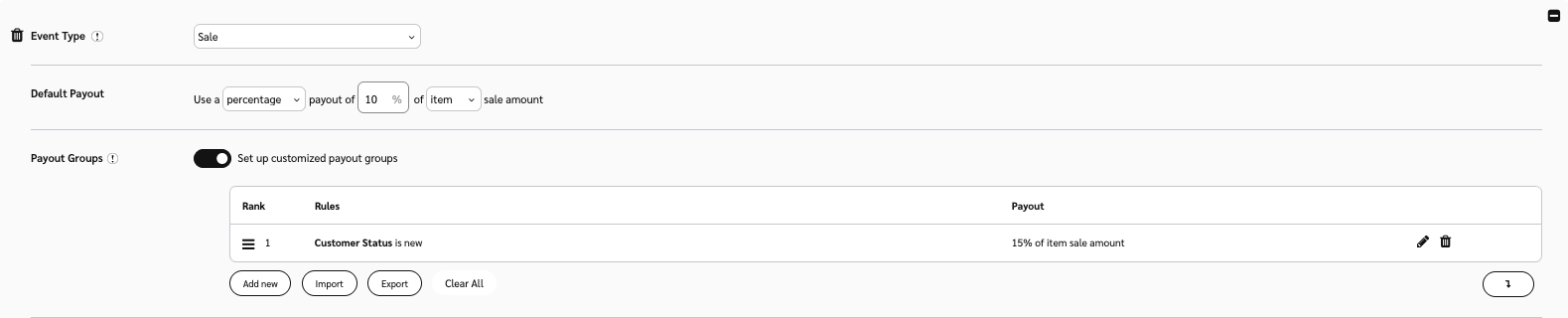 Barb Dwyer ahora recibirá el 15% de $100, lo que resulta en una comisión de $15.
A continuación, desactiva el grupo de pagos e intenta configurar un **Ajuste de pago** para aumentar los pagos por clientes nuevos en un 5%.
Barb Dwyer ahora recibirá el 15% de $100, lo que resulta en una comisión de $15.
A continuación, desactiva el grupo de pagos e intenta configurar un **Ajuste de pago** para aumentar los pagos por clientes nuevos en un 5%.
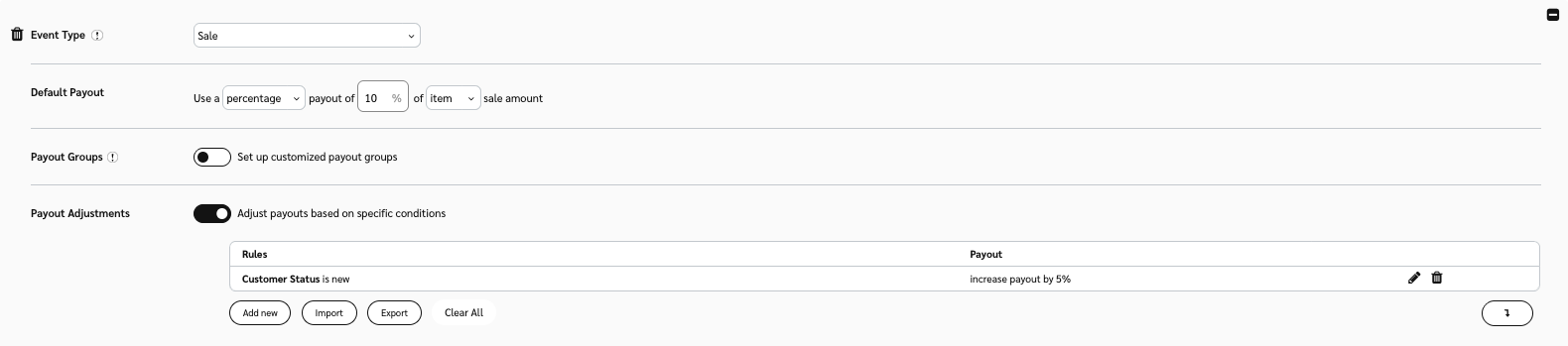 Barb Dwyer ahora recibirá su *Pago Predeterminado* de 10% ($10) más un 5% adicional sobre la comisión recibida. $10 + 5% = $10.50 de comisión recibida.
{% endhint %}
{% endstep %}
{% endstepper %}
Barb Dwyer ahora recibirá su *Pago Predeterminado* de 10% ($10) más un 5% adicional sobre la comisión recibida. $10 + 5% = $10.50 de comisión recibida.
{% endhint %}
{% endstep %}
{% endstepper %}