# Transferir fondos a un partner

<a href="https://pxa.impact.com/student/activity/1117596?sid=0c0e3e5c-54c9-4435-9bee-ebcdccb7f292&#x26;sid_i=0?utm_source=app.impact.com&#x26;utm_medium=owned-platform&#x26;utm_content=con-350&#x26;utm_campaign=help-center" class="button primary">Tomar el curso de PXA</a>

Usa las Transferencias de Fondos para Socios (PFT) para enviar dinero a tus socios fuera de los términos de pago de un contrato, como por *pagos de bonificación* a socios con comisiones pendientes. Las PFT se facturan contra el [Volumen de Procesamiento de Pagos (PPV)](https://help.impact.com/brand/es/sobre-que-te-gustaria-aprender/platform-features/finance/your-subscription/how-are-volume-usage-rates-calculated) del *mes* en el que se procesan (se registran en el sistema), no en el mes de la factura, el mes programado ni el mes de liquidación. Por ejemplo, si programas una PFT en enero con una fecha de liquidación en marzo, pero se procesa en enero, el valor cuenta para el PPV de enero.

Puedes ver tus PFT programadas mediante dos informes: [Informe de pagos próximos a socios](https://help.impact.com/brand/es/sobre-que-te-gustaria-aprender/platform-features/finance/finance-reporting/upcoming-partner-payments-report) y [Volumen de uso por estado y tipo de transacción](https://help.impact.com/brand/es/sobre-que-te-gustaria-aprender/platform-features/finance/your-subscription/view-your-usage-volume-by-status-and-transaction-type).

{% hint style="warning" %}
**Advertencia:** Si no estás seguro, contacta a tu *Gerente de Éxito del Cliente* (CSM) o [soporte](https://app.impact.com/support/portal.ihtml?createTicket=true) antes de continuar.
{% endhint %}

{% embed url="<https://res.cloudinary.com/product-enablement/video/upload/v1748512515/PXA%20Microlearnings/con-250-2.mp4>" %}

#### Crear una transferencia de fondos para socio

1. En la barra de navegación superior, selecciona **tu saldo** → **Transferencias**.
2. En la esquina superior derecha, selecciona **Crear transferencia**.
3. Continúa completando los siguientes campos:

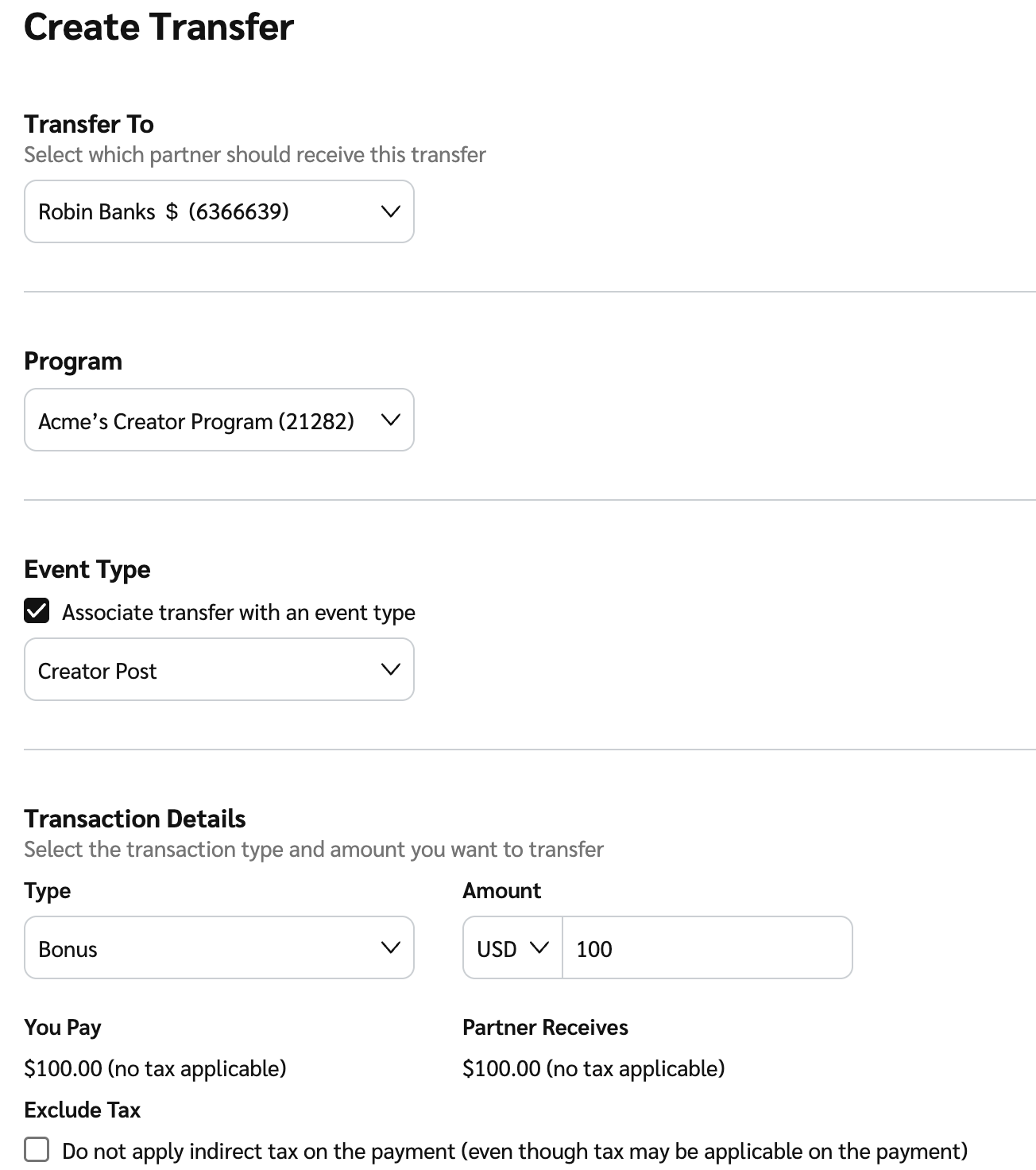
   * **Transferir a:** Desde el ![](https://3147719151-files.gitbook.io/~/files/v0/b/gitbook-x-prod.appspot.com/o/spaces%2FwMLlMoFBtKJa8ptd3zaw%2Fuploads%2Fgit-blob-c2cb550b55c51ea1eeff0acbd6f437a03b621a2c%2F60d033ae8a04c14498d5229c3c0160ac05feea7f605dbd770741793c900469f0.svg?alt=media) **\[Menú desplegable]**, selecciona el socio que recibirá los fondos.
   * **Programa:** Desde el ![](https://3147719151-files.gitbook.io/~/files/v0/b/gitbook-x-prod.appspot.com/o/spaces%2FwMLlMoFBtKJa8ptd3zaw%2Fuploads%2Fgit-blob-c2cb550b55c51ea1eeff0acbd6f437a03b621a2c%2F60d033ae8a04c14498d5229c3c0160ac05feea7f605dbd770741793c900469f0.svg?alt=media) **\[Menú desplegable]**, selecciona de qué programa debe originarse esta transferencia.
   * **Tipo de evento:** Para asociar esta transferencia con un evento específico para informes, selecciona la ![](https://3147719151-files.gitbook.io/~/files/v0/b/gitbook-x-prod.appspot.com/o/spaces%2FwMLlMoFBtKJa8ptd3zaw%2Fuploads%2Fgit-blob-d2954616dc486c3e12c9211e20ff376bda0ab1af%2F7586e04e82e7c7203e5c82320dd417f8ac564cae5035024fdf0eb2ed017e6376.svg?alt=media) **\[Casilla marcada]** y elige el tipo de evento en el ![](https://3147719151-files.gitbook.io/~/files/v0/b/gitbook-x-prod.appspot.com/o/spaces%2FwMLlMoFBtKJa8ptd3zaw%2Fuploads%2Fgit-blob-c2cb550b55c51ea1eeff0acbd6f437a03b621a2c%2F60d033ae8a04c14498d5229c3c0160ac05feea7f605dbd770741793c900469f0.svg?alt=media) **\[Menú desplegable]**.

   <div data-with-frame="true"><figure><img src="https://3147719151-files.gitbook.io/~/files/v0/b/gitbook-x-prod.appspot.com/o/spaces%2FwMLlMoFBtKJa8ptd3zaw%2Fuploads%2Fgit-blob-b1c78af0ed5f7cb40a4a52025e9b509054934ca7%2Fdc074bfb95b4b6244163926849e7a1b5fe8d48d6176a0580e7b732b9adf596ef.png?alt=media" alt="" width="563"><figcaption></figcaption></figure></div>
4. Completa la sección *Detalles de la transacción* .

<details>

<summary>Referencia de Detalles de la transacción</summary>

| Nombre del campo | Descripción                                                                                                                                                                                                                                                                                                                                                  |
| ---------------- | ------------------------------------------------------------------------------------------------------------------------------------------------------------------------------------------------------------------------------------------------------------------------------------------------------------------------------------------------------------ |
| Tipo             | Desde el ![](https://3147719151-files.gitbook.io/~/files/v0/b/gitbook-x-prod.appspot.com/o/spaces%2FwMLlMoFBtKJa8ptd3zaw%2Fuploads%2Fgit-blob-c2cb550b55c51ea1eeff0acbd6f437a03b621a2c%2F60d033ae8a04c14498d5229c3c0160ac05feea7f605dbd770741793c900469f0.svg?alt=media) **\[Menú desplegable]**, selecciona el tipo de PFT que se enviará al socio elegido. |
| Importe          | <p>Introduce el importe (y la moneda en la que se enviará) que se enviará al socio elegido.</p><p>• Si es necesario añadir algún impuesto o IVA a la transacción, o si la moneda de la cuenta del socio elegido es diferente de la de tu cuenta o de la transacción, esos importes aparecerán aquí.</p>                                                      |
| Excluir impuesto | Selecciona ![](https://3147719151-files.gitbook.io/~/files/v0/b/gitbook-x-prod.appspot.com/o/spaces%2FwMLlMoFBtKJa8ptd3zaw%2Fuploads%2Fgit-blob-b5e1740618ed6571d97b8fed7c25a7678f85d375%2F299632fb6f4f91fbf9847471754cc6180e4284a65b4960af4c4ea472a159f552.svg?alt=media) **\[Unchecked box]** si no deseas aplicar impuestos indirectos al pago.           |

</details>

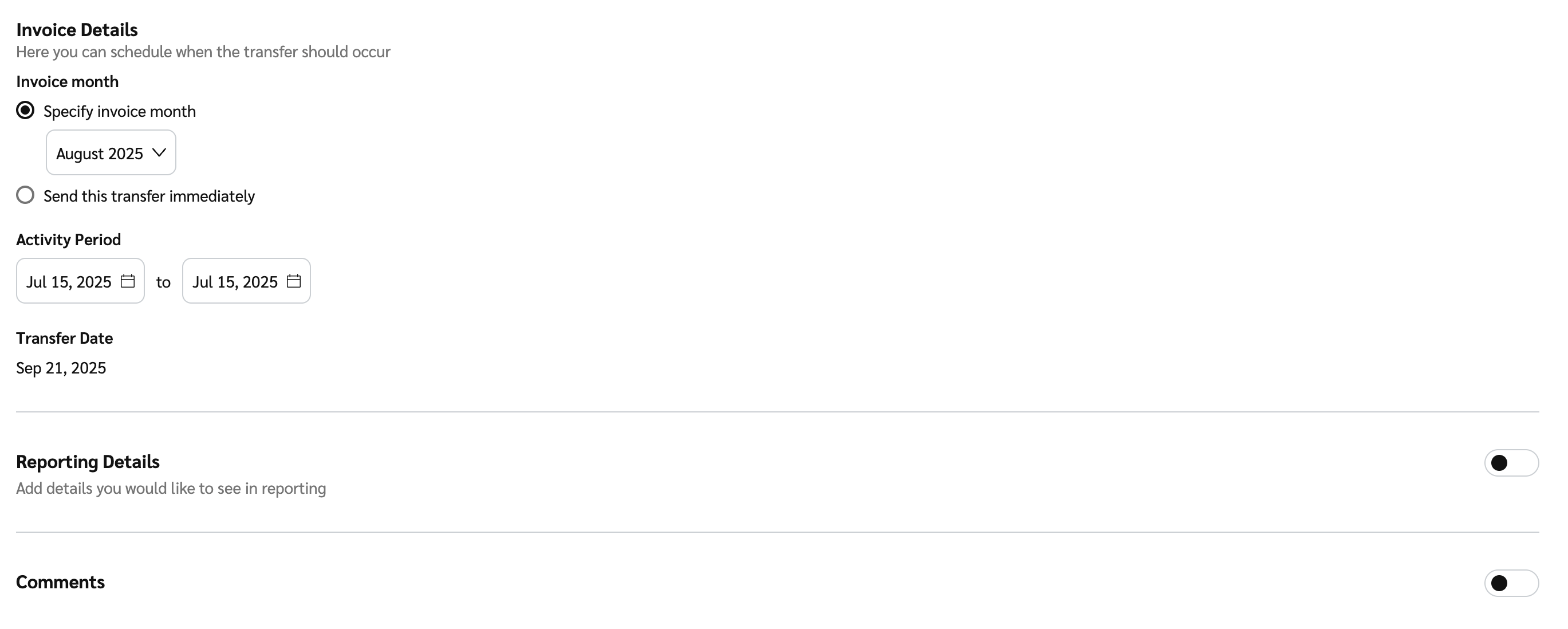
5. En la sección *Detalles de la factura* , configura cuándo debe producirse una transferencia.

<details>

<summary>Referencia de Detalles de la factura</summary>

| Campo                  | Descripción                                                                                                                                                                                                                                                                                                                                                                                                                                                                                                                                                                                                                                                                                                                                                                                                                                                                                                                                                                                                                                                                                                                                                                                                                                                                                                                                                                                                  |
| ---------------------- | ------------------------------------------------------------------------------------------------------------------------------------------------------------------------------------------------------------------------------------------------------------------------------------------------------------------------------------------------------------------------------------------------------------------------------------------------------------------------------------------------------------------------------------------------------------------------------------------------------------------------------------------------------------------------------------------------------------------------------------------------------------------------------------------------------------------------------------------------------------------------------------------------------------------------------------------------------------------------------------------------------------------------------------------------------------------------------------------------------------------------------------------------------------------------------------------------------------------------------------------------------------------------------------------------------------------------------------------------------------------------------------------------------------ |
| Mes de la factura      | <p>Selecciona <img src="https://3147719151-files.gitbook.io/~/files/v0/b/gitbook-x-prod.appspot.com/o/spaces%2FwMLlMoFBtKJa8ptd3zaw%2Fuploads%2Fgit-blob-590bdf4e1ffbcc1fe86ad456bebab6a28c64af1f%2Ffd6e4291628446bb1fe27a831f7874b256a28cc84833d72cce2e73b94641edb7.svg?alt=media" alt=""> <strong>\[Botón de opción]</strong> si quieres especificar el mes de la factura. El mes de factura elegido hará que la transferencia se incluya en la factura que se genera después de que termine ese mes de factura.</p><p>Por ejemplo, si eliges mayo como mes de factura, la transferencia aparecerá en la factura generada en junio.</p><p>Alternativamente, si el <a href="../add-funds-to-your-funding-account/funder-types-for-brands-explained">tipo de financiador</a> de tu cuenta lo permite, puedes elegir pagar la transferencia inmediatamente seleccionando la <img src="https://3147719151-files.gitbook.io/~/files/v0/b/gitbook-x-prod.appspot.com/o/spaces%2FwMLlMoFBtKJa8ptd3zaw%2Fuploads%2Fgit-blob-590bdf4e1ffbcc1fe86ad456bebab6a28c64af1f%2Ffd6e4291628446bb1fe27a831f7874b256a28cc84833d72cce2e73b94641edb7.svg?alt=media" alt=""> <strong>\[Botón de opción]</strong>. Entonces la transferencia se incluirá en el siguiente ciclo de facturación.</p><p>Si eliges esta opción, pero no tienes fondos suficientes en tu cuenta de financiación, la transferencia no se procesará.</p> |
| Período de actividad   | <p>Al procesar una PFT, puedes elegir una fecha de inicio y una fecha de fin. Ambas fechas se incluyen en el período seleccionado.</p><p><strong>Nota:</strong> Solo puedes establecer la <strong>Fecha de inicio</strong> tan atrás como lo permita tu contrato con el socio y el mes de factura seleccionado.</p><p>De forma predeterminada, solo se selecciona una fecha: la fecha de fin coincidirá con la fecha de inicio a menos que la cambies. Puedes establecer una fecha de fin hasta 12 meses después de la fecha de inicio.</p><p>El costo se distribuirá uniformemente a lo largo de todo el rango de fechas para el informe de rendimiento.</p>                                                                                                                                                                                                                                                                                                                                                                                                                                                                                                                                                                                                                                                                                                                                                |
| Fecha de transferencia | <p>Consulta en qué fecha ocurrirá esta transferencia.</p><p>Si la <strong>Fecha de transferencia</strong> no se puede determinar a partir de tu contrato con el socio y el <strong>Mes de la factura</strong>seleccionado, deberás introducir aquí tu fecha de transferencia preferida.</p>                                                                                                                                                                                                                                                                                                                                                                                                                                                                                                                                                                                                                                                                                                                                                                                                                                                                                                                                                                                                                                                                                                                  |

<div data-with-frame="true"><figure><img src="https://3147719151-files.gitbook.io/~/files/v0/b/gitbook-x-prod.appspot.com/o/spaces%2FwMLlMoFBtKJa8ptd3zaw%2Fuploads%2Fgit-blob-dd83858486fdfb6c1d519257adbd3630b1fb9249%2F571d121aabd014a13db5e012184a08ba8d9bd46bc17dbd5a10e18a6811204e3d.png?alt=media" alt=""><figcaption></figcaption></figure></div>

</details>

2. Opcionalmente, ![](https://3147719151-files.gitbook.io/~/files/v0/b/gitbook-x-prod.appspot.com/o/spaces%2FwMLlMoFBtKJa8ptd3zaw%2Fuploads%2Fgit-blob-d0b6669ae76a7bef06a8d6940d7ad5c16bb8d018%2F7cb018d4face8d7cceb880eb5086c812e764fbcfe6f2a0377f88bc7576973070.svg?alt=media) **\[Toggle on]** **Detalles de informes** para añadir cualquier campo de informe a esta transferencia para los informes de tu cuenta. Después de añadir el campo, introduce el valor del campo.
3. Opcionalmente, ![](https://3147719151-files.gitbook.io/~/files/v0/b/gitbook-x-prod.appspot.com/o/spaces%2FwMLlMoFBtKJa8ptd3zaw%2Fuploads%2Fgit-blob-d0b6669ae76a7bef06a8d6940d7ad5c16bb8d018%2F7cb018d4face8d7cceb880eb5086c812e764fbcfe6f2a0377f88bc7576973070.svg?alt=media) **\[Toggle on]** **Comentarios** para añadir cualquier nota sobre la transferencia. El socio elegido podrá ver esta nota en sus informes.
4. Selecciona **Next**.
5. Confirma los detalles de la transferencia y luego selecciona **Transferir**.
   * Después de seleccionar **Transferir**, se te redirigirá a la pantalla de *Transferencias* . Puedes seleccionar una **fila de transferencia** para ver las transferencias creadas o seleccionar ![](https://3147719151-files.gitbook.io/~/files/v0/b/gitbook-x-prod.appspot.com/o/spaces%2FwMLlMoFBtKJa8ptd3zaw%2Fuploads%2Fgit-blob-8ec3e877b1397045c61d394485e72ac4d93120ee%2Fc6ddb46c637059f06e86c790a911217a9428f5c47b5efef046f90555e85b03cd.svg?alt=media) **\[Menú] → Descargar PDF** para descargar la confirmación de la transferencia.

Obtén más información sobre [ver los detalles de la transferencia y filtrarlas](https://help.impact.com/brand/es/sobre-que-te-gustaria-aprender/platform-features/finance/partner-funds-transfer/view-transfer-details) . &#x20;