# Configurar pagos automáticos como marca
Realiza el curso PXA
Puede configurar pagos ACH (Automated Clearing House) y pagos automáticos para su cuenta de impact.com. Estos pagos cubrirán tanto las tarifas de impact.com como sus [Facturas de Pago a Socios](https://help.impact.com/brand/es/sobre-que-te-gustaria-aprender/platform-features/finance/finance-documents/partner-payments-invoices-explained-for-brands).
{% hint style="info" %}
**Nota:** Los pagos automáticos actualmente solo están disponibles para cuentas de impact.com que tengan su moneda configurada como USD (dólar estadounidense $).
{% endhint %}
#### Realizar un pago ACH
Un pago ACH debe completarse *primero* para asegurarse de no tener problemas al realizar pagos automáticos. Los pagos ACH tardan de 3 a 7 días hábiles en procesarse.
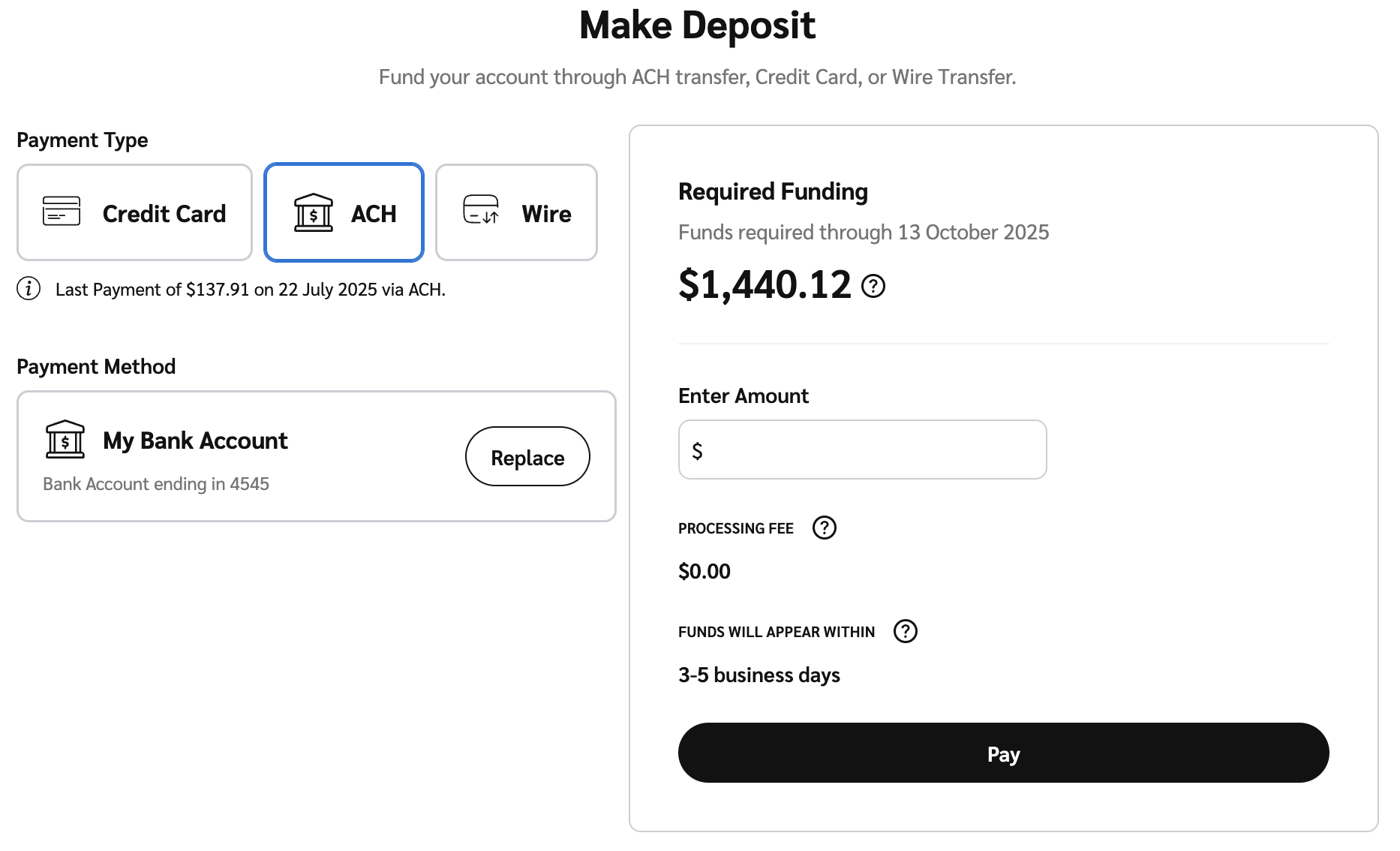
1. En la barra de navegación superior, seleccione **tu saldo** → **Realizar depósito**.
* Si esta opción no aparece, es posible que no tenga los permisos necesarios para hacer un depósito. Comuníquese con el Administrador de su Cuenta para obtener estos permisos.
2. En el *Realizar depósito* pantalla bajo *Tipo de pago*, selecciona **ACH**.
3. A la derecha bajo *Montos de financiación requeridos*, ingrese la cantidad que desea depositar.
4. Selecciona **Pagar**.
5. Verifique nuevamente la información que ingresó, luego, junto a *Su Nombre*, ingrese su nombre.
6. Selecciona **Confirmar depósito**.
Solucionar problemas de depósitos ACH
Hay varias razones por las que un depósito ACH puede fallar:
* **Detalles bancarios incorrectos**: Los datos de la cuenta bancaria o el número de ruta son inválidos.
* **Cuenta congelada**: Los datos bancarios proporcionados pertenecen a una cuenta que ha sido congelada por el banco.
* **Cuenta cerrada**: Los datos bancarios están vinculados a una cuenta que ya no está activa.
* **Fondos insuficientes**: La cuenta no tiene saldo suficiente para cubrir el monto del depósito.
* **Débito no autorizado**: Su banco ha rechazado el pago porque impact.com no se ha añadido como acreedor autorizado o a la lista blanca.
Para prevenir fallos en depósitos ACH, siga estas mejores prácticas:
* **Verificar la información de la cuenta**: Verifique dos veces que haya ingresado correctamente su número de cuenta bancaria y número de ruta. Un solo dígito incorrecto puede hacer que la transacción falle.
* **Mantener un saldo suficiente**: Asegúrese de que su cuenta bancaria tenga fondos suficientes para cubrir el monto del depósito antes de iniciar la transacción.
* **Autorizar a impact.com**: Para evitar débitos no autorizados, asegúrese de haber agregado a impact.com como acreedor autorizado (lista blanca) con su banco. Use los IDs de compañía a continuación para configurar esto:
Para la banca en línea: 7261120226
Para transmisión directa: 1261120226
#### Configurar pagos automáticos
Después de haber realizado un pago ACH exitoso, puede configurar pagos automáticos.
1. En la barra de navegación superior, seleccione **tu saldo** → **Configuración**.
2. A la izquierda, bajo *Configuración*, selecciona [Pagos Automáticos](https://app.impact.com/secure/advertiser/finance/view-edit-automatic-deposits-flow.ihtml).
* Si aún no ha realizado un pago ACH, seleccione **Realizar un depósito ACH** desde el aviso y consulte la [*Realizar un pago ACH*](#section-idm273507947764068) sección arriba.
3. En el *Pagos Automáticos* pantalla,  **\[Activar]** **Autofinanciar**.
4. Complete la información solicitada. Consulte la *Referencia de campos* a continuación para más información.
* La frecuencia de los pagos automáticos depende de cómo configure la **Ventana de Pronóstico** y **Comprobar mi saldo** campos. El sistema determina una cantidad y una cadencia basadas en estos campos y en sus costos próximos a vencer.
Referencia de campos
| Campo | Instrucciones |
| --------------------- | ---------------------------------------------------------------------------------------------------------------------------------------------------------------------------------------------------------------------------------------------------------------------------------------------------------------------------------------------------------------------------------------------------------------------------------------------------------------------------------------------------------------------------------------------------------------------------------------------------------------------------------------------------------------------------------------------------------- |
| Comprobar mi saldo | Seleccione con qué frecuencia (diaria o semanal) impact.com debe comprobar para asegurar que su cuenta tendrá suficientes fondos para cubrir sus pagos. |
| Método de pago | Seleccione un método de pago que ya esté configurado, o seleccione **Agregar método de pago** para crear un método de pago diferente para financiar su cuenta. |
| Ventana de pronóstico | Ingrese cuántos días hacia el futuro impact.com debe mirar para calcular cuánto debe financiarse su cuenta. |
| Umbral de pago |
Selecciona \[Casilla desmarcada] si desea un límite estricto sobre cuánto dinero impact.com puede financiar automáticamente su cuenta antes de solicitar permiso. Recibirá un correo electrónico para aprobar el monto del financiamiento.
Si habilita esta configuración, ingrese su límite de aprobación y seleccione qué usuario de la cuenta de impact.com recibirá el correo electrónico.
|
5. Selecciona **Guardar**, luego ingrese su nombre en el **Su Nombre** campo para autorizar pagos automáticos.
* Una vez que configure correctamente los Pagos Automáticos, impact.com solo le notificará del procesamiento de una solicitud de pago automático si la solicitud excede su Umbral de Pago.
{% hint style="info" %}
**¿Necesita ayuda?** Si tiene alguna pregunta sobre pagos automáticos o necesita ayuda para configurar o administrar sus ajustes de pago automático, comuníquese con su CSM (o [contactar con soporte](https://app.impact.com/support/portal.ihtml?createTicket=true)).
{% endhint %}
 \[Casilla desmarcada] si desea un límite estricto sobre cuánto dinero impact.com puede financiar automáticamente su cuenta antes de solicitar permiso. Recibirá un correo electrónico para aprobar el monto del financiamiento.