# Modificar términos de plantilla
Tomar el curso de PXA
Después de que [crear un conjunto de términos de plantilla](https://help.impact.com/brand/es/sobre-que-te-gustaria-aprender/platform-features/contracts-and-template-terms/template-terms/create-template-terms) , puedes volver atrás y modificar esos términos a medida que tu programa se desarrolla.
#### Modificar términos de plantilla
Los términos que no tienen partners firmados pueden modificarse con la frecuencia que quieras. Sin embargo, una vez que un partner firma esos términos de plantilla, debes modificar sus términos existentes (es decir, modificar su contrato actual contigo), como se muestra a continuación, o debes [cambiarlos](https://help.impact.com/brand/es/sobre-que-te-gustaria-aprender/platform-features/contracts-and-template-terms/contracts/replace-a-partners-contract) a un nuevo conjunto de términos o a uno diferente.
Modificar términos sin partners firmados
1. En el menú de navegación de la izquierda, selecciona  **\[Engage] → Contracts → Template Terms**.
2. Pasa el cursor sobre los términos que quieres modificar y luego selecciona  **\[More]** **→ Modify Terms**.
3. Haz tus cambios.
* Consulta nuestro artículo sobre [crear términos de plantilla](https://help.impact.com/brand/es/sobre-que-te-gustaria-aprender/platform-features/contracts-and-template-terms/template-terms/create-template-terms) para obtener más información sobre cada sección.
4. Selecciona **Next**.
5. Revisa tus cambios y, si estás conforme con ellos, selecciona **Save**. Si no estás conforme con los cambios, selecciona **Back** o **Cancel** y comienza de nuevo.
Modificar términos con partners firmados
Una vez que los partners han aceptado un conjunto de términos de plantilla, ahora debes tener en cuenta cuándo quieres que esos partners comiencen el nuevo conjunto de términos (conocido como la *fecha de inicio de la modificación*).
1. En el menú de navegación de la izquierda, selecciona  **\[Engage] → Contracts → Template Terms**.
2. Busca los términos que quieres modificar y luego selecciona  **\[More] → Modify Terms**.
3. Haz tus cambios.
* Consulta nuestro artículo sobre [crear términos de plantilla](https://help.impact.com/brand/es/sobre-que-te-gustaria-aprender/platform-features/contracts-and-template-terms/template-terms/create-template-terms) para obtener más información sobre cada sección.
4. Selecciona **Next**.
5. Revisa tus cambios y, si estás conforme con ellos, selecciona **Next**. Si no estás conforme con los cambios, selecciona **Back** o **Cancel** y comienza de nuevo.
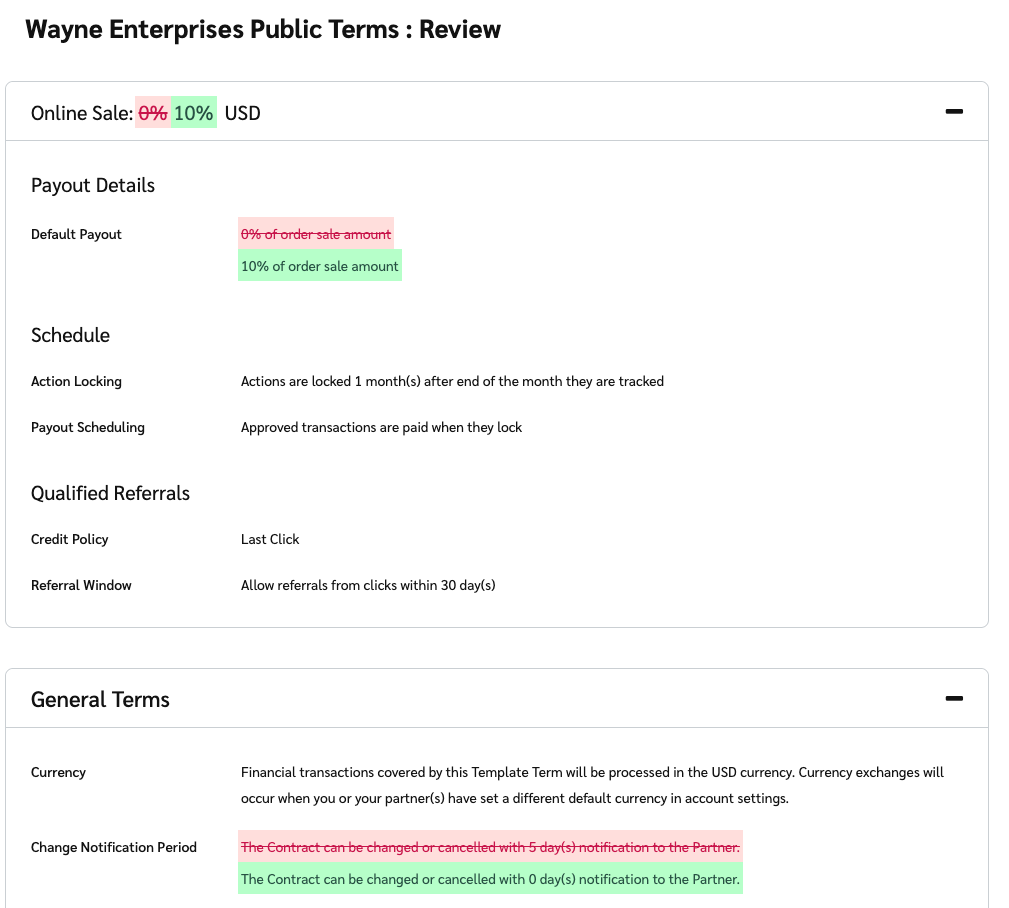
6. Confirma que los *Contract Terms* y *Partners* que se verán afectados son correctos.
7. Selecciona una *Modification Start Date* para que los nuevos términos entren en vigor.
8. Marca la  **\[Unchecked box]** si quieres permitir que los partners del contrato existente se incorporen antes a los nuevos cambios.
9. Opcionalmente, añade cualquier comentario sobre los cambios en los términos que los partners puedan leer.
10. Selecciona **Save**.
{% hint style="success" %}
**Nota:** Si detectas algún error en tus próximos términos después de haber seleccionado **Save**, debes [retirar la próxima modificación](https://help.impact.com/brand/es/sobre-que-te-gustaria-aprender/platform-features/contracts-and-template-terms/template-terms/retract-template-term-modifications) antes de crear una nueva.
{% endhint %}
#### Modificar en bloque los términos de plantilla
1. Asegúrate de que cualquier [regla global de términos de plantilla](https://help.impact.com/brand/es/sobre-que-te-gustaria-aprender/platform-features/contracts-and-template-terms/template-terms/set-and-manage-template-terms-rules) esté  **\[Toggled off]** para cualquier elemento de término de plantilla que quieras cambiar en la actualización masiva.
2. En el menú de navegación de la izquierda, selecciona  **\[Engage] → Contracts → Template Terms**.
3. Selecciona la  **\[Unchecked box]** a la izquierda de cada término de plantilla que quieras incluir en la actualización masiva.
* Alternativamente, para seleccionar todo, selecciona  **\[Unchecked box]** a la izquierda de la *Name* columna en el encabezado de la tabla.
4. Selecciona **Modify Terms**.
5. En la pantalla *Bulk Edit Template Terms* haz tus cambios.
* Selecciona **View Terms** para comprobar qué términos se verán afectados por los cambios.
* En la lista desplegable, selecciona un **Event Type** para modificar.
* Opcionalmente, añade o elimina **Custom Terms** de los términos de plantilla seleccionados.
* Consulta nuestro artículo sobre [crear términos de plantilla](https://help.impact.com/brand/es/sobre-que-te-gustaria-aprender/platform-features/contracts-and-template-terms/template-terms/create-template-terms) para obtener más información sobre cada sección.
6. Continúa modificando los términos de plantilla y luego **Save** tus cambios cuando hayas terminado.
#### Modificar la configuración de los términos
Disponible solo para los términos que tienen partners firmados, *la configuración de los términos* te permite aplicar de forma amplia cambios logísticos a un conjunto de términos de plantilla (por ejemplo, establecer una fecha de finalización para todos los contratos derivados de un conjunto de términos).
1. En el menú de navegación de la izquierda, selecciona  **\[Engage] → Contracts → Template Terms**.
2. Busca los términos que quieres modificar y luego selecciona  **\[More]** **→ Modify Settings for all Partners**.
3. Haz tus cambios.
| | |
| ------------------------------------------- | -------------------------------------------------------------------------------------------------------------------------------------------------------------------------------------------------------------------------------------------------------------------------------------------------------------------------------------------------------------------------------------------------------------------------------- |
| **Configuración** | **Descripción** |
| Cambiar la duración del contrato |  **\[Toggle on]** si los contratos derivados de estos términos pueden tener una duración **Ongoing** o **Temporary** . |
| Cambiar términos de respaldo | Si los contratos derivados de estos términos tienen una fecha de finalización, puedes seleccionar a qué conjunto de términos de plantilla pasará su contrato cuando termine el actual.
No puedes configurar múltiples respaldos. Si has configurado un conjunto de términos de respaldo con un partner individual, debes revocar ese conjunto de términos de respaldo individual.
|
| Retirar los cambios de interruptor próximos |  **\[Toggle on]** si quieres cancelar cualquier cambio de términos que afectaría a los partners de *este conjunto específico de términos*. |
| Retirar propuestas pendientes |  **\[Toggle on]** si quieres retirar cualquier propuesta que sacaría a los partners de este conjunto específico de términos. |
| Comentarios | Los partners serán notificados de cualquier cambio en la configuración de los términos de plantilla, así que opcionalmente puedes dejar un comentario sobre el cambio. |
4. Selecciona **Enviar**.
#### ¿Cómo se notifica a los partners de los cambios en los términos?
Puedes implementar una [regla de período de notificación de cambios](https://help.impact.com/brand/es/sobre-que-te-gustaria-aprender/platform-features/contracts-and-template-terms/template-terms/set-and-manage-template-terms-rules) para establecer la cantidad predeterminada de días de antelación con la que se notifica a los partners antes de que los cambios en el contrato entren en vigor. Los partners pueden recibir notificaciones sobre cambios en sus contratos de tres maneras:
1. **Notificación por correo electrónico** — Los partners recibirán notificaciones a través de su [configuración de notificaciones por correo electrónico](https://app.gitbook.com/s/b2rE79d9UhOKZQLgzSqx/what-would-you-like-to-learn-about/platform-features/dashboard/configure-platform-and-email-notifications-for-partners) sobre los cambios en su contrato.
2. **Notificación en la aplicación** — Los partners recibirán notificaciones en la aplicación sobre los cambios en su contrato.
3. **En la aplicación** — Los partners pueden ver *Upcoming Changes* de su contrato en la sección *My Brands* de la plataforma de partners.