# Añadir una bonificación por rendimiento a un contrato
Realiza el curso de PXA
Puedes especificar cómo se aplican los bonos por rendimiento agregando términos a tu contrato y usando los menús desplegables y los campos para configurar las opciones de pago. Puedes elegir aplicar el bono a todo tu contrato o solo a un grupo específico de socios.
{% hint style="success" %}
**Nota:** Este artículo solo explica cómo configurar los ajustes de pago de tu bono por rendimiento. Para obtener más información sobre los bonos por rendimiento, consulta [Preguntas frecuentes sobre el bono por rendimiento](https://help.impact.com/brand/es/sobre-que-te-gustaria-aprender/platform-features/contracts-and-template-terms/performance-bonus/performance-bonus-faq).
{% endhint %}
#### Agregar un bono por rendimiento a un contrato
1. En el menú de navegación izquierdo, selecciona  **\[Engage]** → **Contratos →** [**Términos de plantilla**](https://app.impact.com/secure/advertiser/engage/contracts/library/view-manage-ios-flow.ihtml).
2. *Para crear nuevos términos con un bono por rendimiento:*
Selecciona **Crear términos de plantilla** en la parte superior derecha. Especifica los detalles del término de la plantilla y asegúrate de seleccionar un **Tipo de evento**.
*Para modificar términos existentes para un bono por rendimiento:*
En la vista general de términos de la plantilla, localiza los términos que deseas modificar. Pasa el cursor sobre la fila y selecciona  **\[Más]** → **Modificar términos**.
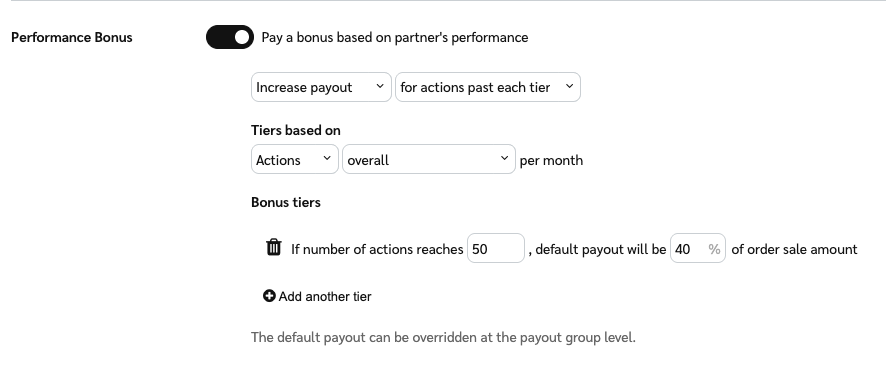
3. Junto a *Bono por rendimiento*, selecciona  **\[Activar] Pagar un bono basado en el rendimiento del socio**.
Para obtener ayuda para configurar tus *Bono por rendimiento* ajustes, consulta las pestañas a continuación.
{% tabs %}
{% tab title="Paso 1: declaración lógica" %}
**Aumentar el pago** & **para todas las acciones**\
Con este ajuste, si el número total de acciones impulsadas por socios supera tu nivel de bono definido, entonces todas las acciones se pagarán a la tasa de bono más alta siempre que ocurran dentro del [período de bloqueo](https://help.impact.com/brand/es/sobre-que-te-gustaria-aprender/platform-features/actions-and-payouts/understand-the-action-life-cycle-and-finance).
Por ejemplo, si defines el nivel en 10 acciones y el socio genera 20 acciones, entonces las 20 acciones obtendrán un bono.
**Aumentar el pago** & **para las acciones posteriores a cada nivel**\
Con este ajuste, solo las acciones que superen tus niveles de bono definidos se pagarán a la tasa de bono más alta.
Por ejemplo, si defines el nivel en 10 acciones y el socio genera 20 acciones, entonces solo las acciones 11 - 20 obtendrán un bono.
**Pagar un bono fijo**\
Selecciona este ajuste si prefieres recompensar a los socios con una cantidad fija en lugar de una cantidad basada en un porcentaje de la venta.
{% endtab %}
{% tab title="Paso 2: "Niveles basados en"" %}
**Ingresos totales por mes**\
Los niveles del bono por rendimiento se basan en un valor de ingresos por mes. Cuando se alcance este valor, se aplicará el importe del bono.
**Acciones totales por mes**\
Los niveles del bono por rendimiento se basan en la cantidad de acciones por mes. Cuando se alcance esta cantidad, se aplicará el importe del bono.
**Acciones por grupo de pago por mes**\
Los niveles del bono por rendimiento se basan en la cantidad de acciones en un grupo de pago por mes. El importe del bono por rendimiento se configura en el ajuste de *Grupos de pago* .
**Ingresos por grupo de pago por mes**\
Los niveles del bono por rendimiento se basan en un valor de ingresos para un grupo de pago por mes. El importe del bono por rendimiento se configura en el *Grupos de pago* .
{% endtab %}
{% tab title="Paso 3: "Niveles de bono"" %}
Establece el **importe de ingresos o el importe de acciones** en el primer campo, y el **importe del bono** en el segundo campo. Para obtener más información sobre cómo se calculan los bonos en varios niveles, consulta [Preguntas frecuentes sobre el bono por rendimiento](https://help.impact.com/brand/es/sobre-que-te-gustaria-aprender/platform-features/contracts-and-template-terms/performance-bonus/performance-bonus-faq).
{% endtab %}
{% endtabs %}
4. Para guardar tus cambios, desplázate hasta la parte inferior de la página y selecciona **Siguiente → Siguiente → Guardar**.
#### **Agregar un bono por rendimiento a grupos de pago**
{% hint style="success" %}
**Nota:** El *Bono por rendimiento* interruptor solo aparecerá en tu *Grupos de pago* ventana emergente si también has seleccionado la opción *por grupo de pago* en el paso 1 de *Configurar bono por rendimiento* ajustes, como se muestra arriba.
{% endhint %}
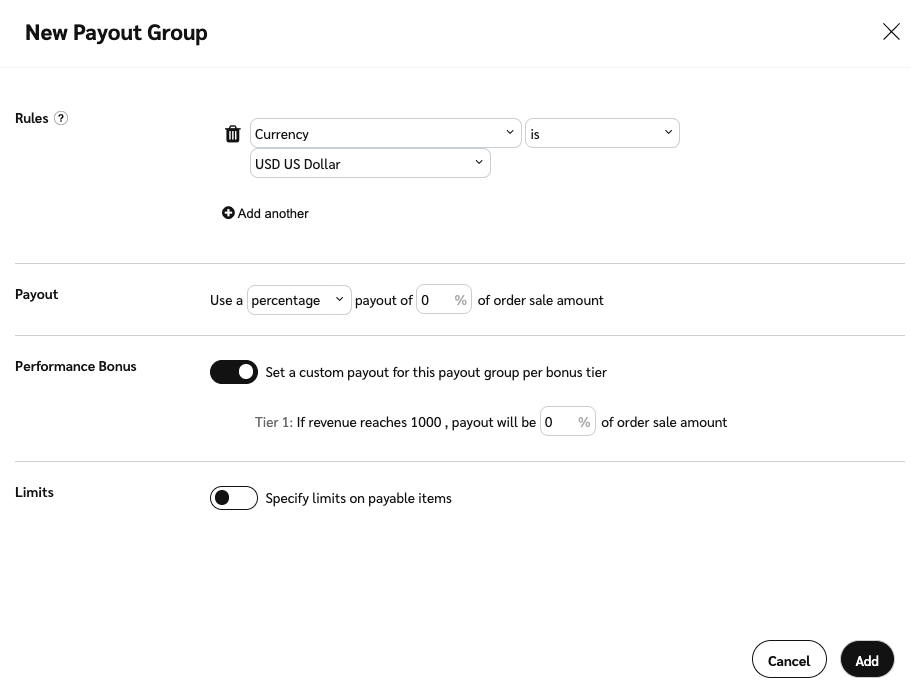
1. Al modificar o crear los términos de tu plantilla, junto al ajuste de *Grupos de pago* selecciona  **\[Activar]** **Configura grupos de pago personalizados.**
2. Desde los botones debajo de la tabla, selecciona **Agregar nuevo**.
3. En la ventana emergente, define las reglas de pago y selecciona  **\[Activar] Bono por rendimiento** para establecer un pago personalizado por nivel de bono.
4. Selecciona **Agregar** para ver el nuevo grupo de pago en tu tabla.
5. Desde el extremo derecho de la tabla, selecciona  **\[Editar]** para modificar los grupos de pago existentes.
6. Para revisar tus cambios, desplázate hasta la parte inferior de la página y selecciona **Siguiente**.
7. Para guardar tus términos de plantilla actualizados, selecciona **Siguiente → Guardar**.