# Gestionar los pagos de su campaña de rendimiento
{% hint style="success" icon="memo" %}
**Nota:** Esta funcionalidad está en versión beta. Contacte a su CSM o a nuestro [equipo de soporte](https://app.impact.com/support/portal.ihtml?createTicket=true&) si desea probar esta función.
{% endhint %}
Puede obtener una visión general de la descomposición de su presupuesto y detalles sobre cualquier monto programado, pendiente y pagado por socio. Tenga en cuenta que los pagos por rendimiento realizados como parte de una campaña no aparecerán en la página de pagos.
#### Buscar pagos de la campaña
1. En la barra de navegación izquierda, seleccione  **\[Engage]** → **Campaign Manager →** [**Performance**](https://app.impact.com/secure/advertiser/engage/campaigns/performance-campaign-manager-flow.ihtml).
2. En la *pantalla de Campaign Manager* , seleccione la **pestaña Activas** para ver todas sus campañas actualmente activas.
3. Coloque el cursor sobre la campaña que desea gestionar y seleccione **Administrar campaña**.
4. En la pantalla de la campaña seleccionada, seleccione **Pagos**.
5. Revise el presupuesto de la campaña para entender sus pagos.
* **Total gastado**: El monto total de su presupuesto gastado, restante y el % utilizado. El presupuesto incluye socios contratados pero aún no pagados.
* **No pagado:** El monto total pendiente adeudado a los socios y el número de socios que aún no han sido pagados.
* **En proceso:** El monto total actualmente en proceso de pago pero aún no acreditado en la cuenta del socio, y el número de socios cuyos pagos se encuentran en esta etapa.
* **Pagado:** El monto total que ha sido procesado y pagado a los socios, y el número de socios que fueron pagados.
6. Revise la tabla de pagos para ver un desglose de la compensación por socio.
* Opcionalmente, use la barra de búsqueda para filtrar por nombre del creador o seleccione **Socios** para elegir de una lista de sus socios.
Referencia de la tabla de pagos
| Nombre de la columna | Descripción |
| -------------------- | --------------------------------------------------------------------------------------------------------------------------------------------------------------------------------------------------------------- |
| Nombre | El nombre del socio. |
| Tareas completadas | El número de tareas que el socio ha completado de todas las tareas asignadas a él. |
| Compensación | Compensación acordada en la declaración de trabajo. |
| No pagado | El saldo pendiente **(Compensación - Pagado = No pagado)**. |
| En proceso | El monto total actualmente en proceso de pago pero aún no acreditado en la cuenta del socio. El tiempo que tardan en procesarse las solicitudes de pago depende del período de bloqueo definido en su contrato. |
| Pagado | El monto total ya pagado a los socios. |
#### Pagar a los socios contratados
Se requiere un contrato firmado para pagar a un socio.
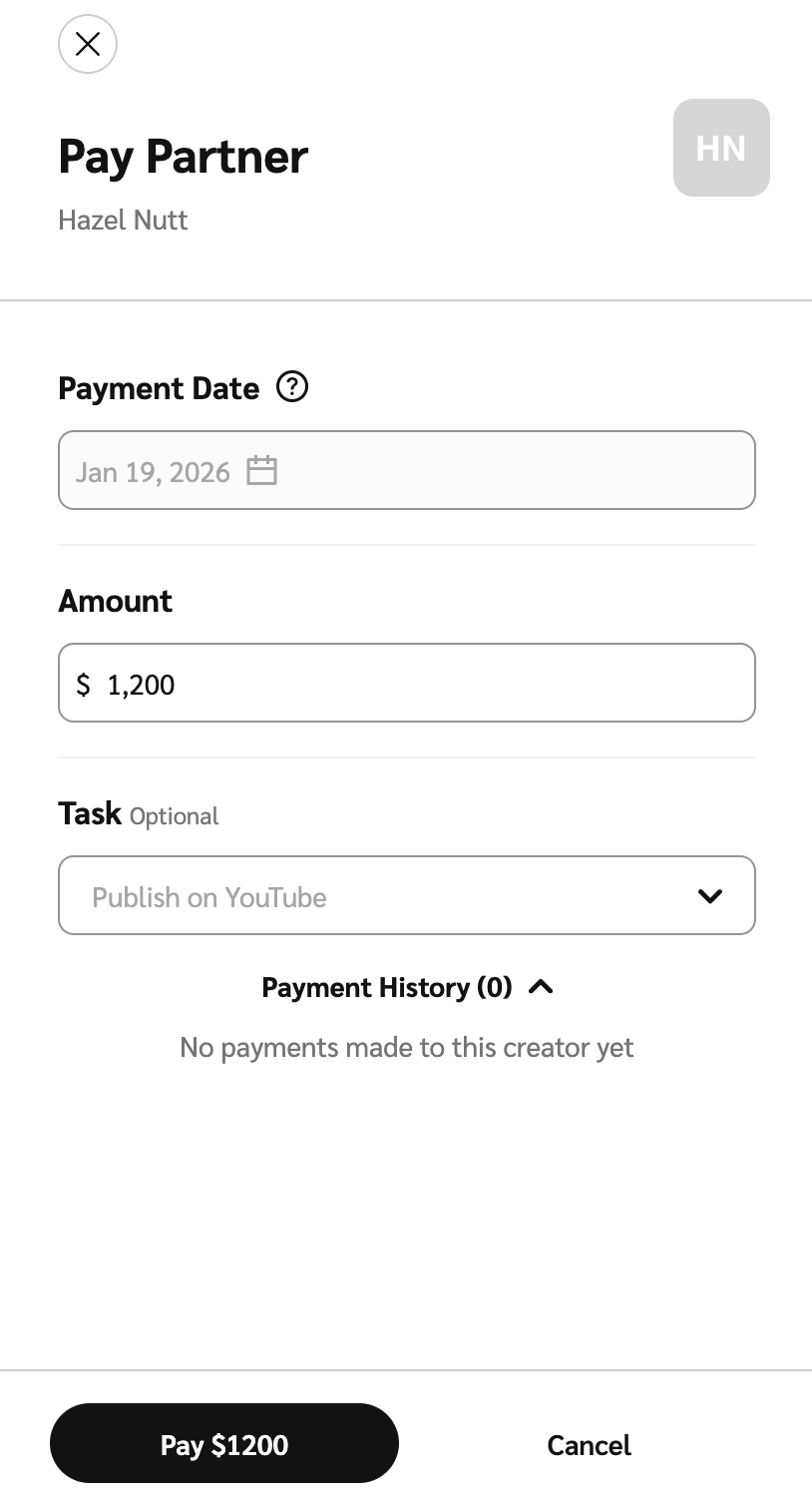
1. En la tabla de pagos, coloque el cursor sobre el socio que desea pagar.
2. Seleccione **Pagar al socio**.
3. En el panel lateral, ingrese un monto para pagar al socio.
* Puede ver la fecha de pago determinada por el calendario de compensación en los términos de la plantilla de la campaña.
* Si ya ha pagado al socio en su totalidad, puede ingresar un monto para proporcionar una compensación adicional.
{% hint style="success" icon="memo" %}
**Nota:** Si desea pagar a un socio antes de su fecha de pago programada, deberá ajustar la *Configuración de bloqueo de acciones y programación de pagos* en los términos de la plantilla. Para más información, consulte [Establecer períodos de bloqueo de acciones y programación de pagos](https://help.impact.com/brand/es/sobre-que-te-gustaria-aprender/readme/set-action-locking-and-payment-scheduling-periods).
{% endhint %}
4. Opcionalmente, seleccione una tarea del  **\[Menú desplegable]** para asignar un entregable aprobado al pago.
* Solo puede seleccionar entregables que usted haya aprobado.
* También puede pagar la misma tarea más de una vez. Por ejemplo, puede pagar a un socio $50 hoy por un anuncio en su boletín y luego otros $50 la próxima semana por el mismo anuncio.
* Asignar una tarea a su pago le permite acceder a informes a nivel de publicación, para que pueda ver cuánto está pagando por diferentes tipos de contenido dentro de una campaña.
5. Opcionalmente, seleccione **Historial de pagos**  **\[Menú desplegable]** para ver pagos previos realizados a este socio.
6. Seleccione **Pagar \**.
* Aparecerá un modal de confirmación si ingresa un monto mayor al acordado. Seleccione **Sí, estoy seguro** para confirmar el pago.