# Comenzar con Retail Media como minorista
Antes de que pueda crear campañas de Product Boost y recibir financiación de los proveedores, debe optar por Retail Media y establecer una conexión en la plataforma con sus proveedores.
{% stepper %}
{% step %}
### Paso 1: Optar por Retail Media
{% hint style="info" %}
**Próximamente:** Esta funcionalidad llegará pronto. Por ahora, contacte a [soporte](https://app.impact.com/support/portal.ihtml) para obtener acceso a Retail Media.
{% endhint %}
Optar:
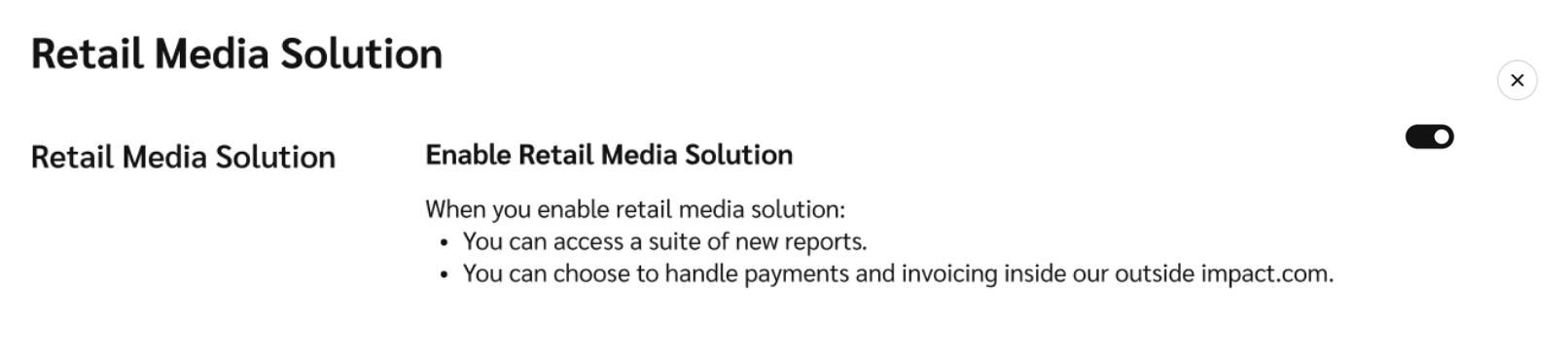
* Le permite a usted y a sus proveedores acceder a informes ampliados para las campañas de Product Boost que cree.
* Permite a los proveedores financiar sus campañas y a usted gestionar la facturación ya sea dentro o fuera de la plataforma impact.com.
Para habilitarlo:
1. Desde la barra de navegación superior, seleccione  **\[Perfil de usuario] → Configuración**.
2. En la columna izquierda, bajo *General*, seleccione **Solución Retail Media**.
3.  **\[Activar] Habilitar Solución Retail Media**.
{% endstep %}
{% step %}
### Paso 2: Ver sus proveedores listados
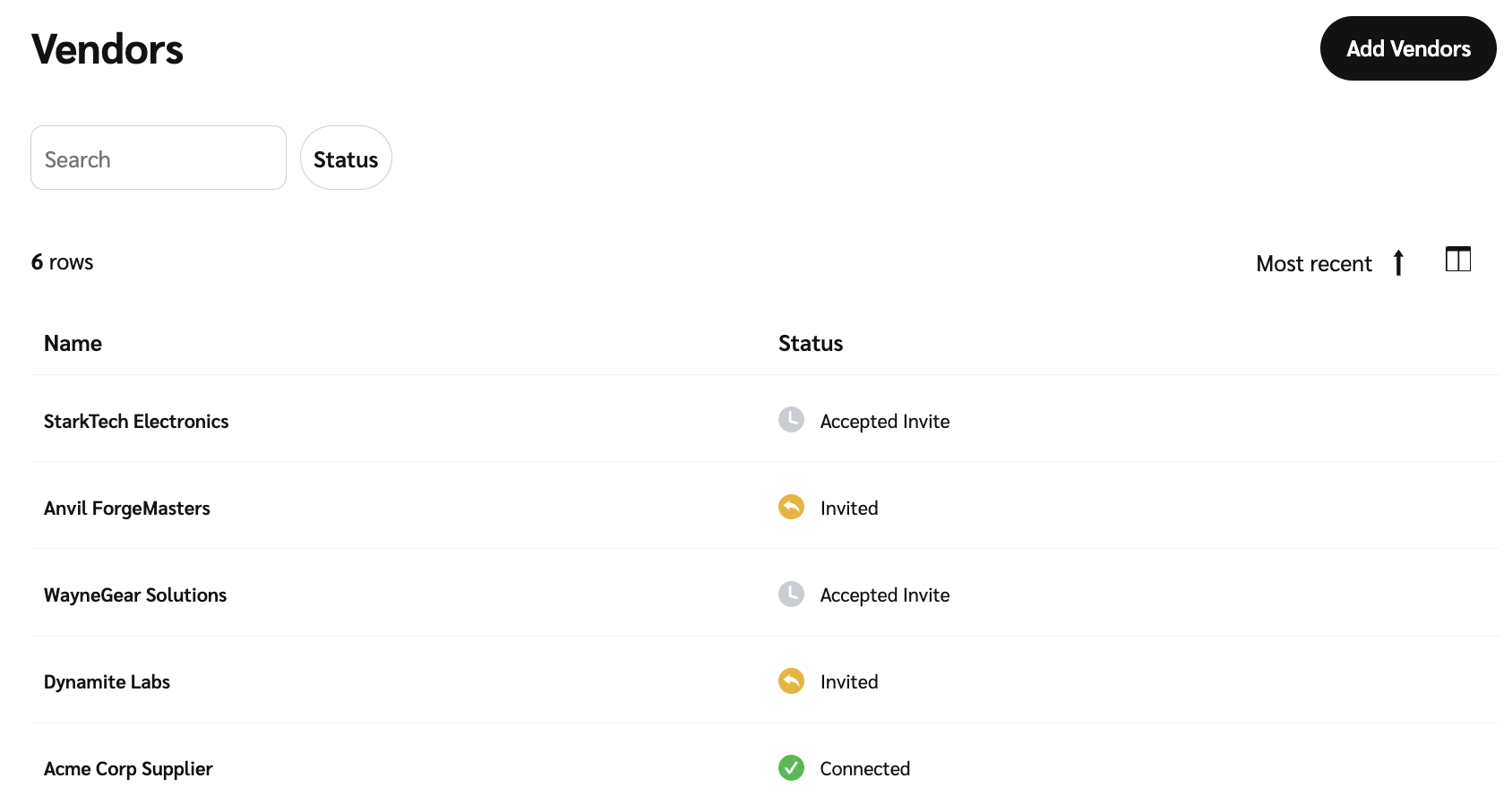
Una vez que haya optado, podrá navegar a la *pantalla de Proveedores* desde su barra de navegación izquierda:
1. Desde la barra de navegación izquierda, seleccione  **\[Engage] → Proveedores → Mis Proveedores**.
1. Esta pantalla ofrece una lista de proveedores que impact.com preagregó automáticamente desde sus catálogos de productos. Estos son los proveedores que suministran los productos vendidos en su plataforma.
2. La primera vez que visite esta pantalla, todos los estados de los proveedores aparecerán como  **\[No Conectado]**.
{% endstep %}
{% step %}
### Paso 3: Conectar con proveedores
Para comenzar a colaborar con proveedores en campañas de Product Boost, invítelos a conectarse con usted.
Conectar con un proveedor listado
Conéctese con un proveedor que ya haya sido agregado a su *pantalla Mis Proveedores* .
1. Pase el cursor sobre el proveedor con el que desea conectarse y luego seleccione **Invitar**.
2. En el panel deslizante, complete los siguientes campos:
| Campo | Descripción |
| -------------------- | ---------------------------------------------------------------------------------------------------------------------------------------------------------------------- |
| Nombre del proveedor | Este es el nombre de la marca del proveedor. |
| Nombre del contacto | Ingrese el nombre del contacto del proveedor al que desea comunicarse, p. ej., *Pepper Potts*. |
| Correo electrónico | Ingrese la dirección de correo electrónico a la que se debe enviar la invitación, p. ej., . |
| Mensaje | Incluya una nota opcional explicando cómo la colaboración podría ser mutuamente beneficiosa. Este mensaje aparecerá en el cuerpo del correo electrónico de invitación. |
3. Seleccionar **Invitar**.
* El estado del proveedor debería actualizarse a  **\[Invitado]**, indicando que su invitación ha sido enviada por correo electrónico. Una vez que el proveedor acepte, el estado cambiará a  **\[Conectado]**.
Conectar con un proveedor no listado
Agregue un proveedor que no esté listado en su *pantalla Mis Proveedores* pantalla e invítelo a conectarse con usted.
1. En la esquina superior derecha, seleccione **Agregar Proveedores**.
2. En el panel deslizante, complete los siguientes campos:
| Campo | Descripción |
| --------------------- | ----------------------------------------------------------------------------------------------------------------------------------------------------------------------------------------------------------------------------------------------------------------------------------------------------------------------------------------------------------------------- |
| Nombre del proveedor | Opcionalmente, busque y seleccione el nombre del programa Retail Media del proveedor en el menú desplegable. Déjelo en blanco si no conoce el nombre de su programa Retail Media. |
| Enviar una invitación |  **\[Activar]** esta configuración para asegurarse de que el proveedor reciba una solicitud de conexión. |
| Nombre del contacto | Ingrese el nombre del contacto del proveedor al que desea comunicarse, p. ej., *Pepper Potts*. |
| Correo electrónico | Ingrese la dirección de correo electrónico a la que se debe enviar la invitación, p. ej., **. |
| Mensaje | Incluya una nota opcional explicando cómo la colaboración podría ser mutuamente beneficiosa. Este mensaje aparecerá en el cuerpo del correo electrónico de invitación. |
3. Seleccionar **Agregar e Invitar**.
* El proveedor debería aparecer en su *pantalla Mis Proveedores* pantalla con el  **\[Invitado]** estado, indicando que su invitación ha sido enviada por correo electrónico. Una vez que el proveedor acepte, el estado cambiará a  **\[Conectado]**.
{% endstep %}
{% endstepper %}
Ahora está listo para [crear campañas de Product Boost](https://help.impact.com/brand/es/sobre-que-te-gustaria-aprender/beta-product-boost/create-a-product-boost-campaign) y solicitar financiación a proveedores conectados.