# Crear listas de excepciones de categorías y SKU

<a href="https://pxa.impact.com/student/activity/1117596?sid=0c0e3e5c-54c9-4435-9bee-ebcdccb7f292&#x26;sid_i=0?utm_source=app.impact.com&#x26;utm_medium=owned-platform&#x26;utm_content=con-350&#x26;utm_campaign=help-center" class="button primary">Toma el curso de PXA</a>

Las listas de excepciones por categoría (y las listas de excepciones por SKU) se pueden usar para pagar a los socios diferentes tarifas según la categoría o el SKU asociado con la acción que impulsaron.

**¿Cuándo usaría esta función?**

* **Generación de leads:** Los pagos basados en categoría pueden implementarse para campañas de generación de leads que deseen variar los pagos según datos demográficos. Por ejemplo, su negocio puede tener una tasa de conversión de leads más alta para clientes de Estados Unidos en comparación con otros países. Entonces podría decidir asignar un pago de categoría más alto a los leads de clientes en EE. UU.
* **Ventas:** Supongamos que el Producto A tiene un margen de beneficio mayor que el Producto B, y usted quiere recompensar a los socios que generan acciones para el Producto A. Podría usar una lista de excepciones basada en SKU para detectar las acciones que incluyen el Producto A y aumentar su pago.

Lo anterior son solo un par de los casos de uso comunes; también existe una variedad de otras formas en que esta función puede utilizarse.

#### Crear una lista de excepciones por categoría

1. Desde la barra de navegación superior, seleccione ![](https://3147719151-files.gitbook.io/~/files/v0/b/gitbook-x-prod.appspot.com/o/spaces%2FwMLlMoFBtKJa8ptd3zaw%2Fuploads%2Fgit-blob-1183576591b45997efe4dc81a25024640591d02a%2F245137dc972a7a7f6165b59538fcdbac8fd5bd8fee4ba9f20c1a2982c5b58b57.svg?alt=media) **\[Perfil de usuario] → Configuración**.
2. En la *Programa* columna, desplácese hasta *Listas de excepciones* y seleccione **Categoría**.
3. En la esquina superior derecha, seleccione **Agregar nueva lista de categorías**.
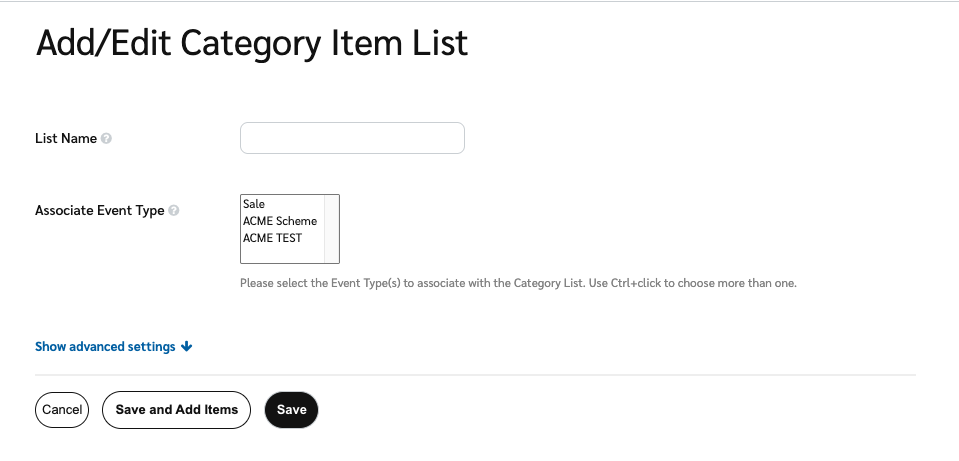
4. Complete la siguiente información:

   <table><thead><tr><th width="269.796875"></th><th></th></tr></thead><tbody><tr><td><strong>Nombre de la lista</strong></td><td>Agregue un nombre para esta lista; esto solo aparecerá internamente para usted y otros miembros de la cuenta; los socios no lo verán.</td></tr><tr><td><strong>Asociar tipo de evento</strong></td><td>Seleccione 1 o más tipos de evento para asociarlos con esta lista de excepciones.</td></tr><tr><td><strong>Expresión de coincidencia</strong></td><td><strong>[Avanzado y opcional]</strong> Permite que el sistema coincida una parte del valor de la categoría mediante la especificación de una expresión regular con 1 grupo. El valor representado por el grupo se comparará con el valor de la categoría en esta lista. Si tiene un caso de uso para regex pero no está seguro de cómo configurarlo, <a href="https://app.impact.com/support/portal.ihtml?createTicket=true&#x26;">contacte con soporte</a>.</td></tr></tbody></table>
5. Seleccione **Guardar y agregar elementos** para continuar.
6. Puede agregar **Categorías** y opcionalmente **Valores de visualización** usando los campos de la interfaz, o puede **Cargar un archivo CSV o Excel** con sus categorías.
7. Una vez que haya agregado elementos o cargado un archivo, seleccione **Guardar** para completar el proceso. Ahora verá su nueva lista de excepciones por categoría en la pantalla de *Listas de categorías* .

   <div data-with-frame="true"><figure><img src="https://3147719151-files.gitbook.io/~/files/v0/b/gitbook-x-prod.appspot.com/o/spaces%2FwMLlMoFBtKJa8ptd3zaw%2Fuploads%2Fgit-blob-c2a30613c02f7393fa67268010b6503f5685f913%2Ff5ccba3e9024db933936f37faccdb23a87ba2f03e1331b880f92ee85cecf19b9.png?alt=media" alt="" width="563"><figcaption></figcaption></figure></div>

**Formato de la lista de excepciones por categoría**

Cree un archivo .CSV o .XLS/.XLSX usando los dos nombres de columna siguientes.

<table><thead><tr><th width="170.484375">Columna</th><th width="169.7734375">Tipo</th><th width="169.9453125">Obligatorio</th><th>Descripción</th></tr></thead><tbody><tr><td>Categoría</td><td>Cadena</td><td><strong>Sí</strong></td><td>El valor que se incluye en los datos de seguimiento de conversiones.</td></tr><tr><td>Valor de visualización</td><td>Cadena</td><td>No</td><td>Ingrese un valor de visualización si desea mostrar un valor diferente en los informes. Por ejemplo, si el valor de Categoría es algún tipo de valor generado por computadora, entonces quizá desee ingresar un valor de visualización para que sea más fácil de entender en los informes.</td></tr></tbody></table>

**Por ejemplo:**

```programlisting
Categoría, valor de visualización
NUEVOS PRODUCTOS, Últimos lanzamientos
```

Por lo general, las tarifas de pago se basan en categorías de artículos; sin embargo, también puede establecer una tarifa de pago para un artículo específico. Debería crear una categoría de artículo para cada artículo para el que desee un pago específico. Cuando cree términos de plantilla, deberá especificar las tarifas de pago para cada lista de categorías. Todos los nombres de categorías asociados con una lista de categorías tendrán la misma tarifa de pago según el contrato.

#### Crear una lista de excepciones por SKU

1. Desde la barra de navegación superior, seleccione ![](https://3147719151-files.gitbook.io/~/files/v0/b/gitbook-x-prod.appspot.com/o/spaces%2FwMLlMoFBtKJa8ptd3zaw%2Fuploads%2Fgit-blob-1183576591b45997efe4dc81a25024640591d02a%2F245137dc972a7a7f6165b59538fcdbac8fd5bd8fee4ba9f20c1a2982c5b58b57.svg?alt=media) **\[Perfil de usuario] → Configuración**.
2. En la *Programa* columna, desplácese hasta *Listas de excepciones* y seleccione **SKU**.
3. En la esquina superior derecha, seleccione **Agregar nueva lista de SKU**.
4. Complete la siguiente información:

   <table><thead><tr><th width="280.3046875"></th><th></th></tr></thead><tbody><tr><td><strong>Nombre de la lista</strong></td><td>Agregue un nombre para esta lista; esto solo aparecerá internamente para usted y otros miembros de la cuenta; los socios no lo verán.</td></tr><tr><td><strong>Asociar tipo de evento</strong></td><td>Seleccione 1 o más tipos de evento para asociarlos con esta lista de excepciones.</td></tr><tr><td><strong>Expresión de coincidencia</strong></td><td><strong>[Avanzado y opcional]</strong> Permite que el sistema coincida solo con una parte del valor del SKU mediante la especificación de una expresión regular con 1 grupo. El valor representado por el grupo se comparará con el valor del SKU en esta lista. Si tiene un caso de uso para regex pero no está seguro de cómo configurarlo, contacte con soporte.</td></tr></tbody></table>
5. Seleccione **Guardar y agregar elementos** para continuar.
6. Puede agregar una **SKU** y opcionalmente **Valores de visualización** usando los campos de la interfaz, o puede **Cargar un archivo CSV o Excel** con sus SKU.
7. Una vez que haya agregado elementos o cargado un archivo, seleccione **Guardar** para completar el proceso. Ahora verá su nueva lista de excepciones por SKU en las *Listas de SKU* .

**Formato de la lista de excepciones por SKU**

Cree un archivo .CSV o .XLS/.XLSX usando los nombres de columna siguientes.

<table><thead><tr><th width="135.078125">Columna</th><th width="91.89453125">Tipo</th><th width="115.15625">Obligatorio</th><th>Descripción</th></tr></thead><tbody><tr><td>SKU</td><td>Cadena</td><td>Sí</td><td>El valor que se incluye en los datos de seguimiento de conversiones.</td></tr><tr><td>Valor de visualización</td><td>Cadena</td><td>No</td><td>Ingrese un valor de visualización si desea mostrar un valor diferente en los informes. Por ejemplo, si el valor de Categoría es algún tipo de valor generado por computadora, entonces quizá desee ingresar un valor de visualización para que sea más fácil de entender en los informes.</td></tr><tr><td>Fecha de inicio activa</td><td>Fecha</td><td>No</td><td>Le brinda la posibilidad de programar este elemento. Este es un formato ISO 8601. Formato de ejemplo: 2038-01-19T12:00:00-07:00</td></tr><tr><td>Fecha de fin activa</td><td>Fecha</td><td>Solo si <em>Fecha de inicio</em> se proporciona</td><td><p>Le brinda la posibilidad de programar este elemento. Este es un formato ISO 8601. Formato de ejemplo: 2038-01-19T23:59:59-07:00</p><p>Al establecer fechas de fin para los SKU, cualquier SKU que caduque (que supere la fecha de fin establecida) no activará ningún pago estipulado en el contrato. Asegúrese de eliminar los SKU caducados para evitar que los pagos no se activen según lo estipulado en sus condiciones.</p><p><strong>Ejemplo</strong>: Si desea ejecutar una promoción por tiempo limitado en determinados SKU, puede crear una lista de excepciones por SKU y programar los momentos en que la promoción será válida para cada SKU relacionado. Luego puede establecer un grupo de pago para pagar las diferentes tarifas en los distintos SKU. Si se registra un pedido con un SKU de esta lista fuera del tiempo programado, no activará el pago promocional.</p></td></tr><tr><td>Zona horaria</td><td>Cadena</td><td>No</td><td>La zona horaria se deriva de la fecha de inicio, pero si desea reemplazarla con una zona horaria específica, ingrese el nombre completo aquí, p. ej., "America/New_York"</td></tr></tbody></table>

**Por ejemplo:**

```programlisting
SKU, valor de visualización, fecha de inicio activa, fecha de fin activa
12345ABC, Semilla para pájaros Acme, 2038-01-19T12:00-07:00, 2038-01-20T23:00-07:00
```
