# Revisar los resultados del monitoreo social

La monitorización social te permite ver dónde en las redes sociales los socios promocionan tu negocio y si estos publicaciones conllevan algún riesgo. Luego puedes decidir si registrar o no una violación para que los socios corrijan estas publicaciones.

#### Acceder a los resultados de la monitorización social

{% hint style="info" icon="lock" %}
Esta función solo es accesible para ediciones o complementos específicos de impact.com. [Contáctanos](https://app.impact.com/support/portal.ihtml?createTicket=true) para actualizar tu cuenta y obtener acceso.
{% endhint %}

1. En la barra de navegación izquierda, selecciona ![](https://3147719151-files.gitbook.io/~/files/v0/b/gitbook-x-prod.appspot.com/o/spaces%2FwMLlMoFBtKJa8ptd3zaw%2Fuploads%2Fgit-blob-db1131f1b95ffbfa026aac99b07a7ffe0564b3b6%2F477fa23d9ffe966a6d1191fbd504e9a68f4c3918efe5cee5cb7bbd826e591fea.svg?alt=media) **\[Proteger]** → **Monitorización** → **Social**.
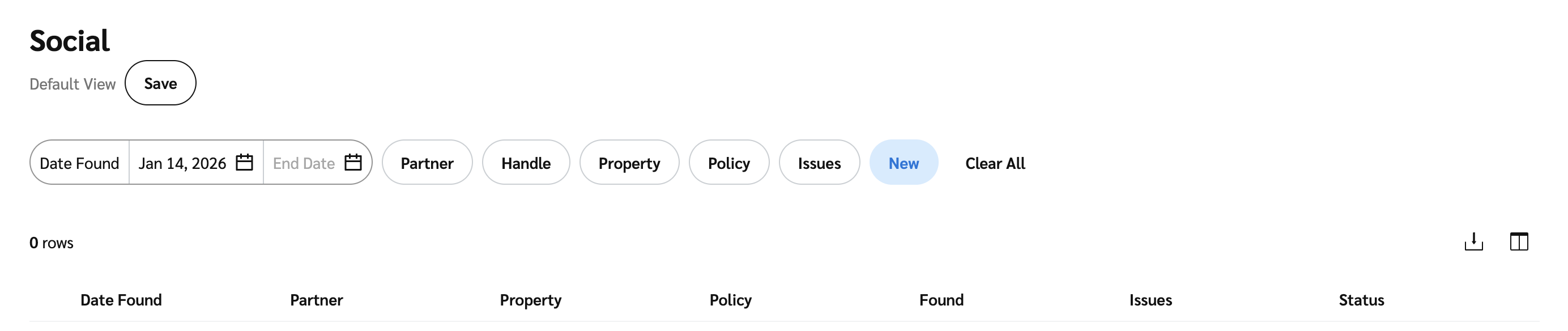
2. Usa los filtros para encontrar revisiones sociales específicas.

   <div data-with-frame="true"><figure><img src="https://3147719151-files.gitbook.io/~/files/v0/b/gitbook-x-prod.appspot.com/o/spaces%2FwMLlMoFBtKJa8ptd3zaw%2Fuploads%2Fgit-blob-aab2e50c2f689e3c6cd8936a94f609438f0dc46d%2F92c4abb9887585616ed7b4722ceddd2cf9b026e0d99c3f58c8095c937f18e054.png?alt=media" alt=""><figcaption></figcaption></figure></div>

<details>

<summary>Referencia de filtros</summary>

| Filtro                                 | Descripción                                                                                                                                                                                                                                                   |
| -------------------------------------- | ------------------------------------------------------------------------------------------------------------------------------------------------------------------------------------------------------------------------------------------------------------- |
| Fecha encontrada/Fecha de finalización | El rango de fechas de las publicaciones revisadas que quieres ver.                                                                                                                                                                                            |
| Socio                                  | Filtrar revisiones sociales por socios.                                                                                                                                                                                                                       |
| Usuario                                | Filtrar por el usuario de un socio.                                                                                                                                                                                                                           |
| Propiedad                              | Filtrar por la cuenta social de un socio.                                                                                                                                                                                                                     |
| Política                               | <p>Filtrar revisiones sociales por la configuración de política social específica.</p><p>Podría haber varias políticas configuradas para monitorizar por diferentes motivos de cumplimiento. Por ejemplo, cumplimiento de la FTC o seguridad de la marca.</p> |
| Incidencias                            | <p>Filtrar por el tipo de incidencia encontrado en el usuario específico.</p><p>Las incidencias incluyen términos no aprobados, seguridad de marca o falta de divulgación cuando se espera una.</p>                                                           |
| Estado                                 | <p>Filtrar por el estado del registro de revisión.</p><p>El estado se establece en <em>Nuevo</em> por defecto pero también se pueden ver otros estados como <em>Archivado</em> o <em>usuario Ignorado</em> también pueden verse.</p>                          |

</details>

<details>

<summary>Referencia de la tabla</summary>

| Nombre de la columna | Descripción                                                                                                                                |
| -------------------- | ------------------------------------------------------------------------------------------------------------------------------------------ |
| Fecha encontrada     | La fecha en la que se encontró la revisión social.                                                                                         |
| Propiedad            | La cuenta social del socio.                                                                                                                |
| Socio                | <p>El nombre del socio y el usuario social.</p><p>Puedes seleccionar el nombre del socio para ver más información o proponer términos.</p> |
| Política             | La política asociada con la revisión.                                                                                                      |
| Encontrado           | El número de publicaciones y menciones para la fecha en que se encontró la(s) revisión(es) social(es).                                     |
| Incidencias          | El número de incidencias encontradas en la revisión.                                                                                       |
| Estado               | Muestra el estado de la revisión social.                                                                                                   |

</details>

#### Revisar publicaciones de socios

1. En la *Social* pantalla principal, sitúa el cursor sobre una publicación que quieras ver y luego selecciona **Ver**.
2. Usa el filtro para encontrar una publicación específica si hay más de una publicación del socio.

<details>

<summary>Filtros de publicaciones</summary>

| Filtro                                 | Descripción                                                             |
| -------------------------------------- | ----------------------------------------------------------------------- |
| Barra de búsqueda                      | Buscar texto específico en la publicación.                              |
| Fecha encontrada/Fecha de finalización | El rango de fechas de la publicación.                                   |
| Menciones                              | Filtrar todas las publicaciones con la mención específica seleccionada. |
| Enlaces rotos                          | Filtrar todas las publicaciones con enlaces rotos.                      |
| Patrocinado                            | Filtrar todas las publicaciones que estén patrocinadas o no.            |

</details>

3. Una vez que hayas encontrado la publicación puedes ver los detalles de la publicación:
   * La imagen de la publicación
     * Selecciona la imagen para ver la publicación real en una nueva pestaña.
   * El extracto del contenido de la publicación
     * Sitúa el cursor sobre el extracto del contenido para ver la publicación completa.
   * El número de menciones o enlaces rotos
   * El número de términos no aprobados que has configurado en tu política y cuáles son
   * El número de categorías de seguridad de marca configuradas en tu política y cuáles son
   * Patrocinado
     * Si la publicación está patrocinada o no y si existe una divulgación.
