# Bar-Auszahlungen für Advocate einrichten
Ihr Widget oder Ihre Microsite kann so eingerichtet werden, dass es die Steuer- und Bankdaten der Teilnehmenden erfasst. Sobald ihre Informationen hinterlegt sind, sind sie berechtigt, Barauszahlungen zu erhalten (im Einklang mit Ihren Programmzielen). Weitere Informationen zu dieser Funktion und dazu, was von Ihrer Marke und Ihren Teilnehmenden erforderlich ist, finden Sie unter [Barauszahlungen für Advocates erklärt](/brand/de/woruber-mochten-sie-mehr-erfahren/advocate-program/advocate-rewards/pay-with-cash/cash-payouts-for-advocate-explained.md).
{% stepper %}
{% step %}
### Barauszahlungen aktivieren
Wenn Ihr Konto für Barauszahlungen berechtigt ist, können Sie die Option in Ihren Kontoeinstellungen aktivieren.
1. Wählen Sie in der oberen Navigationsleiste  **\[Benutzerprofil] → Einstellungen**.
2. Links unter *Advocate-Einstellungen*wählen Sie **Allgemein**.
3. Im *Steuerkonformität* Bereich wählen Sie **Auszahlungen & Steuerkonformität aktivieren**.
* Wenn Sie die W-9-Funktion für Steuerkonformität bereits verwenden, können Sie Barauszahlungen und Steuerkonformität nicht innerhalb von impact.com aktivieren. Wenden Sie sich an [den Support](mailto:saasquatch-support@impact.com) für Hilfe.
4. Bestätigen Sie, dass Sie **aktivieren** möchten, diese Funktion.
5. Fahren Sie mit der Einrichtung der Funktion fort. Sie können entweder:
* Wählen Sie **Konto aufladen** oder **Inhalt bearbeiten** im Bestätigungsfenster aus, um direkt zu den relevanten Seiten zu gelangen.
* Schließen Sie das Bestätigungsfenster und folgen Sie den Schritten in der Einrichtungs-Checkliste.
{% endstep %}
{% step %}
### Richten Sie Ihre Belohnungseinheiten ein
Wählen Sie aus, für welche Barauszahlungseinheiten Sie Teilnehmende auszahlen lassen möchten. Wenn Sie noch keine Barauszahlungseinheit haben, müssen Sie eine einrichten.
{% tabs %}
{% tab title="Neue Belohnungseinheit" %}
1. Wählen Sie im linken Navigationsmenü  **\[Engage] → Belohnungen → Belohnungseinheiten**.
2. oben rechts auf der Seite wählen Sie **Belohnungseinheit erstellen**.
3. Für den *Belohnungseinheitstyp*wählen Sie **Bargeld.**
4. Geben Sie einen aussagekräftigen **Namen der Belohnungseinheit**.
5. Optional können Sie eine **ID der Belohnungseinheit**.
6.  **\[Schalter aktiviert]** **Währung**.
{% hint style="success" %}
**Hinweis:** Sie müssen diese Option auswählen, auch wenn Sie die Auszahlung nur in einer Währung vornehmen möchten.
{% endhint %}
7. Wählen Sie aus der Dropdown-Liste die von [impact.com unterstützte Währung](/other/de/reference-documentation/supported-currencies-and-timezones.md) oder die Währungen aus, in denen Sie die Belohnungseinheit auszahlen möchten.
8. Wählen Sie  **\[Kontrollkästchen aktiviert] Verwenden Sie impact.com, um eine Zahlung an Ihre Teilnehmenden zu senden**.
9. Wählen Sie **Belohnungseinheit erstellen**.
{% endtab %}
{% tab title="Vorhandene Belohnungseinheit" %}
1. Wählen Sie im linken Navigationsmenü  **\[Engage] → Belohnungen → Belohnungseinheiten.**
2. Bewegen Sie den Mauszeiger über eine Barauszahlungseinheit und wählen Sie **Bearbeiten**.
3.  **\[Schalter aktiviert]** **Währung**.
{% hint style="success" %}
**Hinweis:** Sie müssen diese Option auswählen, auch wenn Sie die Auszahlung nur in einer Währung vornehmen möchten.
{% endhint %}
4. Wählen Sie aus der Dropdown-Liste die von [impact.com unterstützte Währung](/other/de/reference-documentation/supported-currencies-and-timezones.md) oder die Währungen aus, in denen Sie die Belohnungseinheit auszahlen möchten.
5. Wählen Sie  **\[Kontrollkästchen aktiviert] Verwenden Sie impact.com, um eine Zahlung an Ihre Teilnehmenden zu senden**.
6. Wählen Sie **Belohnungseinheit aktualisieren** aus, um Ihre Änderungen abzuschließen.
{% endtab %}
{% endtabs %}
Sie können jetzt [eine Programmbelohnung erstellen](/brand/de/woruber-mochten-sie-mehr-erfahren/advocate-program/advocate-rewards/create-a-reward.md) basierend auf dieser Belohnungseinheit und [Ihre Programmziele konfigurieren](/brand/de/woruber-mochten-sie-mehr-erfahren/advocate-program/getting-started-with-advocate/advocate-program-rules-explained.md) um festzulegen, wann Teilnehmende diese Belohnung verdienen sollen. Wir empfehlen, dem *Aktion* des Ziels eine Wartezeit hinzuzufügen, um Selbst-Referral-Versuche zu verhindern.
{% endstep %}
{% step %}
### Laden Sie Ihr Konto auf
Sie müssen über ausreichend Guthaben in Ihrem impact.com-Konto verfügen, um die Barauszahlungen abzudecken. Andernfalls erhalten Ihre Teilnehmenden ihre verdienten Belohnungen nicht. Erfahren Sie, wie Sie [Geld auf Ihr impact.com-Konto einzahlen](/brand/de/woruber-mochten-sie-mehr-erfahren/platform-features/finance/add-funds-to-your-funding-account/deposit-funds-into-your-account.md).
{% endstep %}
{% step %}
### Konfigurieren Sie Ihr Widget oder Ihre Microsite
Barauszahlungen können entweder in Ihrem [verifizierten Zugriff](/brand/de/woruber-mochten-sie-mehr-erfahren/advocate-program/manage-advocate-participant-experiences/widget-experiences/widget-types-explained.md#verified-access-widgets-0-0) Widget oder Ihrer Microsite eingerichtet werden.
Widget
Sie können entweder die *Steuer- und Bargeld* -Komponenten zu Ihrem Widget hinzufügen oder die *Vorlage für Empfehlungs-Widgets für Barauszahlungen* anwenden.
{% hint style="warning" %}
**Wichtig:** Wenn Sie eine Vorlage auf ein bestehendes Widget anwenden, werden alle Ihre Anpassungen entfernt. Wir empfehlen daher, die Vorlage nur für ein neues Widget zu verwenden.
{% endhint %}
1. Wählen Sie im linken Navigationsmenü  **\[Engage] → Inhalt**.
2. Karte *Widgets* wählen Sie **Widgets bearbeiten**.
3. Wählen Sie ein *Programm-Widget* zum Bearbeiten aus.
4. Von hier aus können Sie entweder die *Steuer- und Bargeld* Komponenten hinzufügen oder die *Vorlage für Empfehlungs-Widgets für Barauszahlungen* anwenden.
* Erfahren Sie, wie Sie Komponenten hinzufügen oder Vorlagen anwenden [mit dem Widget-Editor](/brand/de/woruber-mochten-sie-mehr-erfahren/advocate-program/manage-advocate-participant-experiences/widget-experiences/customize-program-widgets.md). Eine Beschreibung der verfügbaren Steuer- und Bargeld-Komponenten finden Sie unter [Widget- und Microsite-Komponenten erklärt](/brand/de/woruber-mochten-sie-mehr-erfahren/advocate-program/manage-advocate-participant-experiences/widget-and-microsite-components-explained.md).
5. Passen Sie optional den Inhalt und die Darstellung der Komponenten an.
6. Wählen Sie **Entwurf speichern** oben rechts auf der Seite.
* Ihre gespeicherten Änderungen werden Ihren Teilnehmenden erst angezeigt, wenn Sie [den Programmentwurf veröffentlichen](/brand/de/woruber-mochten-sie-mehr-erfahren/advocate-program/getting-started-with-advocate/create-and-publish-a-program-draft-for-advocate.md).
Microsite
### **Neue Microsite**
Wenn Sie noch keine Microsite haben, können Sie die Auto-Einrichtungsoption verwenden, um eine vorkonfigurierte *Microsite für Barauszahlungen*zu erstellen. Wenn Sie bereits eine Microsite haben, fahren Sie mit dem Abschnitt *Vorhandene Microsite* fort.
**Schritt 1: Microsite einrichten**
1. Wählen Sie im linken Navigationsmenü ![\[Engage\] v2](https://paligoapp-cdn-eu1.s3.eu-west-1.amazonaws.com/impact/attachments/f01cdffa431a4d75ff09c130b66974d4-aa671735ec2b65af79961eaf59ab60af.svg) **\[Engage] → Inhalt**.
2. Karte *Microsite* wählen Sie **Einrichtung**.
* Ein neuer Einrichtungsbildschirm wird geöffnet.
3. Karte *Auto-Einrichtung* wählen Sie **Empfehlungs-Microsite einrichten**.
4. Wählen Sie die **Microsite für Barauszahlungen** Option und dann **Auto-Einrichtung**.
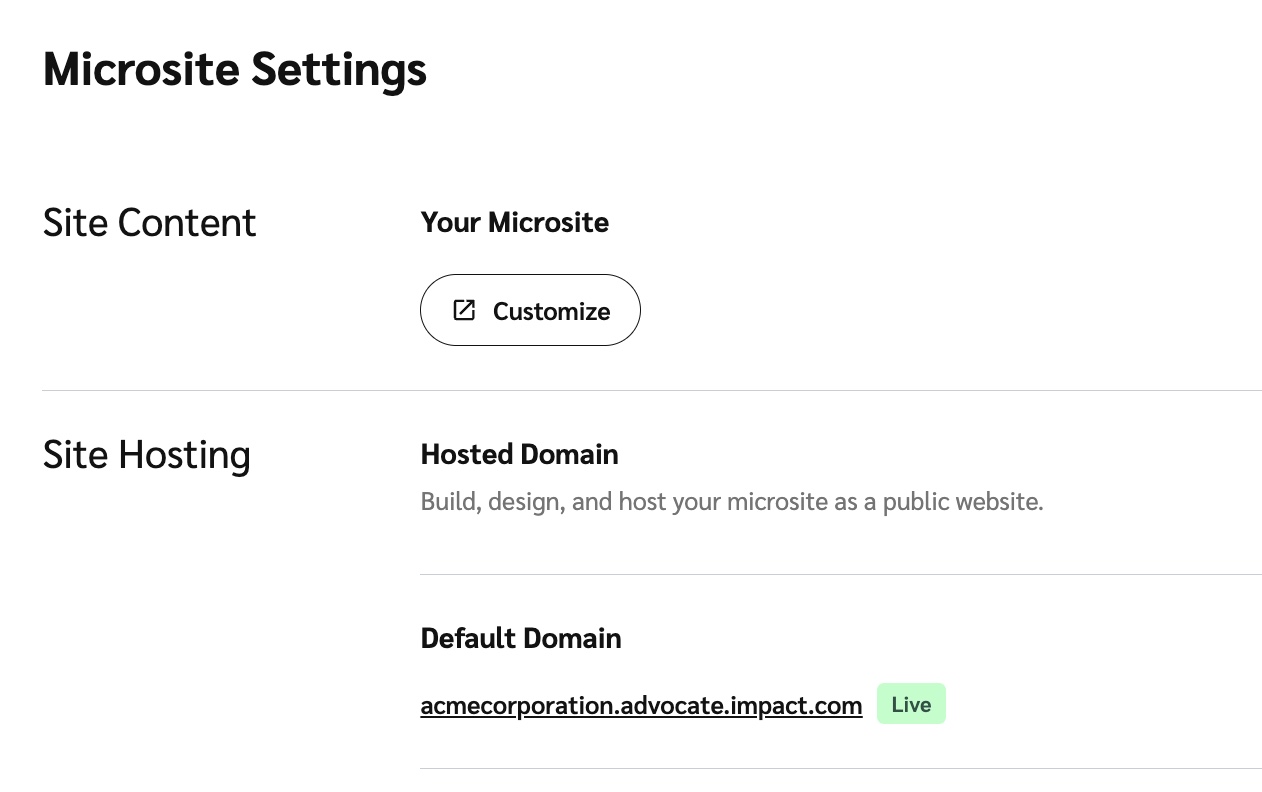
5. Im Abschnitt Site-Inhalt wählen Sie Anpassen, um weitere Änderungen an Ihrer Microsite vorzunehmen.
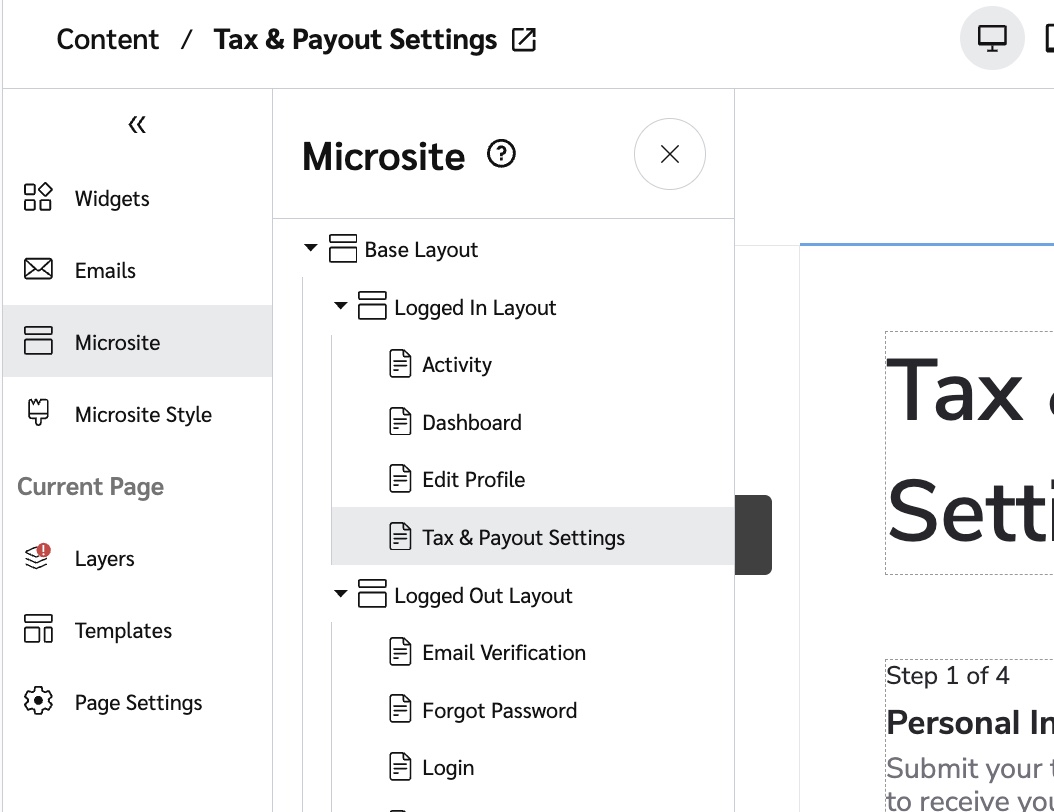
6. Ihre neue Microsite verfügt über eine *Steuer- und Bargeld* Seite innerhalb des *Anmeldelayouts*, die Ihre Teilnehmenden verwenden können, um ihre Steuerdaten und Bankinformationen bereitzustellen.
* Erfahren Sie mehr über den [Microsite-Editor](/brand/de/woruber-mochten-sie-mehr-erfahren/advocate-program/manage-advocate-participant-experiences/microsite-experiences/microsite-editor-explained.md) und wie Sie [die Layouts und Seiten Ihrer Microsite anpassen](/brand/de/woruber-mochten-sie-mehr-erfahren/advocate-program/manage-advocate-participant-experiences/microsite-experiences/customize-microsite-layouts-and-pages.md).
**Schritt 2: Optional: Die E-Mail-Erinnerung für die Auszahlung anpassen**
Wenn eine teilnehmende Person eine Barauszahlung verdient hat, uns aber ihre Steuer- oder Bankdaten noch nicht mitgeteilt hat, sendet impact.com ihr eine Erinnerung, diese Informationen bereitzustellen, damit sie ihre Belohnung erhalten kann. Sie können die E-Mail an Ihr Branding anpassen.
1. Im *Inhalt* Menü wählen Sie **E-Mails** um zum E-Mail-Editor zu wechseln.
2. Wählen Sie **tax-payout-reminder-email**.
3. Passen Sie nach Wunsch die Absenderinformationen, die Betreffzeile oder den Inhalt an.
* Erfahren Sie mehr über [das Bearbeiten Ihrer Advocate-Programme-Mails](/brand/de/woruber-mochten-sie-mehr-erfahren/advocate-program/manage-advocate-participant-experiences/email-experiences/create-and-customize-advocate-program-emails.md).
***
### **Vorhandene Microsite**
Wenn Sie bereits eine bestehende Microsite haben, müssen Sie dem Anmeldelayout eine Seite für Steuer und Bargeld hinzufügen.
**Schritt 1: Neue Seite hinzufügen**
1. Wählen Sie im linken Navigationsmenü ![\[Engage\] v2](https://paligoapp-cdn-eu1.s3.eu-west-1.amazonaws.com/impact/attachments/f01cdffa431a4d75ff09c130b66974d4-aa671735ec2b65af79961eaf59ab60af.svg) **\[Engage] → Inhalt.**
2. Karte *Microsite* wählen Sie **Inhalt bearbeiten**.
3. Links im *Microsite* Menü wählen Sie **+ Seite hinzufügen**.
4. Wählen Sie aus dem *Geerbtes Layout* Dropdown-Menü **Anmeldelayouts**.
5. Geben Sie einen **Seitentitel**ein, z. B. `Auszahlungseinstellungen`.
6. Geben Sie die **URL** für Ihre Seite ein. Sie werden diese URL beim Hinzufügen der Seite zum Seitenleisten-Navigationsmenü Ihrer Microsite verwenden.
* Fügen Sie vor dem gewünschten Namen einen Schrägstrich (`/`) hinzu und verwenden Sie Bindestriche, wenn die URL aus mehreren Wörtern besteht, z. B. `/auszahlungseinstellungen`.
* Weitere Anweisungen zum Hinzufügen einer Seite zum Seitenleisten-Navigationsmenü finden Sie unter [Microsite-Layouts und -Seiten anpassen](/brand/de/woruber-mochten-sie-mehr-erfahren/advocate-program/manage-advocate-participant-experiences/microsite-experiences/customize-microsite-layouts-and-pages.md).
7. Wählen Sie aus dem *Zugelassene Benutzer* Dropdown-Menü **Verifiziert**.
8. Wählen Sie aus dem *Weiterleitung für nicht zugelassene Benutzer* Dropdown-Menü wählen Sie die Seite aus, an die nicht autorisierte Benutzer weitergeleitet werden sollen, z. B. Ihre **Anmelde** oder **Registrieren** Seite.
9. Wählen Sie **Hinzufügen**.
Ihre neue Seite wird jetzt unter *Anmeldelayouts* im *Microsite* Menü angezeigt.
**Schritt 2: Die Vorlage für Steuer- und Barauszahlungen anwenden**
1. Im *Microsite-Menü*, wählen Sie die neue Seite aus, die Sie in Schritt 1 erstellt haben. Sie wird im Hintergrund geladen.
2. Im *Microsite* Menü, aus dem *Aktuelle Seite* Bereich wählen Sie **Vorlagen**.
3. Suchen Sie die *Karte für die Vorlage für Steuer- und Barauszahlungen* und wählen Sie **Vorlage anwenden → Vorlage anwenden**.
4. oben rechts auf der Seite wählen Sie **Speichern**.
**Schritt 3: Optional: Die E-Mail-Erinnerung für die Auszahlung anpassen**
Wenn eine teilnehmende Person eine Barauszahlung verdient hat, uns aber ihre Steuer- oder Bankdaten noch nicht mitgeteilt hat, sendet impact.com ihr eine Erinnerung, diese Informationen bereitzustellen, damit sie ihre Belohnung erhalten kann. Sie können die E-Mail an Ihr Branding anpassen.
1. Im *Inhalt* Menü wählen Sie **E-Mails** um zum E-Mail-Editor zu wechseln.
2. Wählen Sie **tax-payout-reminder-email**.
3. Passen Sie nach Wunsch die Absenderinformationen, die Betreffzeile oder den Inhalt an.
* Erfahren Sie mehr über [das Bearbeiten Ihrer Advocate-Programme-Mails](/brand/de/woruber-mochten-sie-mehr-erfahren/advocate-program/manage-advocate-participant-experiences/email-experiences/create-and-customize-advocate-program-emails.md).
{% endstep %}
{% endstepper %}
---
# Agent Instructions: Querying This Documentation
If you need additional information that is not directly available in this page, you can query the documentation dynamically by asking a question.
Perform an HTTP GET request on the current page URL with the `ask` query parameter:
```
GET https://help.impact.com/brand/de/woruber-mochten-sie-mehr-erfahren/advocate-program/advocate-rewards/pay-with-cash/set-up-cash-payouts-for-advocate.md?ask=
```
The question should be specific, self-contained, and written in natural language.
The response will contain a direct answer to the question and relevant excerpts and sources from the documentation.
Use this mechanism when the answer is not explicitly present in the current page, you need clarification or additional context, or you want to retrieve related documentation sections.