> For the complete documentation index, see [llms.txt](https://help.impact.com/llms.txt). Markdown versions of documentation pages are available by appending `.md` to page URLs; this page is available as [Markdown](https://help.impact.com/brand/de/what-would-you-like-to-learn-about/seller-program/beta-seller-for-retailers/im-a-retailer/get-started-with-seller-as-a-retailer.md).
# Als Händler mit Seller starten
Die Seller-Lösung von impact.com ermöglicht Ihren Verkäufern[^1] mit Ihnen zusammenzuarbeiten, um die Verkaufsaktivität auf Ihrer Plattform zu steigern. Seller erfordert nur minimalen Aufwand von Ihnen und ermöglicht Ihren Verkäufern, ihre eigenen Partnnetzwerke aufzubauen und zu verwalten. Sie aktivieren einfach das Tracking und genehmigen ihre Programme, und sie kümmern sich um den Rest.
## Voraussetzungen
* **Retail-Media-fähiges Programm** — Sie müssen über *Retail Media* auf einem bestehenden impact.com-Programm aktiviert haben. Damit können Sie Programmeinstellungen und Anmeldelinks für Ihre Verkäufer konfigurieren sowie Berichte zu deren Leistung abrufen.
* **Weitergabe von Programmdaten** — Um mit Verkäufern zusammenzuarbeiten, müssen Sie relevante Programmdaten mit ihnen teilen. Nachdem sich ein Verkäufer registriert und sein Seller-Programm erstellt hat, werden Sie aufgefordert, es zu genehmigen. Dadurch wird die Datenfreigabe aktiviert und Sie können mit der Zusammenarbeit beginnen.
* **Weitergabe auf Artikel-Ebene** — Ihre Einrichtung bei impact.com muss *auf Artikel-Ebene* Bestelldetails sowie alle Bestellaktualisierungen wie Rücksendungen teilen. Dadurch wird sichergestellt, dass wir, wenn ein Kunde nur einen Artikel aus einer größeren Bestellung zurücksendet, die Auszahlung des betreffenden Verkäufers anpassen können, ohne den Rest der Transaktion zu beeinflussen. Erfahren Sie mehr über [Stapeländerungen und Stornierungen](/brand/de/what-would-you-like-to-learn-about/platform-features/submit-and-modify-conversion-data/batch-modify-conversion-data/submit-batch-modifications-and-reversals.md).
* **Konformer Produktkatalog** — Ihr Retail-Media-fähiges Programm muss Produktkataloge enthalten, die alle SKUs umfassen, die Verkäufer in ihren Seller-Programmen verwenden werden, einschließlich aller Varianten-SKUs und Buy-Box-Kandidaten. Diese Kataloge müssen täglich aktualisiert werden.
* Kataloge können über den in [Produktkataloge als Marke hinzufügen](/brand/de/what-would-you-like-to-learn-about/platform-features/product-catalogs/add-product-catalogs-as-a-brand.md)beschriebenen Prozess hinzugefügt werden. Diese müssen die [Anforderungen an die Felder des Produktkatalogs](/brand/de/what-would-you-like-to-learn-about/platform-features/product-catalogs/product-catalog-field-requirements.md#mandatory-fields-for-seller) für Seller enthalten, nämlich: `Hersteller`, `Kategorie`, `Verkäufername` und `Vertriebsstrategie`, und müssen außerdem den [Best Practices für Produktkataloge](/brand/de/what-would-you-like-to-learn-about/platform-features/product-catalogs/product-catalog-best-practices.md).
{% stepper %}
{% step %}
### Opt-in für Seller
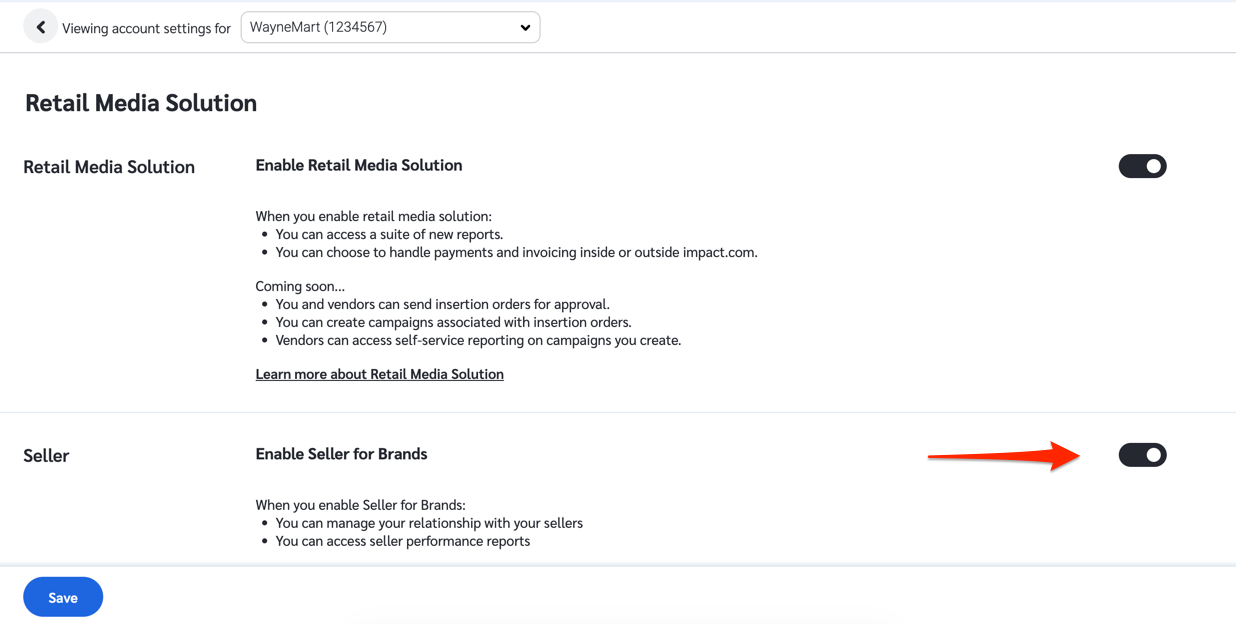
1. Wählen Sie in der oberen Navigationsleiste  **\[Benutzerprofil] → Einstellungen**.
2. Links unter *Allgemein*, wählen Sie [**Retail-Media-Lösung**](https://app.impact.com/secure/advertiser/define-retail-media-setup-flow.ihtml).
3. Wählen Sie  **\[Aktivieren] Seller für Marken aktivieren**.
{% endstep %}
{% step %}
### Seller-Einstellungen konfigurieren
1. Konfigurieren Sie die folgenden Einstellungen:
| Einstellung | Anweisung |
| -------------------------------------- | -------------------------------------------------------------------------------------------------------------------------------------------------------------------------------------------------------------------------------------------------------------------------------------------------------------------------------------------------------------------------------------------------------------------------------------------------------------------------------------------------------------------------------------------------------------------------------------------------------------------------------------------------------------------------------------------------------------------------------------------------------------------------------------------------------------------------------------------------------------------------------------------------------------------------------------------------------------------------------------- |
| Programm(e) auswählen | Verwenden Sie die  \[Dropdown-Menüs] um anzugeben, aus welchem Programm Sie Daten teilen, auf händlerspezifische Berichte zugreifen und gemeinsam genutzte Ereignistypen.
Wählen Sie  \[Weiteren hinzufügen] um mehrere Programme einzubeziehen.
|
| Seller-Programmkennzeichnung festlegen | Geben Sie eine Namenskonvention für Programme vor, an die sich Ihre angeschlossenen Verkäufer-Marken halten müssen.
Z. B. könnten Sie, wenn Sie den Händler WayneMart.com vertreten, eingeben \ WayneMart-Händler damit alle Programme Ihrer Verkäufer gleich benannt sind.
|
| Aktionssperre | Legen Sie das [Aktionssperrfenster](/brand/de/what-would-you-like-to-learn-about/getting-started/set-action-locking-and-payment-scheduling-periods.md) fest, das Sie auf alle Ihre angeschlossenen Verkäufer-Marken anwenden möchten. |
| Benutzerdefinierte Bedingungen |  \[Aktivieren] Benutzerdefinierte Bedingungen.
Typ: Geben Sie an, unter welche Kategorie von Bedingungen Ihre benutzerdefinierten Bedingungen fallen, z. B. Allgemein.
Eingabe: Wählen Sie das Dateiformat für Ihre Bedingungen: PDF oder Text.
Inhalt: Wenn Sie sich dafür entschieden haben, Ihre Bedingungen im PDF Format hochladen, wählen Sie Datei auswählen. Wenn Sie sich für Text Format entschieden haben, geben Sie Ihre Bedingungen in das bereitgestellte Textfeld ein.
|
| Anmeldelinks | Kopieren Sie den Link, um ihn mit Verkäufer-Marken zu teilen, damit sie sich bei impact.com anmelden können, um mit Ihnen zusammenzuarbeiten. Wenn Sie mehrere Programme ausgewählt haben, wird für jedes ein eigener Anmeldelink generiert. |
2. **Speichern** Ihre Änderungen.
{% endstep %}
{% step %}
### Laden Sie Ihre Verkäufer ein
1. Teilen Sie einfach Ihren Anmeldelink mit den Verkäufern, mit denen Sie zusammenarbeiten möchten.
* Jeder Verkäufer, der den Link verwendet, wird in ein separates, dediziertes Seller-Programm aufgenommen, das mit Ihrem Programm verknüpft ist.
2. Bei Bedarf können Sie Ihre Verkäufer über die [Nachrichtenfunktion](/partner/de/was-mochten-sie-lernen/platform-features/working-with-brands/contacting-a-brand/message-your-brands.md).
{% endstep %}
{% step %}
### Nächste Schritte
Sobald sich Ihre Verkäufer angemeldet und ein Seller-Programm erstellt haben, müssen Sie es genehmigen, um zu bestätigen, dass Sie Programmdaten mit ihnen teilen möchten. Nach der Genehmigung sind Ihre Verkäufer aktiv, und Sie können weiterhin alle neuen Anfragen verwalten, die Sie von anderen Verkäufern erhalten.
{% endstep %}
{% endstepper %}
[^1]: Eine Marke oder ein Händler, der Produkte herstellt und die E-Commerce-Plattform eines Einzelhändlers nutzt, um neue Kunden zu erreichen. Z. B. ein Geräteanbieter wie Dynamite Labs, der auf WayneMart.com verkauft.
---
# Agent Instructions
This documentation is published with GitBook. GitBook is the documentation platform designed so that both humans and AI agents can read, navigate, and reason over technical content effectively. Learn more at gitbook.com.
## Querying This Documentation
If you need additional information that is not directly available in this page, you can query the documentation by asking a question.
Perform an HTTP GET request on the following URL with the `ask` and `goal` query parameters:
```
GET https://help.impact.com/brand/de/what-would-you-like-to-learn-about/seller-program/beta-seller-for-retailers/im-a-retailer/get-started-with-seller-as-a-retailer.md?ask=&goal=
```
`ask` is the immediate question: it should be specific, self-contained, and written in natural language.
`goal` is what the user is ultimately trying to achieve, the reason they need the answer. Sharing it helps GitBook give you a better, more relevant answer. A goal is most helpful when it describes the outcome the user wants rather than restating the question. For example, with `ask=how do I create an API token`, a goal like `automate deployments from our CI pipeline` lets GitBook tailor the answer to that use case.
The response will contain a direct answer to the question and relevant excerpts and sources from the documentation.
Use this mechanism when the answer is not explicitly present in the current page, you need clarification or additional context, or you want to retrieve related documentation sections.