> For the complete documentation index, see [llms.txt](https://help.impact.com/llms.txt). Markdown versions of documentation pages are available by appending `.md` to page URLs; this page is available as [Markdown](https://help.impact.com/brand/de/what-would-you-like-to-learn-about/platform-features/tracking/mobile-app-tracking/configure-deep-linking-logic-with-uri-schemes.md).

# Deep-Linking-Logik mit URI-Schemata konfigurieren

Bestimmte mobile Apps mit benutzerdefinierten In-App-Browsern unterstützen nicht alle Deep-Linking-Technologien, sodass es erforderlich ist, [URI-Schemata](https://en.wikipedia.org/wiki/List_of_URI_schemes) zu verwenden, um ein konsistentes Tracking sicherzustellen, wenn Standard-Deep-Linking fehlschlägt. Befolgen Sie die Schritte in diesem Artikel, um die Genauigkeit Ihres Conversion-Trackings zu verbessern, wenn Nutzer über diese benutzerdefinierten In-App-Browser mit Ihrer Sales-Landingpage interagieren.

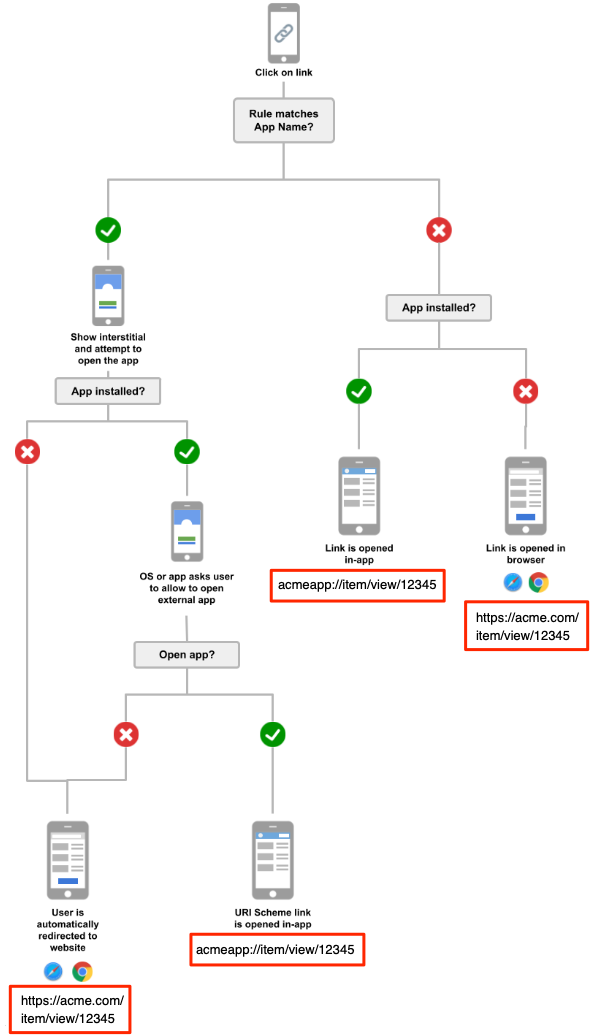
#### Flussdiagramm des gewünschten Ergebnisses

Das folgende Flussdiagramm zeigt das gewünschte Ergebnis. Kurz gesagt möchten Sie auf impact.com eine Weiterleitungsregel konfigurieren, um Nutzer, die auf Ihren Tracking-Link klicken, möglichst zur relevanten mobilen App-Seite weiterzuleiten. Ist dies aufgrund der nicht auf dem Gerät des Nutzers installierten App nicht möglich, sollten Sie sie zur Webversion dieser Seite leiten. Sie können auch eine Interstitial-Landingpage auf impact.com konfigurieren, da Sie so sicherstellen können, dass der Nutzer nur zu Zielseiten weitergeleitet wird, die von Ihrer App erkannt werden.

<div data-with-frame="true"><figure><img src="/files/b90a1f77f4395a517beadd9c6bc8c8806429fd78" alt="" width="296"><figcaption></figcaption></figure></div>

#### Voraussetzungen

* Das URI-Schema Ihrer mobilen App, z. B. **`acmeapp://`**`item/view/12345`, muss bei den Android- und iOS-Versionen Ihrer App identisch sein.
* Ihre Web-URL-Pfade müssen Ihrem mobilen App-URI-Schema zugeordnet werden, damit die Weiterleitung funktioniert, z. B. wenn die URL von ACME Corporation `https://acme.com/item/view/12345`, lautet die URI `acmeapp://item/view/12345`.
* Sie müssen alle nicht unterstützten Pfade (d. h. nicht zugeordnete Pfade) innerhalb Ihrer mobilen App kennen, damit Sie entsprechende Filter für die Interstitial-Seite innerhalb der Regelbedingungen implementieren können, wie unten beschrieben.

#### URI-Schema-Tracking konfigurieren

{% stepper %}
{% step %}
**Schritt 1: URI-Schema-Tracking in Ihrer App konfigurieren**

Konfigurieren Sie Ihre mobile App so, dass nachverfolgt wird, wenn der Referrer ein URI-Schema ist.

1. Analysieren Sie das `clickid` aus dem URI-Schema und andere relevante Gateway-Tracking-Parameter.
2. Rufen Sie die PageLoad-API auf und übergeben Sie beim Öffnen der App die URI an das Feld PageUrl.

   * Siehe die [Erstellen Sie einen Page Load](https://integrations.impact.com/impact-brand/reference/create-a-pageload) API-Referenz für weitere Details.

   <div data-gb-custom-block data-tag="hint" data-style="info" class="hint hint-info"><p><strong>Beispiel:</strong> <code>acmeapp://item/view/12345?clickid=abcdef12345</code>.</p></div>

{% endstep %}

{% step %}
**Schritt 2: Konfigurieren Sie das URI-Schema Ihres Programms**

1. Wählen Sie in der oberen Navigationsleiste ![](/files/b499afb31802cd63f4cfb233fcf9c95589389524) **\[Benutzerprofil] → Einstellungen**.
2. In der rechten Spalte unter *Tracking*, wählen Sie **Allgemein**.
3. Wählen Sie im Feld URI Scheme ![](/files/5d401654b33a84c0be7ef060b30e3fe35b1e0de0) **\[Bearbeiten]**.
4. Geben Sie das **URI-Schema**Ihrer mobilen App ein, wobei Sie `://` vom Ende des Schemas ausschließen.
   * Wenn mehrere URI-Schemata aufgeführt sind, verwendet impact.com standardmäßig das erste Schema.
5. Wählen Sie **Speichern**.
   {% endstep %}

{% step %}
**Schritt 3: Weiterleitungsregel erstellen**

1. Wählen Sie in der oberen Navigationsleiste ![](/files/b499afb31802cd63f4cfb233fcf9c95589389524) **\[Benutzerprofil] → Einstellungen**.
2. In der rechten Spalte unter *Technisch*, wählen Sie **Blockierung & Weiterleitung**.
3. Wählen Sie in der oberen rechten Ecke **Regel konfigurieren**.
4. **Name** die Regel beschreibend.
   * Der Name sollte den Zweck der Regel angeben.
5. Fügen Sie eine *Bedingung* mit dem **App Name** Parameter hinzu und geben Sie die mobilen App-Plattformen an, für die die Regel gilt.
   * impact.com empfiehlt, *Facebook*, *Instagram*, und *X*.
6. Optional, ![](/files/5d4c16a30382676ab5526b4a91a6af76612cdd06) **\[Weitere hinzufügen]** eine Bedingung mit dem **Landingpage** Parameter hinzuzufügen und Pfade sowie Domains anzugeben, zu denen Sie Nutzer weiterleiten möchten.

   * Dieser Schritt wird empfohlen und ermöglicht es Ihnen, die Funktion nur für Pfade zu verwenden, die Ihre App erkennen kann.
   * Verwenden Sie [regex](https://en.wikipedia.org/wiki/Regular_expression) um Landingpages abzugleichen, die bestimmte Pfade enthalten — siehe das folgende Beispiel.

   ```programlisting
   ^(https?:\/\/)?(www\.)?(domain\.com|sub\.domain\.com)(\/(shop|product)(\/[^?]*?)?)?(\/?(\?.*)?)?$
   ```
7. Optional, ![](/files/5d4c16a30382676ab5526b4a91a6af76612cdd06) **\[Weitere hinzufügen]** eine Bedingung mit dem **Wahrscheinlichkeit** Parameter und geben Sie einen Prozentsatz des Traffics an, der für A/B-Tests umgeleitet werden soll.

   <div data-with-frame="true"><figure><img src="/files/e3164a6707cb79c1326060793ddee99af4a7f656" alt="" width="563"><figcaption></figcaption></figure></div>

{% endstep %}

{% step %}
**Schritt 4: Interstitial für Mobile Deep Linking anpassen**

1. Im *Aktion* Feld verwenden Sie ![](/files/62a75895785f5ef5de73c56f40f1f36808a75ade) **\[Dropdown-Menü]** um **Mobile Deep Linking**.
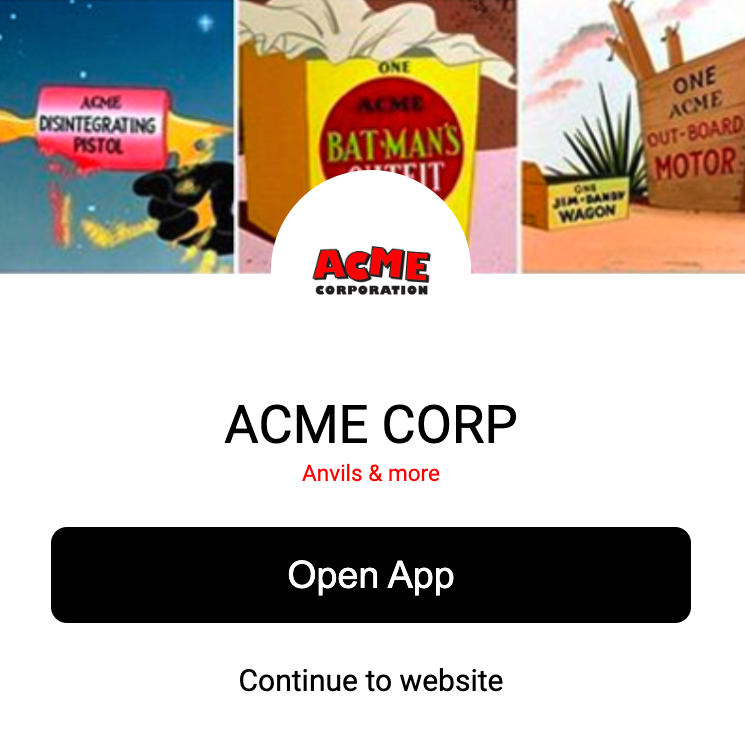
2. auszuwählen. Passen Sie die Interstitial-Vorlage an Ihr Branding an:

| Felder                                                | Beschreibung                                                                                                                                                                                                                                                                                                                |
| ----------------------------------------------------- | --------------------------------------------------------------------------------------------------------------------------------------------------------------------------------------------------------------------------------------------------------------------------------------------------------------------------- |
| Headertext und Schriftfarbe                           | Ihr Headertext ist eine kurze Phrase, die in großer Schrift in Ihrem Interstitial angezeigt wird. Sie können angeben, was dieser Text sagt, und die Schriftfarbe mithilfe des Farbwählers oder [hexadezimaler](https://en.wikipedia.org/wiki/Hexadecimal) Schreibweise definieren.                                          |
| Subheadertext und Schriftfarbe                        | Ihr Subheadertext ist eine kurze Phrase, die in Ihrem Interstitial unter Ihrem Headertext angezeigt wird. Sie können angeben, was dieser Text sagt, und die Schriftfarbe mithilfe des Farbwählers oder [hexadezimaler](https://en.wikipedia.org/wiki/Hexadecimal) Schreibweise definieren.                                  |
| Logo hochladen                                        | Laden Sie Ihr Markenlogo im .gif-, .jpg-, .png- oder .svg-Format hoch. Die Bildgröße darf nicht > 1 MB sein.                                                                                                                                                                                                                |
| Titelbild hochladen                                   | Laden Sie ein passendes Hintergrundbild im .gif-, .jpg-, .png- oder .svg-Format hoch. Die Bildgröße darf nicht > 1 MB sein.                                                                                                                                                                                                 |
| Beschriftung und Farben der Schaltfläche „App öffnen“ | Die Beschriftung Ihrer Schaltfläche ist der Text, der auf der Schaltfläche angezeigt wird, die das URI-Schema zu Ihrer mobilen App öffnet. Sie können angeben, was dieser Text sagt, und die Schriftfarbe mithilfe des Farbwählers oder [hexadezimaler](https://en.wikipedia.org/wiki/Hexadecimal) Schreibweise definieren. |
| Beschriftung des Links „Fortfahren“ und Schriftfarbe  | Die Beschriftung Ihres Links ist der Text, der auf dem Link angezeigt wird, der die URL Ihrer Ziel-Webseite öffnet. Sie können angeben, was dieser Text sagt, und die Schriftfarbe mithilfe des Farbwählers oder [hexadezimaler](https://en.wikipedia.org/wiki/Hexadecimal) Schreibweise definieren.                        |

<div data-with-frame="true"><figure><img src="/files/4affda1202bb99d5b0dc9a112cc1ec228a811ced" alt="" width="373"><figcaption></figcaption></figure></div>
{% endstep %}

{% step %}
**Schritt 5: Logik zum Öffnen der App und automatische Weiterleitung konfigurieren**

1. Im *Aktion* Feld, scrollen Sie zum Ende der visuellen Anpassungsoptionen und füllen Sie die folgenden Felder aus.

   | Feld                          | Beschreibung                                                                                                                                                                                                                                                                                                                                                                                                                                                                                                                                                                                                                                                                                                                                                                                                            |
   | ----------------------------- | ----------------------------------------------------------------------------------------------------------------------------------------------------------------------------------------------------------------------------------------------------------------------------------------------------------------------------------------------------------------------------------------------------------------------------------------------------------------------------------------------------------------------------------------------------------------------------------------------------------------------------------------------------------------------------------------------------------------------------------------------------------------------------------------------------------------------- |
   | App öffnen                    | <p>Geben Sie an, wann Ihre mobile App geöffnet werden soll:</p><p>• <strong>Sobald das Interstitial geladen ist</strong> <mark style="color:$success;">\[Empfohlen]</mark> — öffnet Ihre mobile App automatisch auf dem Gerät des Nutzers, sobald das Interstitial geladen ist.</p><p>• <strong>Wenn die Schaltfläche angetippt wird</strong> — verlangen Sie nach dem Laden des Interstitials, dass der Nutzer das Öffnen Ihrer mobilen App auf seinem Gerät bestätigt.</p>                                                                                                                                                                                                                                                                                                                                            |
   | Automatische Weiterleitung    | Wählen Sie den ![](/files/fe84c681e069b5477f98406f9231dfb4bbe30c8a) **\[Kontrollkästchen nicht aktiviert]** um ein Timeout für den Fall zu definieren, dass das Öffnen der App fehlschlägt; danach werden sie automatisch zum Web-Link weitergeleitet. impact.com empfiehlt ein **10**-Sekunden-Timeout.                                                                                                                                                                                                                                                                                                                                                                                                                                                                                                                |
   | Standard-URI-Pfad             | Geben Sie einen URI-Pfad ein, z. B. für die Startseite Ihrer Website, der verwendet wird, wenn keiner aus der URL extrahiert wird. Dadurch wird sichergestellt, dass Ihre App auch über einen benutzerdefinierten In-App-Browser erfolgreich geöffnet wird, der das Öffnen Ihrer App andernfalls verhindern würde. Z. B. wenn die URL Ihrer Zielseite `https://acme.com`, lautet und Sie einen Standard-URI-Pfad von `home`eingeben, lautet der resultierende URI-Schema-Link `acmeapp://home`.                                                                                                                                                                                                                                                                                                                         |
   | Benutzerdefinierter URI-Regex | <p>Standardmäßig erstellt impact.com einen URI-Schema-Link, indem Pfade aus der URL der Ziel-Landingpage an das URI-Schema angehängt werden. Z. B. wenn die URL Ihrer Zielseite <code><https://acme.com/product/12345></code>, lautet und Ihr URI-Schema <code>acmeapp</code>ist, lautet das resultierende URI-Schema <code>acmeapp\://product/12345</code>.</p><p>Sie können jedoch auch <a href="https://en.wikipedia.org/wiki/Regular_expression">regex</a> verwenden, um festzulegen, welche Teile einer Zielseiten-URL extrahiert und an das URI-Schema angehängt werden müssen. Z. B. wenn die URL Ihrer Zielseite <code><https://acme.com/product/12345></code>ist und Sie einen Regex von <code>acme.com.\*$</code>ist, lautet das resultierende URI-Schema <code>acmeapp\://acme.com/product/12345</code>.</p> |
2. Denken Sie daran, **Speichern** Ihre Regel zu speichern, wenn Sie fertig sind.
   {% endstep %}
   {% endstepper %}

#### Verwendung von Interstitials mit Postbacks

Wenn Sie [Postbacks](/brand/de/what-would-you-like-to-learn-about/account-administration/account-settings/notifications/enable-event-notification-postbacks-for-brands.md) verwenden, um Conversions über verschiedene impact.com-Programmtypen hinweg zu verfolgen, empfiehlt impact.com, das Interstitial nur in Ihrem Hauptprogramm zu implementieren. Das Hauptprogramm übernimmt die letzte Weiterleitung vor der Zielseite und stellt sicher, dass alle Klicks vor dem Öffnen Ihrer mobilen App erfasst werden. Dieser Ansatz stellt sicher, dass die Attribution korrekt funktioniert, wenn die Conversion an eines der untergeordneten Programme übermittelt wird.


---

# Agent Instructions
This documentation is published with GitBook. GitBook is the documentation platform designed so that both humans and AI agents can read, navigate, and reason over technical content effectively. Learn more at gitbook.com.

## Querying This Documentation
If you need additional information that is not directly available in this page, you can query the documentation dynamically by asking a question.

Perform an HTTP GET request on the current page URL with the `ask` query parameter:

```
GET https://help.impact.com/brand/de/what-would-you-like-to-learn-about/platform-features/tracking/mobile-app-tracking/configure-deep-linking-logic-with-uri-schemes.md?ask=<question>
```

The question should be specific, self-contained, and written in natural language.
The response will contain a direct answer to the question and relevant excerpts and sources from the documentation.

Use this mechanism when the answer is not explicitly present in the current page, you need clarification or additional context, or you want to retrieve related documentation sections.