> For the complete documentation index, see [llms.txt](https://help.impact.com/llms.txt). Markdown versions of documentation pages are available by appending `.md` to page URLs; this page is available as [Markdown](https://help.impact.com/brand/de/what-would-you-like-to-learn-about/platform-features/review-partner-applications/manage-applications-and-send-proposals.md).

# Anträge verwalten und Vorschläge senden

<a href="https://pxa.impact.com/student/activity/1087831?sid=0c0e3e5c-54c9-4435-9bee-ebcdccb7f292&#x26;sid_i=0?utm_source=app.impact.com&#x26;utm_medium=owned-platform&#x26;utm_content=part-351&#x26;utm_campaign=help-center" class="button primary">Den PXA-Kurs absolvieren</a>

{% embed url="<https://files.gitbook.com/v0/b/gitbook-x-prod.appspot.com/o/spaces%2FwMLlMoFBtKJa8ptd3zaw%2Fuploads%2FM649z66ubxjs2Zs6dSLU%2Fdis-250-4.mp4?alt=media&token=edb2f768-7631-4eee-a48b-065986230776>" %}

Wenn Sie entscheiden, ob Sie die Bewerbung eines Partners annehmen oder ablehnen möchten, sollten Sie vielleicht zunächst feststellen, ob der Partner gut passt. Um das Profil eines Bewerbers zu öffnen:

1. Wählen Sie im linken Navigationsmenü ![](/files/8189ccdb3d6833e64eac05afbd5a6e7ceadce224) **\[Engage] → Partner →** [**Bewerbungen**](https://app.impact.com/secure/advertiser/engage/contracts/activity/adv-manage-pending-public-ios-v2-flow.ihtml).
2. Auf dem *Bewerbungen* Bildschirm suchen Sie den Partner, an dem Sie interessiert sind, und wählen Sie **seinen Namen**.

   * Dadurch wird ein ausklappendes Panel mit verschiedenen Details zum Partner geöffnet, und Sie können den Partner kontaktieren.

   <div data-gb-custom-block data-tag="hint" data-style="info" class="hint hint-info"><p><strong>Nützlich:</strong> Um einem potenziellen Partner eine E-Mail zu senden, wählen Sie <img src="/files/e897e4f69e37aa429be4825d001e8471d91fbd10" alt=""> <strong>[E-Mail]</strong> und folgen Sie den <a href="/pages/611b53060b469a6f045950ab1faeecec1b897f7d"><em>Referenz zu E-Mail-Details</em></a> für Anleitungen.</p></div>
3. Sie können dem Partner eine E-Mail senden, indem Sie das ![](/files/62b47a04426ce82ecba27f5fa4f9ec821619c021) **\[E-Mail-Symbol]** auswählen und die folgenden Schritte ausführen:
   1. Geben Sie den **Absendernamen** ein, den die Empfänger sehen, wenn sie die E-Mail erhalten.
   2. Geben Sie den **Antwort-E-Mail** Adresse an, unter der der Empfänger Sie kontaktiert, wenn er auf diese E-Mail antwortet.
   3. Geben Sie den **Betreff** dieser E-Mail ein.
   4. Im *Inhalt* Abschnitt verwenden Sie den WYSIWYG-Editor, um Ihren E-Mail-Inhalt zu erstellen oder zu bearbeiten. Bewegen Sie den Mauszeiger über die Symbole, um Formatierungs- und Inhaltsoptionen anzuzeigen (z. B. um einen Anhang hochzuladen, wählen Sie ![](/files/91a0dd2418b0c980f1e04aeb72128e2f24886dd8) **\[Datei]** und legen Sie Ihre Datei ab).
   5. Optional können Sie **Sonderzeichen-Token-Optionen anzeigen**. Dadurch können Sie spezielle Token in Ihren E-Mail-Inhalt einbetten, die Werte dynamisch einfügen.
      * Siehe die *Referenz zu speziellen Tokens* unten für weitere Informationen zu diesen Optionen.
   6. Wählen Sie **Senden**.

<details>

<summary>Referenz zu speziellen Tokens</summary>

| Token              | Beschreibung                                                                   |
| ------------------ | ------------------------------------------------------------------------------ |
| {adcode\<adid>}    | Der Anzeigencode für eine bestimmte Anzeige (Beispiel: {adcode\_12}).          |
| {mpid}             | Die Partner-ID (z. B. 98765).                                                  |
| {mpname}           | Der Firmenname des Partners.                                                   |
| {firstName}        | Der Vorname des Benutzers des Partnerkontos (z. B. John).                      |
| {lastName}         | Der Nachname des Benutzers des Partnerkontos (z. B. Doe).                      |
| {currentDay}       | Der aktuelle Tag (z. B. 19. Januar 2038).                                      |
| {currentTime}      | Die aktuelle Uhrzeit einschließlich Sekunden (z. B. 19-Jan-2038 03:14:08 UTC). |
| {currentMonthYear} | Der aktuelle Monat und das Jahr (z. B. Januar 2038).                           |

</details>

#### Informationen zu einem Bewerber anzeigen

{% tabs %}
{% tab title="Eigenschaften" %}
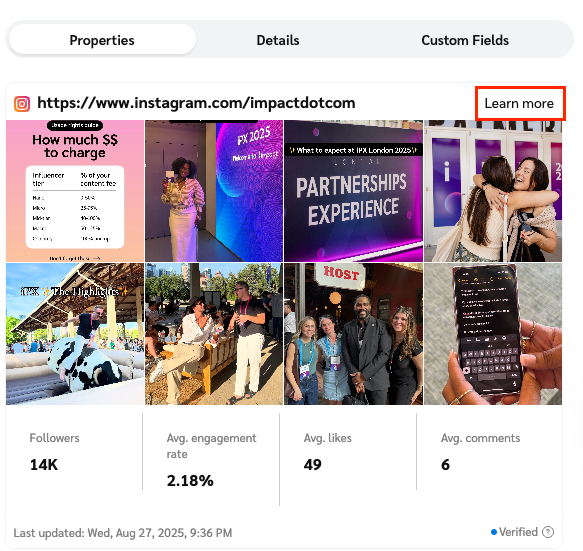
Dieser Tab listet die Medienpräsenzen des Partners auf, nämlich:

* Websites
* Social-Media-Seiten
* Mobile Apps
* E-Mail-Newsletter
* Podcasts
* Offline- und andere Medienpräsenzen

<div data-with-frame="true"><figure><img src="/files/165e93c32050a8a6736b781c2429e0fb36482eaf" alt="" width="437"><figcaption></figcaption></figure></div>
{% endtab %}

{% tab title="Details" %}
Dieser Tab zeigt die vom Partner selbst bereitgestellte Beschreibung, sein Geschäftsmodell, Werbekategorien, verfügbare Downloads des Media Kits, zugehörige Links, Werbeflächen und Finanzdetails.

<div data-with-frame="true"><figure><img src="/files/88d429666a0c5961315e2e35a8cbc71a83cbe4ec" alt="" width="455"><figcaption></figcaption></figure></div>
{% endtab %}

{% tab title="Benutzerdefinierte Felder" %}
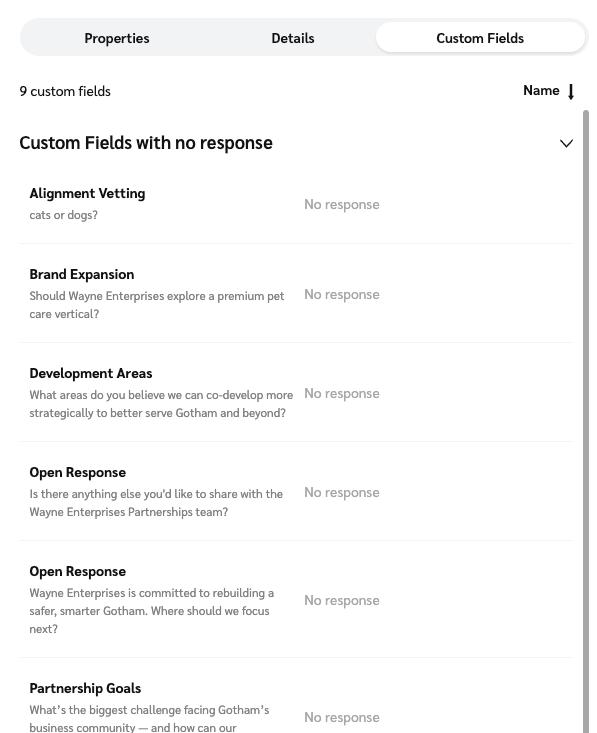
Dieser Tab ist nur sichtbar, wenn Sie Umfragen mit [benutzerdefinierten Feldern](/brand/de/what-would-you-like-to-learn-about/platform-features/reach-out-to-partners/surveys/create-custom-fields-for-surveys.md)aktiviert haben. Er zeigt die Antworten des Partners auf Ihre Fragen zu benutzerdefinierten Feldern und alle hochgeladenen Dateien an.

<div data-with-frame="true"><figure><img src="/files/34821360bcc718006880fc3556dc9f24525044d5" alt="" width="448"><figcaption></figcaption></figure></div>
{% endtab %}
{% endtabs %}

#### Einen Bewerber annehmen

1. Wählen Sie im linken Navigationsmenü ![](/files/8189ccdb3d6833e64eac05afbd5a6e7ceadce224) **\[Engage] → Partner →** [Bewerbungen](https://app.impact.com/secure/advertiser/engage/contracts/activity/adv-manage-pending-public-ios-v2-flow.ihtml).
2. Auf dem *Bewerbungen* Bildschirm suchen Sie den Bewerber, an dem Sie interessiert sind, und wählen Sie **seinen Namen**, und wählen Sie dann im ausklappenden Dialog **Annehmen**.
   * Alternativ bewegen Sie den Mauszeiger über die Bewerbung auf dem *Bewerbungen* Bildschirm und wählen Sie ![](/files/c11698866429289b19d13f1756344d66ed4517bc) **\[Mehr] → Annehmen**.
3. Das *Bewerbung annehmen* Dialogfenster wird angezeigt. Überprüfen und aktualisieren Sie bei Bedarf die folgenden Einstellungen:
   * **Vertragsbedingungen:** Überprüfen Sie die Vertragsbedingungen, für die sich der Partner beworben hat, oder senden Sie einen neuen Vorschlag. Weitere Informationen finden Sie unter [Ein Gegenangebot an einen neuen Partner senden](/brand/de/what-would-you-like-to-learn-about/platform-features/review-partner-applications/manage-applications-and-send-proposals.md).
   * **Startdatum:** Wählen Sie aus, ob der Vertrag wirksam werden soll *Sofort* oder *in Zukunft*.
   * **Vertragslaufzeit:** Wählen Sie aus, ob der Vertrag sein soll *Laufend* oder *Befristet*. Wenn befristet, wählen Sie ein Enddatum und Ersatzbedingungen für den Fall aus, dass der Vertrag ausläuft.
   * **Partnergruppen:** Geben Sie einen Namen für die Partnergruppe ein, um den Partner einer bestimmten Gruppe hinzuzufügen.
   * **Ausgewählte Bewerber zu weiteren Programmen hinzufügen:** ![](/files/f424427acccf2928175d7fd5013ee577927e3a4c) **\[Einschalten]** wenn Sie mehrere Programme verwalten und den Partner zu weiteren Programmen hinzufügen möchten, zusätzlich zu dem, für das er sich beworben hat.
   * **Bewerber als vorab ausgewählte Partner markieren:** ![](/files/f424427acccf2928175d7fd5013ee577927e3a4c) **\[Einschalten]** wenn Sie den Partner für künftige Programme, die Sie erstellen, automatisch annehmen möchten.
   * **Nachricht:** Optional können Sie dem Partner eine Annahme-Nachricht hinterlassen. Die Nachricht wird als standardmäßige oder angepasste Willkommens-E-Mail gesendet.
4. Wählen Sie unten im Dialogfenster **Annehmen**.

<div data-with-frame="true"><figure><img src="/files/6f8dace686cb74f5512e6eb8c23f2895c0d6bbde" alt="" width="375"><figcaption></figcaption></figure></div>

{% hint style="warning" %}
**Wichtig:** Wenn Sie ein Angebot eines Partners annehmen, *neu* oder *beigetreten*, überprüfen Sie die Bedingungen **sorgfältig**, da die Annahme der Bewerbung die Vereinbarung für Sie verbindlich macht. Wenn ein Partner *Platzierungsgebühren*vorschlägt, kann dies Ihr Budget unerwartet beeinflussen.
{% endhint %}

#### Einen Bewerber ablehnen

1. Wählen Sie im linken Navigationsmenü ![](/files/8189ccdb3d6833e64eac05afbd5a6e7ceadce224) **\[Engage] → Partner →** [**Bewerbungen**](https://app.impact.com/secure/advertiser/engage/contracts/activity/adv-manage-pending-public-ios-v2-flow.ihtml).
2. Auf dem *Bewerbungen* Bildschirm suchen Sie den Bewerber, den Sie ablehnen möchten, und **wählen Sie seinen Namen aus**, und wählen Sie dann im ausklappenden Dialog **Ablehnen**.
   * Alternativ bewegen Sie den Mauszeiger über die Bewerbung auf dem *Bewerbungen* Bildschirm und wählen Sie ![](/files/c11698866429289b19d13f1756344d66ed4517bc) **\[Mehr] → Ablehnen**.
3. Das *Bewerbungsanfrage ablehnen* Dialogfenster wird angezeigt. Überprüfen und aktualisieren Sie bei Bedarf die folgenden Einstellungen:
   * **Vertragsbedingungen:** Sehen Sie sich die Vertragsbedingungen an, für die sich der Partner beworben hat.
   * **Grund:** Wählen Sie einen Grund für die Ablehnung der Bewerbung aus, um dem Partner einen Hinweis zu geben, warum er abgelehnt wurde.
   * **Partner daran hindern, sich erneut zu bewerben:** Wählen Sie aus, ob Sie den Partner daran hindern möchten, sich erneut für das spezielle Programm oder für alle Programme zu bewerben. (Die Auswahl von *Alle meine Programme* gilt nur für Programme, auf die Sie Zugriff haben, und umfasst möglicherweise nicht alle verfügbaren Markenprogramme.)
   * **Nachricht:** Optional können Sie dem Partner eine Ablehnungsnachricht hinterlassen, die er per E-Mail erhält. Hier können Sie erläutern, warum der Partner Ihre Anforderungen nicht erfüllt hat.
4. Wählen Sie unten im Dialogfenster **Ablehnen**.

<div data-with-frame="true"><figure><img src="/files/260de995466bcc711dec4392a365ca3001d53bf6" alt="" width="375"><figcaption></figcaption></figure></div>

#### Ein Gegenangebot senden

Wenn ein Partner eigene Bedingungen für den Beitritt zu Ihrem Programm vorgeschlagen hat, können Sie ein Gegenangebot mit einem anderen Vertrag unterbreiten (z. B. mit anderen Bedingungen, die besser zum Geschäftsmodell des Partners passen).

1. Wählen Sie im linken Navigationsmenü ![](/files/8189ccdb3d6833e64eac05afbd5a6e7ceadce224) **\[Engage] → Partner →** [**Bewerbungen**](https://app.impact.com/secure/advertiser/engage/contracts/activity/adv-manage-pending-public-ios-v2-flow.ihtml).
2. Auf dem *Bewerbungen* Bildschirm suchen Sie den Bewerber, den Sie ablehnen möchten, und **wählen Sie seinen Namen aus**, und wählen Sie dann im ausklappenden Dialog **Gegenangebot**.
   * Alternativ bewegen Sie den Mauszeiger über die Bewerbung auf dem *Bewerbungen* Bildschirm und wählen Sie ![](/files/c11698866429289b19d13f1756344d66ed4517bc) **\[Mehr] → Gegenangebot**.
3. Auf dem *Gegenangebot* Bildschirm überprüfen und aktualisieren Sie bei Bedarf die folgenden Einstellungen:
   * **Vorlagenlaufzeit:** Verwenden Sie das Dropdown-Menü, um die neue Vorlagenlaufzeit auszuwählen.
   * **Vertragsdaten:** Legen Sie das Startdatum des Vertrags fest und geben Sie an, ob der Vertrag *Laufend* oder *Befristet*. Wenn befristet, wählen Sie ein Enddatum und Ersatzbedingungen für den Fall aus, dass der Vertrag ausläuft.
   * **Genehmigungsoptionen:** Wählen Sie *Vorschlagen* und verwenden Sie die Kontrollkästchen, um anzugeben, ob dieses Gegenangebot ein Ablaufdatum hat und ob der Partner auf Ihr Gegenangebot mit einem eigenen Gegenangebot reagieren kann.
   * **Kommentare:** Optional können Sie einen Kommentar hinterlassen, um Ihr Gegenangebot zu erklären.
4. Wählen Sie unten auf dem Bildschirm **Speichern**.

<div data-with-frame="true"><figure><img src="/files/d190251ac63d0835475002e34d6e8895da497307" alt="" width="375"><figcaption></figcaption></figure></div>

{% hint style="success" %}
**Hinweis**: Der Angebotsstatus ändert sich in `Überboten` wenn eine der beiden Parteien die Bedingungen erneut vorschlägt. Dies geschieht auch dann, wenn die Laufzeitdetails unverändert sind, da durch das erneute Vorschlagen das unterzeichnete Datum aktualisiert wird, das das System als neues Gegenangebot interpretiert.
{% endhint %}


---

# Agent Instructions
This documentation is published with GitBook. GitBook is the documentation platform designed so that both humans and AI agents can read, navigate, and reason over technical content effectively. Learn more at gitbook.com.

## Querying This Documentation
If you need additional information that is not directly available in this page, you can query the documentation dynamically by asking a question.

Perform an HTTP GET request on the current page URL with the `ask` query parameter, and the optional `goal` query parameter:

```
GET https://help.impact.com/brand/de/what-would-you-like-to-learn-about/platform-features/review-partner-applications/manage-applications-and-send-proposals.md?ask=<question>&goal=<endgoal>
```

`ask` is the immediate question: it should be specific, self-contained, and written in natural language.
`goal` is optional and describes the broader end goal you are ultimately trying to accomplish on behalf of the user. GitBook uses it to tailor the answer towards what is most useful for that goal.

The response will contain a direct answer to the question and relevant excerpts and sources from the documentation.

Use this mechanism when the answer is not explicitly present in the current page, you need clarification or additional context, or you want to retrieve related documentation sections.