> For the complete documentation index, see [llms.txt](https://help.impact.com/llms.txt). Markdown versions of documentation pages are available by appending `.md` to page URLs; this page is available as [Markdown](https://help.impact.com/brand/de/what-would-you-like-to-learn-about/platform-features/review-partner-applications/automate-partner-application-processing/set-up-a-workflows-reject-message.md).
# Eine Workflow-Ablehnungsnachricht einrichten
Nehmen Sie am PXA-Kurs teil
Sie können den Antrag eines Partners für Ihr Programm mit einer Ablehnungsnachricht ablehnen, die über [Workflows](/brand/de/what-would-you-like-to-learn-about/platform-features/review-partner-applications/automate-partner-application-processing/create-workflows-to-automatically-process-partner-applications.md)eingerichtet wurde. Diese Nachricht kann dem Partner helfen zu verstehen, warum sein Antrag abgelehnt wurde, wie das Problem behoben werden kann und wie er sich möglicherweise erneut bewerben kann.
#### Eine Workflow-Ablehnungsnachricht einrichten
1. Wählen Sie im linken Navigationsmenü  **\[Engage] → Partner → Automatisierung →** [Workflows](https://app.impact.com/secure/advertiser/engage/fr/ps-bar-ui.ihtml).
2. Wählen Sie **Workflow erstellen** in der oberen rechten Ecke des Bildschirms.
* Alternativ finden Sie einen vorhandenen Workflow, den Sie aktualisieren möchten, bewegen den Mauszeiger darüber und wählen **Bearbeiten**.
* Füllen Sie die erforderlichen Felder aus. Siehe die [Referenz zum Workflow-Formular](/brand/de/what-would-you-like-to-learn-about/platform-features/review-partner-applications/automate-partner-application-processing/create-workflows-to-automatically-process-partner-applications.md#create-a-workflow-0-0) für weitere Hinweise.
3. In der *Aktionstyp* Abschnitt verwenden Sie die  **\[Dropdown-Menüs]** um **Antrag bearbeiten** und **Ablehnen**.
* Ein Nachrichtenfeld wird angezeigt, in das Sie eine benutzerdefinierte Ablehnungsnachricht eingeben können, die an den Partner gesendet wird.
* Beachten Sie das Zeichenlimit von 255.
4. Sobald Sie mit dem Erstellen Ihres Workflows fertig sind, wählen Sie **Erstellen** oder **Speichern**.
#### Programmspezifische Ablehnungs-E-Mails aktualisieren
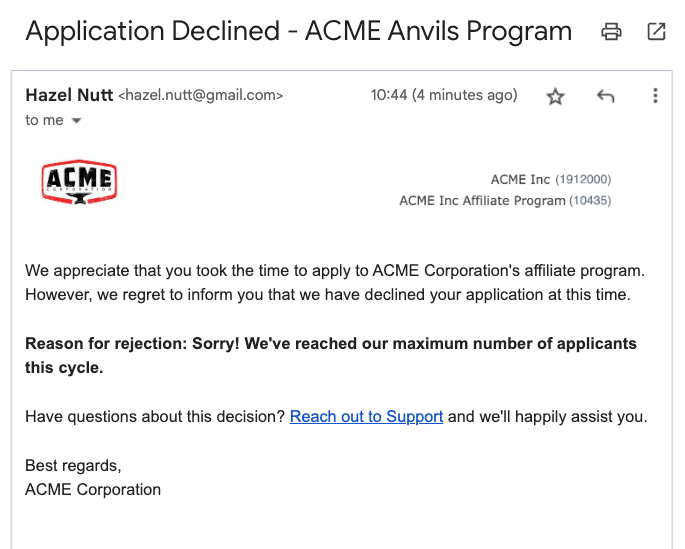
Wenn Sie benutzerdefinierte programmspezifische Ablehnungs-E-Mails verwenden, müssen Sie den E-Mail-Text aktualisieren, um ein `{rejectReason}` Token einzufügen. Dadurch wird sichergestellt, dass Ihre benutzerdefinierte Workflow-Ablehnungsnachricht in der Ablehnungs-E-Mail enthalten ist.
1. Wählen Sie in der oberen Navigationsleiste  **\[Benutzerprofil] → Einstellungen**.
2. Auf der rechten Seite unter *Branding*und wählen Sie **System-E-Mails und UI-Nachrichten**.
3. Navigieren Sie zum *Ablehnungs-E-Mail* Feld und wählen Sie  **\[Bearbeiten]**.
4. Wählen Sie  **\[Optionsfeld]** **Programmspezifische Ablehnungs-E-Mail senden**.
5. In der *Betreff* Feld geben Sie einen benutzerdefinierten Betreff für die E-Mail ein.
6. In der *HTML-E-Mail-Text* Feld geben Sie Ihre angepasste E-Mail-Nachricht mit allen relevanten HTML-Code ein.
* Sie können dem Text spezielle Tags hinzufügen, die beim Generieren der E-Mail dynamisch ersetzt werden.
* Achten Sie beim Festlegen einer Ablehnungsnachricht darauf, das Tag **`{rejectReason}`**.
7. Wählen Sie **Speichern**.
Beispiel-E-Mail
{% hint style="info" %}
**Hinweis:** Andere vom System generierte Ablehnungsgründe können ebenfalls in der Ablehnungs-E-Mail erscheinen. Beispiele für solche Gründe sind eine Ablehnung durch Impact AI, eine Sperrung oder ein Eintrag auf einer Sperrliste.
{% endhint %}
---
# Agent Instructions
This documentation is published with GitBook. GitBook is the documentation platform designed so that both humans and AI agents can read, navigate, and reason over technical content effectively. Learn more at gitbook.com.
## Querying This Documentation
If you need additional information that is not directly available in this page, you can query the documentation by asking a question.
Perform an HTTP GET request on the following URL with the `ask` and `goal` query parameters:
```
GET https://help.impact.com/brand/de/what-would-you-like-to-learn-about/platform-features/review-partner-applications/automate-partner-application-processing/set-up-a-workflows-reject-message.md?ask=&goal=
```
`ask` is the immediate question: it should be specific, self-contained, and written in natural language.
`goal` is what the user is ultimately trying to achieve, the reason they need the answer. Sharing it helps GitBook give you a better, more relevant answer. A goal is most helpful when it describes the outcome the user wants rather than restating the question. For example, with `ask=how do I create an API token`, a goal like `automate deployments from our CI pipeline` lets GitBook tailor the answer to that use case.
The response will contain a direct answer to the question and relevant excerpts and sources from the documentation.
Use this mechanism when the answer is not explicitly present in the current page, you need clarification or additional context, or you want to retrieve related documentation sections.

.png?alt=media&token=4c2ab257-156a-4a38-a320-ca8fc4c3217d)