> For the complete documentation index, see [llms.txt](https://help.impact.com/llms.txt). Markdown versions of documentation pages are available by appending `.md` to page URLs; this page is available as [Markdown](https://help.impact.com/brand/de/what-would-you-like-to-learn-about/platform-features/reach-out-to-partners/surveys/manage-your-surveys.md).
# Ihre Umfragen verwalten
Sie können Umfragen für [neue Partner während der Registrierung](/brand/de/what-would-you-like-to-learn-about/platform-features/reach-out-to-partners/surveys/add-a-survey-to-the-partner-sign-up-page.md) oder [beigetretene Partner](/brand/de/what-would-you-like-to-learn-about/platform-features/reach-out-to-partners/surveys/create-a-partner-survey.md). Sobald Sie [Umfragen erstellt haben](/brand/de/what-would-you-like-to-learn-about/platform-features/reach-out-to-partners/surveys/create-a-partner-survey.md), können Sie sie anschließend bei Bedarf anzeigen, filtern, bearbeiten und löschen. Sie können auch einen Link abrufen, um Ihre Umfrage zu teilen.
#### Ihre Umfragen ansehen
1. Wählen Sie im linken Navigationsmenü  **\[Engage]** → **Partner** → [**Umfragen**](https://app.impact.com/secure/advertiser/engage/fr/surveys.ihtml).
2. Verwenden Sie die Suchleiste und die Filteroptionen, um Ihre Umfragen zu durchsuchen. Siehe *Filterreferenz* unten für weitere Informationen.
Filterreferenz
| Filter | Beschreibung |
| ---------- | ------------------------------------------------------------------------------------------------------------------------- |
| Suchleiste | Filtern Sie Ihre Umfragen, indem Sie nach ihrem Namen oder ihrer ID suchen. |
| Partner | Filtern Sie nach dem Partner, an den die Umfrage gesendet wurde. |
| Status | Filtern Sie nach dem Status der Umfrage. Zu den Status gehören:
• Aktiv
• Demnächst
• Abgelaufen
|
#### Umfrageantworten ansehen
1. Von der [*Umfragen*](https://app.impact.com/secure/advertiser/engage/fr/surveys.ihtml) *Bildschirm*, fahren Sie mit der Maus über eine Umfrage, für die Sie die Antworten sehen möchten, und wählen Sie dann **Antworten ansehen**.
* Die Option zum Anzeigen der Antworten wird nur angezeigt, wenn für die Umfrage Antworten erfasst wurden.
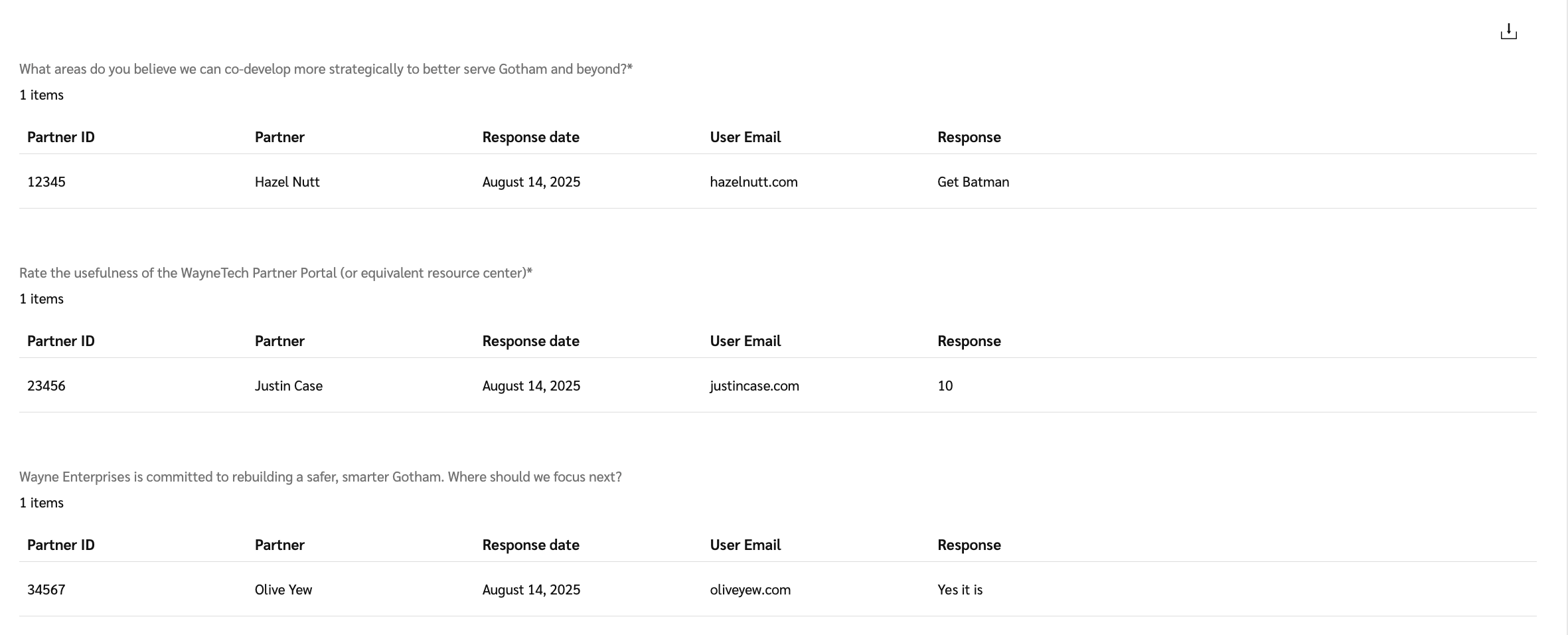
2. Sehen Sie die Antworten sowie weitere Partnerdetails zu jeder Frage an.
Referenz zu Fragedetails
| Feld | Beschreibung |
| --------------- | --------------------------------------------------- |
| Partner-ID | Die eindeutige Identifikationsnummer des Partners. |
| Partner | Der Name des Partners. |
| Antwortdatum | Das Datum, an dem der Partner geantwortet hat. |
| Benutzer-E-Mail | Die E-Mail-Adresse des Benutzers des Partnerkontos. |
| Antwort | Die Antwort des Partners auf die Frage. |
3. Um die Antworten Ihrer Umfrage als .csv-Datei herunterzuladen, wählen Sie  **\[Herunterladen]** in der oberen rechten Ecke aus.
#### Eine Umfrage bearbeiten
{% hint style="success" %}
**Hinweis:** Sie können eine Umfrage nur bearbeiten, wenn noch keine Antworten erfasst wurden. Sobald eine Antwort eingegangen ist, kann die Umfrage nicht mehr geändert werden, um die Integrität der gesammelten Daten zu gewährleisten.
{% endhint %}
1. Von der [*Umfragen*](https://app.impact.com/secure/advertiser/engage/fr/surveys.ihtml) *Bildschirm*, fahren Sie mit der Maus über eine Umfrage, die Sie bearbeiten möchten und für die keine Antworten vorliegen, und wählen Sie dann  **\[Mehr]** → **Bearbeiten**.
2. Bearbeiten Sie die Felder, die Sie ändern möchten.
* Wählen Sie  **\[Bearbeiten]** um Umfragefragen zu bearbeiten oder  **\[Verschieben]** um die Fragen neu anzuordnen.
3. Optional: Wähle **Umfragevorschau** um zu sehen, wie Ihre Änderungen aussehen werden.
4. Wählen Sie **Speichern**.
#### Eine Umfrage löschen
1. Von der [*Umfragen*](https://app.impact.com/secure/advertiser/engage/fr/surveys.ihtml) *Bildschirm*, fahren Sie mit der Maus über eine Umfrage, die Sie löschen möchten, und wählen Sie dann  **\[Mehr]** → **Löschen**.
* Wenn die Umfrage keine Antworten hat, wählen Sie **Löschen**.
2. Lesen Sie die Warnmeldung und wählen Sie **OK**.
{% hint style="warning" %}
**Warnung**: Alle Ihre Antwortdaten werden gelöscht und die Umfrage steht Partnern nicht mehr zur Verfügung.
{% endhint %}
#### Einen Umfragelink abrufen
Rufen Sie einen Link zu Ihrer Umfrage ab und teilen Sie ihn mit Ihren beigetretenen Partnern.
1. Von der [*Umfragen*](https://app.impact.com/secure/advertiser/engage/fr/surveys.ihtml) *Bildschirm*, fahren Sie mit der Maus über die Umfrage, für die Sie einen Link abrufen möchten, und wählen Sie dann  **\[Mehr]** → **Link kopieren**.
2. Wählen Sie im Dialogfenster **Link kopieren**.
* Sie können einen Umfragelink nur generieren, wenn Ihre Umfrage aktiv ist.
* Wenn Sie Ihre Umfrage auf bestimmte Partner beschränkt haben, haben nur diese Partner über den Link Zugriff auf Ihre Umfrage.
---
# Agent Instructions
This documentation is published with GitBook. GitBook is the documentation platform designed so that both humans and AI agents can read, navigate, and reason over technical content effectively. Learn more at gitbook.com.
## Querying This Documentation
If you need additional information that is not directly available in this page, you can query the documentation by asking a question.
Perform an HTTP GET request on the following URL with the `ask` and `goal` query parameters:
```
GET https://help.impact.com/brand/de/what-would-you-like-to-learn-about/platform-features/reach-out-to-partners/surveys/manage-your-surveys.md?ask=&goal=
```
`ask` is the immediate question: it should be specific, self-contained, and written in natural language.
`goal` is what the user is ultimately trying to achieve, the reason they need the answer. Sharing it helps GitBook give you a better, more relevant answer. A goal is most helpful when it describes the outcome the user wants rather than restating the question. For example, with `ask=how do I create an API token`, a goal like `automate deployments from our CI pipeline` lets GitBook tailor the answer to that use case.
The response will contain a direct answer to the question and relevant excerpts and sources from the documentation.
Use this mechanism when the answer is not explicitly present in the current page, you need clarification or additional context, or you want to retrieve related documentation sections.