> For the complete documentation index, see [llms.txt](https://help.impact.com/llms.txt). Markdown versions of documentation pages are available by appending `.md` to page URLs; this page is available as [Markdown](https://help.impact.com/brand/de/what-would-you-like-to-learn-about/platform-features/reach-out-to-partners/segments/best-practices-for-configuring-segment-conditions.md).
# Best Practices für die Konfiguration von Segmentbedingungen
Die Do's und Don'ts der Gruppierung erkunden *Bedingungen* in Ihren Partner- [Segmenten](/brand/de/what-would-you-like-to-learn-about/platform-features/reach-out-to-partners/segments/create-a-partner-segment.md) wird Ihnen helfen, diese Segmente effektiv zu nutzen. Beispiele für effektive und ineffektive Bedingungsgruppierungen werden unten gezeigt. Wenn Sie diese Richtlinien befolgen, lernen Sie, dynamische Segmente zu erstellen, die Ihre Partnerlisten relevant und organisiert halten.
{% hint style="info" %}
**Hinweis:** Die folgenden Beispiele zeigen, wie Sie jede Bedingung korrekt verwenden, um Fehler beim Erstellen Ihrer Partner-Segmente zu vermeiden.
{% endhint %}
#### Best Practices für Performance-Bedingungen
Verwenden Sie das Beispiel von **Empfohlene Vorgehensweisen** und **Nicht empfohlene Vorgehensweisen** um zu erkennen, welche *Leistung* Bedingungen zusammen gruppiert werden können, damit Sie Fehler beim Erstellen Ihrer Partner-Segmente vermeiden.
Performance-Bedingungen
| Empfohlene Vorgehensweise | Nicht empfohlene Vorgehensweise |
| --------------------------------------------------------------------------------------------------------------------------------------------------------------------------------------------------------------------------------------------------------------------------------------------------------------------------------------------------------------------------------------------------------------------------------------------------------- | ---------------------------------------------------------------------------------------------------------------------------------------------------------------------------------------------------------------------------------------------------------------------------------------------------------------------------------------------------------------------------------------------------------------------------- |
| Verwenden *Leistung* Filter zusammen mit dem **Beziehungsphase** Filter festgelegt auf **Verbunden** um nur diejenigen Partner zu bewerten, die eine Beziehung aufgebaut und *Leistung* Kennzahlen generiert haben. Ohne eine **Verbunden** Beziehung verfügen Partner über keine Performance-Daten zur Analyse. | Verwenden Sie denselben Filter nicht zweimal mit demselben Operator. Z. B., *Aktionen* `größer als` 1 + *Aktionen* `größer als` 1. |
| Verwenden Sie die Performance-Datumsbereich filtern Sie nach denselben Richtlinien wie beim Datum des letzten Wechsels.
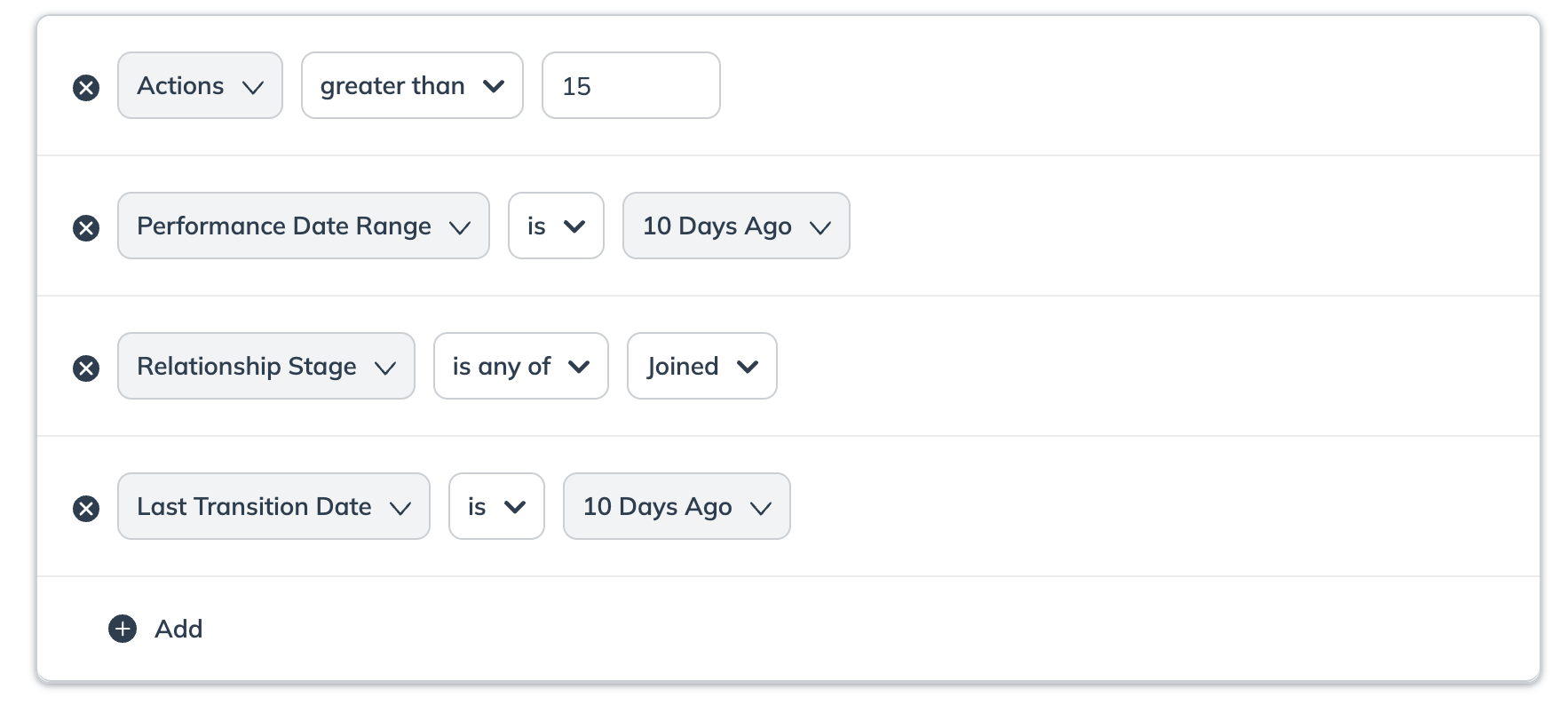
| Verwenden Sie denselben Filter nicht zweimal innerhalb desselben Segments, selbst wenn er mit dem Performance-Datumsbereich kombiniert wird, da dies redundant ist und zu unerwarteten Ergebnissen führen kann.
Z. B. Aktionen kleiner als 5 + Aktionen kleiner als 3 + Performance-Datumsbereich ist Gestern.
|
| | Verwenden Sie den **Leistung** Bedingungsfilter, ohne die Performance-Kennzahlen *Klicks*, *Provision*, *Umsatz* und *Performance-Datumsbereich*. |
| Verwenden Sie die *Provision* anzugeben, um einen inaktiven Partner herauszufiltern. Z. B., `ist` 0 oder `kleiner als` 1. | |
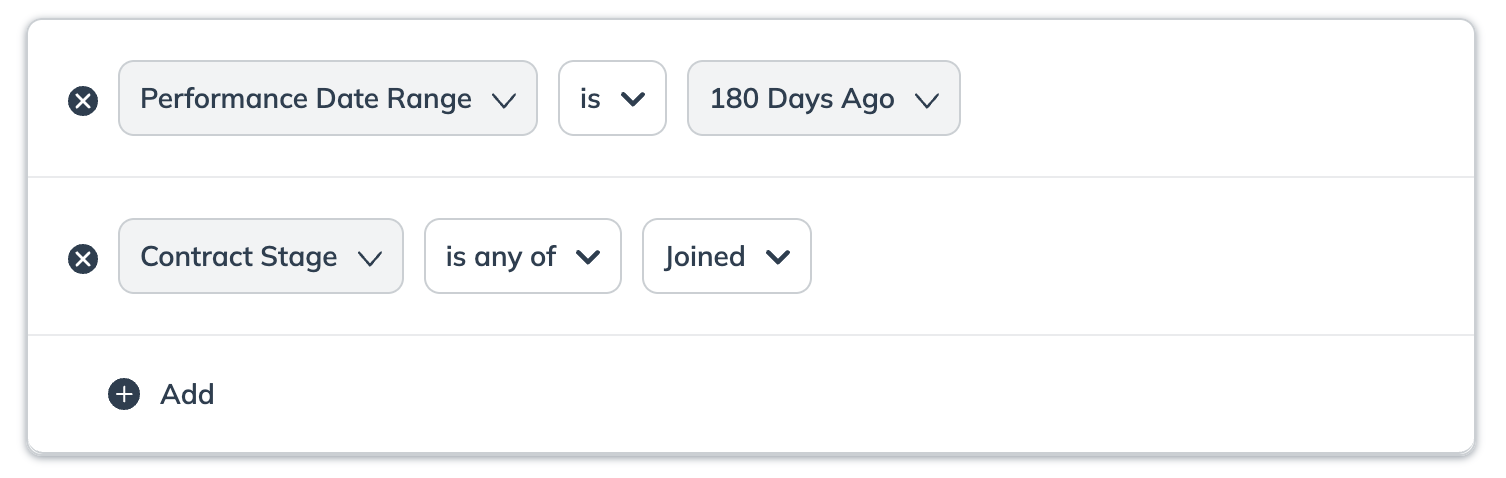
| | Der Leistung Filter sollten nicht zusammen mit dem Vertragsphase Filter.
|
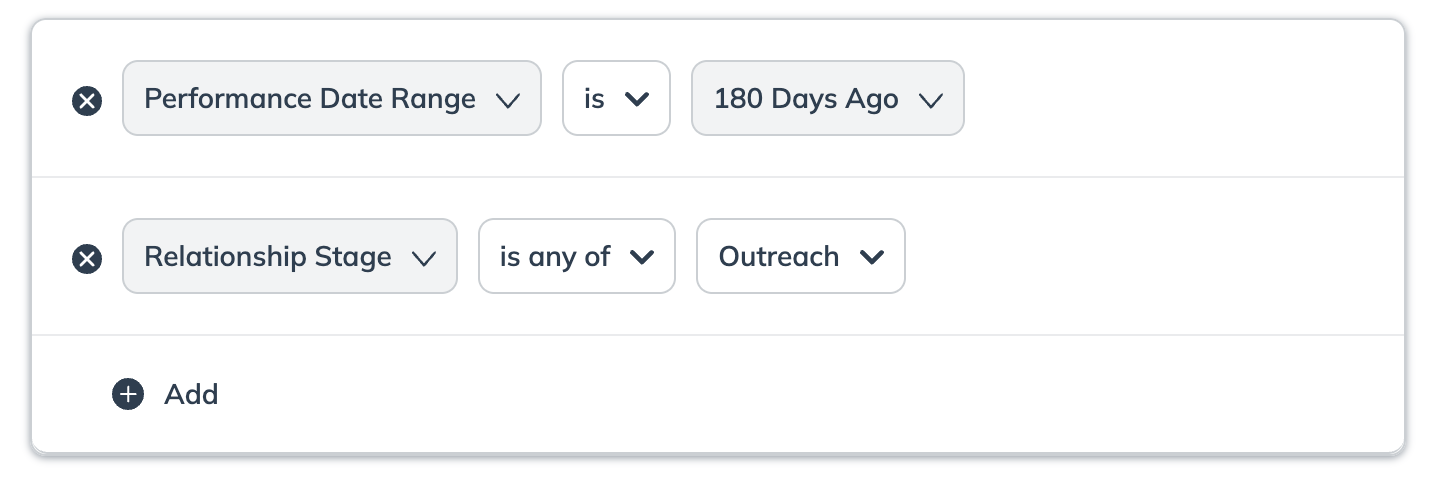
| | Der Leistung Filter sollten nicht zusammen mit dem Beziehungsphase Filter.
|
#### Best Practices für Partner-Bedingungen
Verwenden Sie das Beispiel von **Empfohlene Vorgehensweisen** und **Nicht empfohlene Vorgehensweisen** um zu erkennen, welche *Partner* Bedingungen zusammen gruppiert werden können, damit Sie Fehler beim Erstellen Ihrer Partner-Segmente vermeiden.
Beziehungsphase
| Empfohlene Vorgehensweise | Nicht empfohlene Vorgehensweise |
| ----------------------------------------------------------------------------------------------------------------------------------------------------------------- | ------------------------------------------------------------------------------------------------------------------------------------------------------------------------------------------------------------------------------------------------------------------------------------------------------------------------------------------------------------------------------------------------------------------------------------------------------------------------------- |
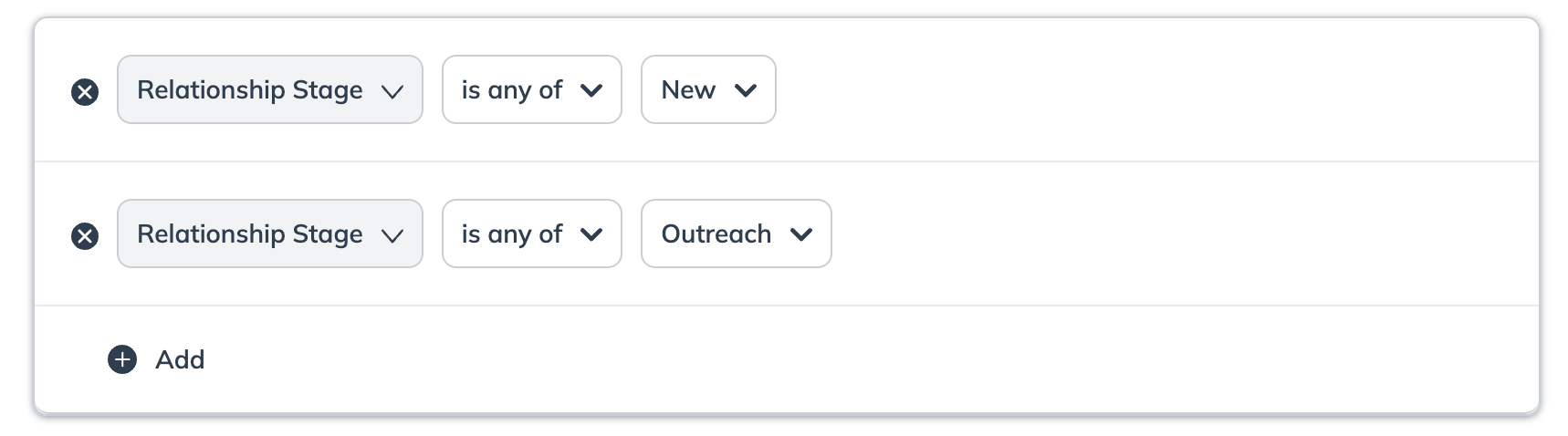
| Stellen Sie sicher, dass Sie die richtigen **Beziehungsphasen** für den Segmenttyp auswählen und zuordnen, den Sie erstellen möchten. Z. B., *Neu* + *Verbunden*. | Kombinieren Sie diese nicht Beziehungsphasen in einer zweizeiligen Anordnung, wie unten gezeigt, da dies zu ungenauen Ergebnissen führen kann.
|
| | Der **Beziehungsphase** und **Vertragsphase** Filter sollten nicht zusammen verwendet werden. |
| | Der **Beziehungsphase** und **Performance-Datumsbereich** Filter sollten nicht zusammen verwendet werden. |
Ursprüngliches Beitrittsdatum
| Empfohlene Vorgehensweise | Nicht empfohlene Vorgehensweise |
| ---------------------------------------------------------------------------------------------------------------------------------------------------------------------------------------------------------------------------------------------------------------------------------------------------------------------------------------------------------------------- | ----------------------------------------------------------------------------------------------------------------------------------------------------------- |
| Das Filtern nach denselben Ursprüngliches Beitrittsdatum und Datum des letzten Wechsels Feldern kann präzisere und genauere Suchergebnisse liefern.
Beispielsweise Partner, deren Datum des letzten Wechsels ist Heute und Ursprüngliches Beitrittsdatum ist Heute.
| Verwenden Sie nicht das **Ursprüngliches Beitrittsdatum** kombiniert mit **Beziehungsphase** ist *Abgelaufen*. Dies könnte zu ungenauen Ergebnissen führen. |
Datum des letzten Wechsels
| Empfohlene Vorgehensweise | Nicht empfohlene Vorgehensweise |
| ---------------------------------------------------------------------------------------------------------------------------------------------------------------------------------------------------------------------------------------------------------------------------------------------------------------------------------------------------------------------------------------------------------------------------------------------------------------------------------------------------------------------------------------------------------------------------------------------------------------------------------------------------------------------- | ----------------------------------------------------------------------------------------------------------------------------------------------------------------------- |
| Die Kombination der Datum des letzten Wechsels und Beziehungsphase Felder kann ein präziseres und genaueres Suchergebnis liefern. Z. B.: Wenn Sie Partner finden möchten, die kürzlich in die Outreach-Phase, verwenden Sie einen Filter für sowohl die Outreach-Phase und einen aktuellen Datum des letzten Wechsels Zeitraum.
• Das Filtern beider Felder stellt sicher, dass Sie Partner auswählen, die innerhalb eines bestimmten Zeitraums in die angegebene Phase gewechselt sind, und vermeidet Abweichungen, die entstehen könnten, wenn nur eines der beiden Felder verwendet wird.
| Verwenden Sie den **Datum des letzten Wechsels** Feld zweimal innerhalb desselben Segments verwendet wird, ist dies redundant und kann zu ungenauen Ergebnissen führen. |
| Verwenden Sie die Datum des letzten Wechsels um Partner zu filtern, die heute in ihren aktuellen Status gewechselt sind. Z. B. würde der Datumsbereich von 2024-01-01 00:00:00 auswählen, um 2024-01-01 23:59:59 UTC.
• Denken Sie daran, dass sich dies nicht auf die letzten 24 Stunden bezieht.
| |
| Verwenden Sie diesen Filter, um Partner auszuwählen, die zwischen bestimmten Daten in ihren aktuellen Status gewechselt sind. Z. B., 15. September 2024, und 25. September 2024.
• Dadurch werden die Partner ausgeschlossen, die am 25. September gewechselt sind.
| |
| Verwenden Sie diesen Filter, um Partner auszuwählen, die genau vor einer bestimmten Anzahl von Tagen in ihren aktuellen Status gewechselt sind.
Z. B. Datum des letzten Wechsels Zeitraum zwischen 20 und 45 Tage zurück.
| |
Partnergruppe
| Empfohlene Vorgehensweise | Nicht empfohlene Vorgehensweise |
| ---------------------------------------------------------------------------------------------------------------------------------------------------------------------------------------------------------------------------------------------------------------------------------------------------------------------------------------------------------------------------- | ---------------------------------------------------------------------------------------------------------------------------------------------------------------------------------------------------------------------------------------------------------------------------------------------------------------------------------- |
| Um Partner aus mehreren Gruppen einzuschließen, verwenden Sie einen einzelnen Filter mit dem ist einer von Operator.
Beispiel: Partnergruppe ist eine von Influencer, Treue.
Ergebnis: Dies findet korrekt Partner, die in der Influencer Gruppe ODER der Treue Gruppe sind.
| Verwenden Sie diesen Filter nicht, wenn Sie Partner aus zwei verschiedenen Gruppen finden möchten. Ein Partner muss beiden Gruppen angehören, um in die Ergebnisse aufgenommen zu werden; andernfalls wird er ausgeschlossen. |
| Um Partner aus einer bestimmten Gruppe auszuschließen, verwenden Sie den ist nicht Operator.
Beispiel: Partnergruppe ist nicht Wettbewerber.
Ergebnis: Dadurch werden alle Partner in der Wettbewerber Gruppe aus Ihrem Segment entfernt.
| Fügen Sie nicht mehrere Gruppen zu einem einzelnen `ist nicht` Filter hinzu. Dieser Operator ist nur dafür vorgesehen, jeweils eine Gruppe auszuschließen. Wenn Sie mehrere Gruppen ausschließen müssen (z. B. *Wettbewerber* und *Interne Mitarbeiter*), müssen Sie einen separaten `ist nicht` Filter für jede Gruppe verwenden. |
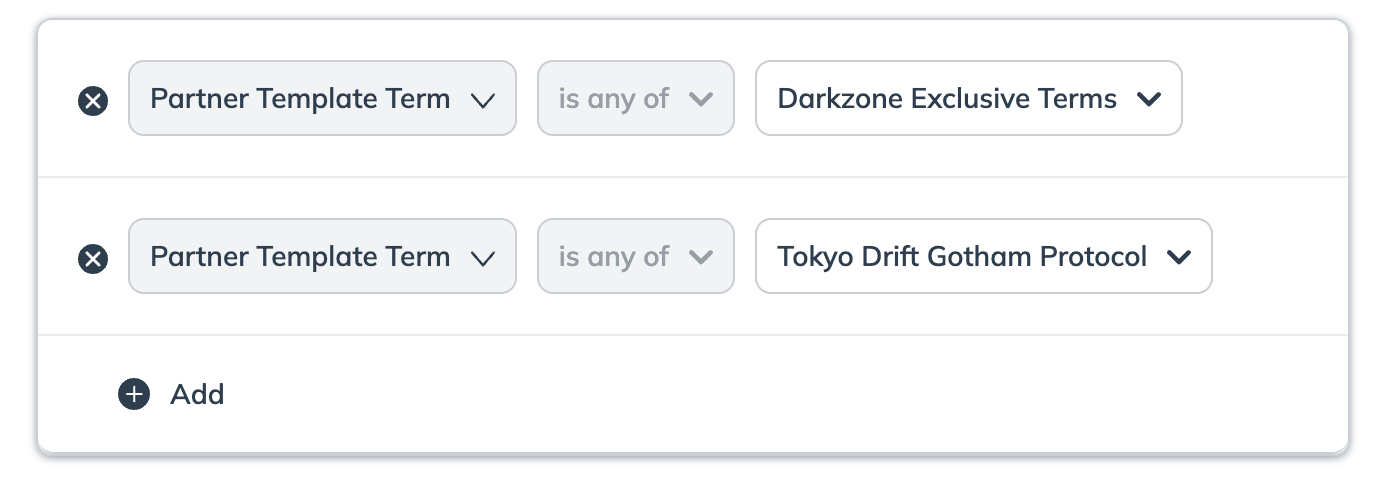
Partner-Vorlagenbedingung
| Empfohlene Vorgehensweise | Nicht empfohlene Vorgehensweise |
| ------------------------------------------------------------------------------------------------------------------------------------------------------- | ---------------------------------------------------------------------------------------------------------------------------------------------------------------------------------------------------------------------------------------------------------------------------------------------------------------------------------------------------------------------------------------------------------------------------------------------------------------------------------- |
| Verwenden Sie diesen Filter, um Partner einzuschließen, die unter bestimmten **Partner-Vorlagenbedingungen**. Z. B. Öffentliche Bedingung. | Kombinieren Sie diese nicht Vorlagenbedingungen in einer zweizeiligen Anordnung, wie unten gezeigt, da dies zu ungenauen Ergebnissen führen kann.
|
| Verwenden Sie diesen Filter, um Partner unter verschiedenen **Partner-Vorlagenbedingungen**. Z. B. Öffentliche Bedingungen **UND** Acme G3-Bedingungen. | |
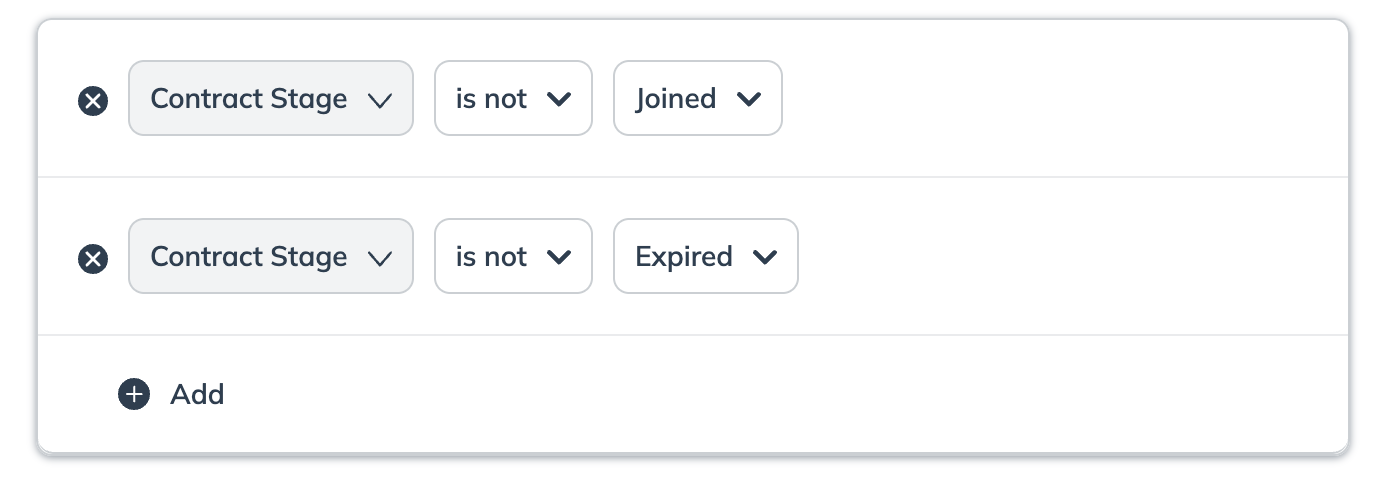
Vertragsphase
| Empfohlene Vorgehensweise | Nicht empfohlene Vorgehensweise |
| ------------------------------------------------------------------------------------------------------------------------------------------------------------------------------------------------------------------------------------------------------------------------------------------------------------------------------------------------------------------------------------------------------------------------------------------------------------- | -------------------------------------------------------------------------------------------------------------------------------------------------------------------------------------------------------------------------------------------------------------------------------------------------------------------------- |
| Verwenden Sie diesen Filter, um mehrere **Vertragsphasen**. Z. B., *Verbunden* + *Wartet auf Vertragsbeginn*. | Versuchen Sie nicht, nach Partnern zu filtern, die sich in der Wartet auf Freigabe durch den Publisher UND Vom Publisher abgelehnt Vertragsphasen.
• Diese Vertragsphasen schließen sich gegenseitig aus, und kein Partner wird diese Kriterien erfüllen.
|
| Um nach ist nicht für mehrere Vertragsphasen in Ihrem Segment zu filtern, fügen Sie sie in separate Zeilen ein.
| |
| | Der **Vertragsphase** und **Performance-Datumsbereich** Filter sollten nicht zusammen verwendet werden. |
| | Der **Vertragsphase** und **Beziehung** Filter sollten nicht zusammen verwendet werden. |
Partnername
| Empfohlene Vorgehensweise | Nicht empfohlene Vorgehensweise |
| ----------------------------------------------------------------------------------------- | ------------------------------------------------------------------- |
| Verwenden Sie diesen Filter, um mehrere **Partnernamen**. Z. B. Justin Case + Hazel Nutt. | Wählen Sie denselben Partnernamen nicht zweimal aus. |
Partner-ID
| Empfohlene Vorgehensweise | Nicht empfohlene Vorgehensweise |
| ---------------------------------------------------------------------------------------------------------------------- | ------------------------------------------------------------------------------------------------------------------------------------------------------------------------------------------------------------------------------------------------------------------------------------------------------------------------------ |
| Verwenden Sie diesen Filter nur, wenn Sie die exakte **Partner-ID** des Partners kennen, nach dem Sie filtern möchten. | Verwenden Sie keinen Partner-ID der nicht mit einer Partnername übereinstimmt, da der Filter unerwartete Ergebnisse liefern kann.
• Beispielsweise könnte ein Partner mit dem Namen "Justin Case" eine andere ID als erwartet haben, was zu einer fehlerhaften Filterung führt.
|
{% hint style="warning" %}
**Warnung:** Wenn Sie vorhaben, ein Segment für einen Newsletter zu verwenden, muss die Segmentgröße mit der Anzahl der Anzeigen-Codes, die Sie einfügen möchten, übereinstimmen, um Zustellungsfehler zu vermeiden. Siehe [Newsletter für Partner erstellen und senden](/brand/de/what-would-you-like-to-learn-about/platform-features/reach-out-to-partners/newsletters/create-and-send-newsletters-to-partners.md) für spezifische Größenbeschränkungen basierend auf der Anzahl der Anzeigen-Codes.
{% endhint %}
---
# Agent Instructions
This documentation is published with GitBook. GitBook is the documentation platform designed so that both humans and AI agents can read, navigate, and reason over technical content effectively. Learn more at gitbook.com.
## Querying This Documentation
If you need additional information that is not directly available in this page, you can query the documentation by asking a question.
Perform an HTTP GET request on the following URL with the `ask` and `goal` query parameters:
```
GET https://help.impact.com/brand/de/what-would-you-like-to-learn-about/platform-features/reach-out-to-partners/segments/best-practices-for-configuring-segment-conditions.md?ask=&goal=
```
`ask` is the immediate question: it should be specific, self-contained, and written in natural language.
`goal` is what the user is ultimately trying to achieve, the reason they need the answer. Sharing it helps GitBook give you a better, more relevant answer. A goal is most helpful when it describes the outcome the user wants rather than restating the question. For example, with `ask=how do I create an API token`, a goal like `automate deployments from our CI pipeline` lets GitBook tailor the answer to that use case.
The response will contain a direct answer to the question and relevant excerpts and sources from the documentation.
Use this mechanism when the answer is not explicitly present in the current page, you need clarification or additional context, or you want to retrieve related documentation sections.