> For the complete documentation index, see [llms.txt](https://help.impact.com/llms.txt). Markdown versions of documentation pages are available by appending `.md` to page URLs; this page is available as [Markdown](https://help.impact.com/brand/de/what-would-you-like-to-learn-about/platform-features/reach-out-to-partners/partner-groups/bulk-edit-partners-in-a-group.md).
# Partner in einer Gruppe gesammelt bearbeiten
Partnergruppen können in großen Mengen bearbeitet werden, indem eine CSV-Datei erstellt und hochgeladen wird.
#### Voraussetzungen
1. Die IDs der Partner, die Sie zu Gruppen hinzufügen oder aus Gruppen entfernen möchten.
Wählen Sie im linken Navigationsmenü  **\[Engage] → Partner →** [**Partner**](https://app.impact.com/secure/advertiser/engage/mediapartners/view-mediapartners-flow.ihtml) und finden Sie die IDs unter dem Namen des Partners.
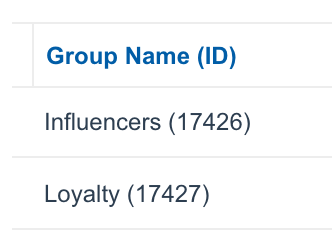
2. Die IDs der Partnergruppe(n), zu denen Sie Partner hinzufügen oder aus denen Sie Partner entfernen möchten. Diese werden in Klammern neben dem Gruppennamen aufgeführt.
#### Partnergruppen gesammelt bearbeiten
1. Wählen Sie im linken Navigationsmenü  **\[Engage] → Partner →** [**Gruppen**](https://app.impact.com/secure/advertiser/engage/mediapartners/view-mediapartnergroups-flow.ihtml).
2. Wählen Sie oben rechts **Massenbearbeitung**.
3. Siehe [*Datei-Richtlinien*](#section-idm303536626314734) den Abschnitt unten, um Hilfe beim Erstellen einer CSV-Datei zu erhalten.
4. Wählen Sie **Datei auswählen**, und wählen Sie dann Ihre CSV-Datei aus.
5. Wählen Sie **Hochladen**.
6. Im *Vorschau*, stellen Sie sicher, dass alle Ihre Änderungen korrekt sind, und wählen Sie dann **Akzeptieren & Gruppen zuweisen**.
#### Datei-Richtlinien
Je nachdem, was Sie tun möchten, müssen Sie eine Tabellenkalkulationsanwendung oder einen Texteditor verwenden, um eine CSV-Datei mit bis zu 4 Spalten zu erstellen.
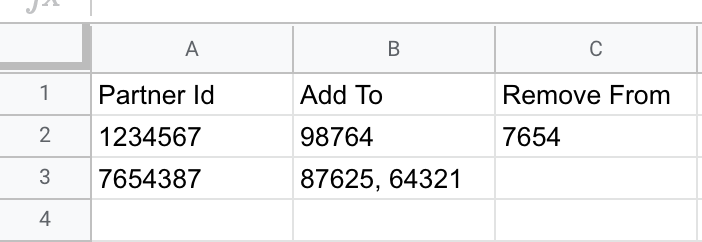
Ihre CSV-Datei muss die `Partner-ID` Spalte enthalten, und dann können Sie die anderen drei Spalten beliebig kombinieren. Wenn Sie beispielsweise nur Partner zu Gruppen hinzufügen möchten, benötigen Sie nur die `Partner-ID` als auch die `Hinzufügen zu` Spalte. Wenn Sie einige Partner zu Gruppen hinzufügen, andere jedoch entfernen möchten, können Sie sowohl die `Hinzufügen zu` und `Entfernen aus` Spalten.
| | |
| ------------------ | -------------------------------------------------------------------------------------------------------------------------------------------------------------------------------------------------------------------------------------------------------------------------------------------------------------------------------------------------------------------------------------------------------------------------------------------------------------------------------------------------------------------------- |
| **Partner-ID** | Geben Sie für jede Zeile in dieser Spalte die ID des Partners ein, den Sie einer Gruppe hinzufügen möchten. Verwenden Sie eine ID pro Zeile. |
| **Hinzufügen zu** | Geben Sie für jede Zeile in dieser Spalte die ID(s) der Partnergruppe ein – nicht den Gruppennamen –, zu der dieser Partner hinzugefügt werden soll. Wenn Sie eine Tabellenkalkulationsanwendung verwenden, können Sie diesen Partner zu mehreren Gruppen hinzufügen, indem Sie die Gruppen-IDs durch ein Komma und ein Leerzeichen getrennt (12345, 54321) in eine Zelle eingeben. Wenn Sie die Datei in reinem Text erstellen, setzen Sie die durch Kommas getrennten Gruppen-IDs in Anführungszeichen ("12345, 54321"). |
| **Entfernen aus** | Geben Sie für jede Zeile in dieser Spalte die ID(s) der Partnergruppe ein, aus der dieser Partner entfernt werden soll. Wenn Sie eine Tabellenkalkulationsanwendung verwenden, können Sie diesen Partner aus mehreren Gruppen entfernen, indem Sie die Gruppen-IDs durch ein Komma und ein Leerzeichen getrennt (12345, 54321) in eine Zelle eingeben. Wenn Sie die Datei in reinem Text erstellen, setzen Sie die durch Kommas getrennten Gruppen-IDs in Anführungszeichen ("12345, 54321"). |
| **Alle entfernen** | Geben Sie JA ein, wenn Sie den Partner aus allen Gruppen entfernen möchten, in denen er derzeit Mitglied ist. |
---
# Agent Instructions
This documentation is published with GitBook. GitBook is the documentation platform designed so that both humans and AI agents can read, navigate, and reason over technical content effectively. Learn more at gitbook.com.
## Querying This Documentation
If you need additional information that is not directly available in this page, you can query the documentation by asking a question.
Perform an HTTP GET request on the following URL with the `ask` and `goal` query parameters:
```
GET https://help.impact.com/brand/de/what-would-you-like-to-learn-about/platform-features/reach-out-to-partners/partner-groups/bulk-edit-partners-in-a-group.md?ask=&goal=
```
`ask` is the immediate question: it should be specific, self-contained, and written in natural language.
`goal` is what the user is ultimately trying to achieve, the reason they need the answer. Sharing it helps GitBook give you a better, more relevant answer. A goal is most helpful when it describes the outcome the user wants rather than restating the question. For example, with `ask=how do I create an API token`, a goal like `automate deployments from our CI pipeline` lets GitBook tailor the answer to that use case.
The response will contain a direct answer to the question and relevant excerpts and sources from the documentation.
Use this mechanism when the answer is not explicitly present in the current page, you need clarification or additional context, or you want to retrieve related documentation sections.
.png?alt=media&token=75e8bf50-421a-4bec-a923-4d4a6ec834b1)