> For the complete documentation index, see [llms.txt](https://help.impact.com/llms.txt). Markdown versions of documentation pages are available by appending `.md` to page URLs; this page is available as [Markdown](https://help.impact.com/brand/de/what-would-you-like-to-learn-about/platform-features/reach-out-to-partners/email-workflows/create-and-manage-email-workflows.md).

# E-Mail-Workflows erstellen und verwalten

<a href="https://pxa.impact.com/student/activity/1117576?sid=0c0e3e5c-54c9-4435-9bee-ebcdccb7f292&#x26;sid_i=0?utm_source=app.impact.com&#x26;utm_medium=owned-platform&#x26;utm_content=dis-350&#x26;utm_campaign=help-center" class="button primary">Machen Sie den PXA-Kurs</a>

E-Mail-Workflows können Ihnen helfen, die Kommunikation mit Ihren Partnern zu automatisieren, indem E-Mails an bestimmte Partnersegmente gesendet werden. Sie können eine Workflow-Vorlage auswählen, die vorkonfigurierte Segmente und Beispiel-E-Mail-Text enthält, oder einen E-Mail-Workflow von Grund auf neu erstellen. Nach der Aktivierung werden E-Mail-Workflows einmal pro Stunde ausgeführt.

#### Einen E-Mail-Workflow über eine Vorlage erstellen

In den meisten Fällen empfehlen wir, mit einer *Vorlagen-Workflow* zu beginnen und die Segmentbedingungen an Ihre Bedürfnisse anzupassen. Wenn keine Vorlagen-Workflows Ihren Anwendungsfall abdecken, können Sie einen [benutzerdefinierten Workflow](#para-idm73509281162832) ohne die vorgeschlagenen Partnersegmentbedingungen oder den E-Mail-Text erstellen.

1. Wählen Sie im linken Navigationsmenü ![](/files/8189ccdb3d6833e64eac05afbd5a6e7ceadce224) **\[Engage] → Partner → Automatisierung →** [**Workflows**](https://app.impact.com/secure/advertiser/fr/ps-bar-ui.ihtml?route=/workflows).
2. Wählen Sie oben rechts auf der Seite **Workflow erstellen** → **E-Mail-Workflow**.
   * Wenn Sie keine vorhandenen Workflows haben, wird **Workflow erstellen** in der Mitte des Bildschirms angezeigt.
3. Wählen Sie im *Mit meinen Partnern interagieren* Abschnitt wählen Sie eine Vorlage für einen E-Mail-Workflow aus, um loszulegen.

<details>

<summary>Verfügbare Vorlagen</summary>

Eine Workflow-Vorlage enthält ein vorkonfiguriertes Segment und einen ersten Text für den Inhalt der E-Mail. Einige Vorlagen enthalten mehrere Workflows, die *verkettet*sind, was bedeutet, dass basierend auf der Konfiguration der Workflows eine Abfolge von Aktionen ausgeführt wird.

Vorlagen mit mehreren Workflows werden durch farbige Symbole auf der Vorlagenkarte gekennzeichnet. Wenn Sie eine verkettete Vorlage auswählen, müssen Sie **Bearbeiten** unterhalb des ersten Workflows auswählen, um den Bildschirm zur Workflow-Erstellung zu öffnen.

| Vorlage                                                                                                            | Beschreibung                                                                                                                                                                                                                                                                                                                                                                                                                                                                                                                                                                                                          |
| ------------------------------------------------------------------------------------------------------------------ | --------------------------------------------------------------------------------------------------------------------------------------------------------------------------------------------------------------------------------------------------------------------------------------------------------------------------------------------------------------------------------------------------------------------------------------------------------------------------------------------------------------------------------------------------------------------------------------------------------------------- |
| <p>Vorlage „Interessenten-Einladungen automatisieren“</p><p><em>(Performance & Creator)</em></p>                   | Sende eine E-Mail-Einladung, wenn du einen Partner zu Interessenten hinzufügst, melde dich 7 und 14 Tage nach der Einladung nach und nimm ihn automatisch an, wenn er sich anmeldet.                                                                                                                                                                                                                                                                                                                                                                                                                                  |
| <p>Partner-/Creator-Onboarding</p><p><em>(Performance & Creator)</em></p>                                          | Senden Sie neuen Partnern oder Creators automatisierte Onboarding-E-Mails, damit sie schnell mit der Bewerbung beginnen können.                                                                                                                                                                                                                                                                                                                                                                                                                                                                                       |
| <p>Nutze die Kraft der besten Creator</p><p><em>(nur Creator)</em></p>                                             | Erfolgreiche Creator genehmigen und Millionen engagierter Follower erreichen.                                                                                                                                                                                                                                                                                                                                                                                                                                                                                                                                         |
| <p>Neuen Partner/Creator willkommen heißen und den Einstieg erleichtern</p><p><em>(Performance & Creator)</em></p> | <p>Senden Sie neuen Partnern eine Willkommens-E-Mail und helfen Sie ihnen anschließend, produktiv zu werden, indem Sie Follow-up-E-Mails mit Onboarding-Materialien senden. E-Mails, die über diesen Workflow versendet werden, können nur in 1 Sprache versendet werden.</p><p><strong>Achtung:</strong> Nachdem Sie diesen Workflow aktiviert haben, stellen Sie sicher, dass Ihre <a href="https://app.impact.com/secure/advertiser/campaign/campaign-systememails-settings-flow.ihtml">systemseitigen Willkommens-E-Mails</a> deaktiviert sind, um zu vermeiden, dass Ihre Partner doppelte E-Mails erhalten.</p> |
| <p>Den ersten Verkauf eines Partners feiern</p><p><em>(Nur Performance)</em></p>                                   | Gratulieren Sie Partnern zu ihrem ersten Verkauf mit einer individuellen Nachricht.                                                                                                                                                                                                                                                                                                                                                                                                                                                                                                                                   |
| <p>Erfolgreiche Partner feiern</p><p><em>(Nur Performance)</em></p>                                                | Gratulieren Sie Partnern zum Erreichen eines Meilensteins innerhalb eines bestimmten Zeitraums.                                                                                                                                                                                                                                                                                                                                                                                                                                                                                                                       |
| <p>Reaktivierung von Partnern/Creatorn</p><p><em>(Nur Performance- und Evergreen-Creator-Programme)</em></p>       | Automatisieren Sie die erneute Ansprache inaktiver Partner mit E-Mails in 3 bestimmten Intervallen. Sie können die Intervalle bei der Einrichtung der Workflows anpassen.                                                                                                                                                                                                                                                                                                                                                                                                                                             |

</details>

4. Geben Sie eine kurze **Workflow-Name** mit bis zu 50 Zeichen ein.
5. Optional können Sie eine **Beschreibung**.
6. ![](/files/f424427acccf2928175d7fd5013ee577927e3a4c) **\[Schalter einschalten]** **Zeitplanaktivierung** eingeben, um ein bestimmtes Datum auszuwählen, ab dem der E-Mail-Workflow aktiviert wird.
   1. Sobald er aktiv ist, löst das System automatisch E-Mails an Partner aus, die Ihre Segmentbedingungen erfüllen. Überprüfen Sie Ihre Kriterien vor der Planung noch einmal, da die E-Mail-Zustellung vollständig von diesen Regeln abhängt.
7. Richten Sie das **Partnersegment** ein, auf das dieser Workflow angewendet werden soll. Ein Segment wird für Sie vorkonfiguriert und Sie können bei Bedarf Anpassungen vornehmen.
   * Wichtige Tipps und ausführliche Beispiele speziell zur Einrichtung Ihrer Partnersegmente finden Sie unter [Partnersegmente für E-Mail-Workflows erklärt](/brand/de/what-would-you-like-to-learn-about/platform-features/reach-out-to-partners/email-workflows/partner-segments-for-email-workflows-explained.md).

<details>

<summary>Ein Partnersegment bearbeiten</summary>

1. Wählen Sie im Feld zur Segmentauswahl ![](https://files.gitbook.com/v0/b/gitbook-x-prod.appspot.com/o/spaces%2FwMLlMoFBtKJa8ptd3zaw%2Fuploads%2Fgit-blob-a600f51d86cbf3c02c36ea5cf311867b2bb4cf89%2F00a06da7505c774dc36762a66bcd169b1d62cb35af729e3383729755194758fb.svg?alt=media) **\[Bearbeiten]**.
2. Überprüfen Sie die Segmentkonfiguration und nehmen Sie alle gewünschten Änderungen vor.

   * Optional wählen Sie ![](/files/5d4c16a30382676ab5526b4a91a6af76612cdd06) **\[Und]** um weitere Bedingungen hinzuzufügen.

   <div data-gb-custom-block data-tag="hint" data-style="warning" class="hint hint-warning"><p><strong>Stellen Sie sicher, dass Ihre Änderungen nicht mit anderen Bedingungen oder Workflows in Konflikt stehen:</strong> Wenn Sie beispielsweise zwei E-Mails senden möchten, nachdem sich ein Interessent registriert hat, stellen Sie sicher, dass die <em>Ursprüngliches Beitrittsdatum</em> Bedingungen eine klare Reihenfolge einhalten (z. B. zuerst <code>Vor 7 Tagen</code>, dann <code>Vor 14 Tagen</code>) und sich nicht überschneiden (z. B. vermeiden Sie die Kombination von <code>In den letzten 7 Tagen</code> mit <code>In den letzten 14 Tagen</code>).</p></div>
3. Wählen Sie **Segmentpartner in der Vorschau anzeigen** um zu sehen, welche Partner vom Workflow angesprochen werden, und zu bestätigen, dass die Ergebnisse Ihren Erwartungen entsprechen.
4. Wählen Sie **Speichern** am unteren Rand des ausklappbaren Bereichs.
   * Überprüfen Sie Ihre Segmentbedingungen vor dem Speichern sorgfältig! Wir empfehlen, nach der Aktivierung Ihres Workflows keine Änderungen mehr an einem Segment vorzunehmen.

<div data-with-frame="true"><figure><img src="/files/4bc487d0913361b67091e21e6bc7e99cd0df4450" alt=""><figcaption></figcaption></figure></div>

</details>

4. Im *Kontakttyp* -Bereich verwenden Sie die ![](/files/62a75895785f5ef5de73c56f40f1f36808a75ade) **\[Dropdown-Menü]** um bestimmte Kontakttypen in die E-Mail-Liste aufzunehmen oder daraus zu entfernen.
   * **Marktplatz:** Standard-E-Mail-Adresse für das Partnerkonto, das sich derzeit im impact.com-Marktplatz befindet.
   * **Benutzerdefiniert:** Benutzerdefinierte Kontakte [manuell hinzugefügt](/brand/de/what-would-you-like-to-learn-about/platform-features/reach-out-to-partners/partner-management/get-partner-contact-information.md#add-a-contact-to-your-contact-list-0-0) oder über die [Funktion „Interessenten importieren“](/brand/de/what-would-you-like-to-learn-about/platform-features/prospect-import-for-brands/prospect-import-explained.md). Der benutzerdefinierte Kontakttyp wird verwendet, wenn Sie eine Lead-Liste, bezogene Kontakte haben oder jemanden extern kennengelernt haben und ihn zur Zusammenarbeit einladen möchten.
5. Im *Aktionstyp* Abschnitt richten Sie die E-Mail ein, die an Ihre ausgewählten Partner gesendet wird.

<details>

<summary>Die E-Mail einrichten</summary>

1. Wählen Sie ![](/files/5d401654b33a84c0be7ef060b30e3fe35b1e0de0) **\[Bearbeiten]** um den Inhalt und die Einstellungen der Vorlagen-E-Mail anzupassen, einschließlich Anmeldeanweisungen oder dynamischer Inhalte.
   * Wenn Sie die *Partner-Reaktivierung* Vorlage verwenden, entfernen Sie den Link nicht – er leitet Partner auf eine Seite weiter, auf der sie ihre Tracking-Links schnell und einfach abrufen und mit der Bewerbung beginnen können.
2. Vervollständigen Sie Ihre E-Mail-Informationen:
   * Optional, ![](/files/f424427acccf2928175d7fd5013ee577927e3a4c) **\[Schalter einschalten]** die *Nachrichtenvorlage* Einstellung, um eine vorhandene Messaging-Vorlage anzuwenden, und wählen Sie dann eine Vorlage aus der ![](/files/62a75895785f5ef5de73c56f40f1f36808a75ade) **\[Dropdown-Menü]**.
   * **Name:** Der Name, den Empfänger sehen, wenn sie die E-Mail erhalten.
   * **E-Mail:** Die E-Mail-Adresse, von der aus die E-Mail gesendet wird.
   * **Antwort an:** Die E-Mail-Adresse, an die sich Partner wenden, wenn sie auf diese E-Mail antworten.
   * **Cc/Bcc:** ![](/files/f424427acccf2928175d7fd5013ee577927e3a4c) **\[Schalter einschalten]** um zusätzlich zu den Partnern in Ihrem gewählten Segment einen Cc- oder Bcc-Empfänger per E-Mail hinzuzufügen.
   * **Betreff:** Der Betreff der E-Mail.
   * **Inhalt:** Verwenden Sie den WYSIWYG-Editor, um den Inhalt Ihres Newsletters zu erstellen oder zu bearbeiten.
   * Optional unter *Anmeldelink einfügen*, wählen Sie die ![](/files/62a75895785f5ef5de73c56f40f1f36808a75ade) **\[Dropdown-Menü]** aus, um eine Ihrer Vorlagenbedingungen auszuwählen, und wählen Sie dann **Einfügen**. Dadurch wird ein **Meinem Programm beitreten** Button zum Inhalt hinzugefügt, der als Anmeldelink zu Ihren Vorlagenbedingungen dient.
   * Optional können Sie weitere dynamische Felder in Ihren Newsletter einfügen. Die verfügbaren dynamischen Felder können Sie anzeigen, indem Sie ![](/files/2dce7a714de3b2540fb3c3421aa9c2d75fc643bd) **\[Erweitern]** rechts neben der Option auswählen.
3. Wenn Sie möchten, dass diese E-Mail für die zukünftige Wiederverwendung gespeichert wird, dann ![](/files/f424427acccf2928175d7fd5013ee577927e3a4c) **\[Schalter einschalten]** **Als neue Messaging-Vorlage speichern** und geben Sie eine Messaging-Vorlage **Name**.
4. Wählen Sie **Fertig** am unteren Rand des ausklappbaren Bereichs ein. Alternativ können Sie **Test-E-Mail senden**. Der Test wird an die mit Ihrem Benutzerkonto verknüpfte E-Mail-Adresse gesendet.

</details>

3. Wählen Sie **Workflow aktivieren** oder **Als Entwurf speichern**.
   * Wenn Sie stattdessen eine Vorlage ausgewählt haben, die mehrere Workflows enthält, wählen Sie **Speichern** und fahren Sie mit der Einrichtung der anderen Workflows fort. Wenn alle Workflows eingerichtet sind, wählen Sie **Workflows aktivieren** um sie zu starten.
   * Aktivierte Workflows werden automatisch zur vollen Stunde verarbeitet.
   * Entwürfe von Workflows können über das Hauptmenü aufgerufen werden *Workflows* Bildschirm.

<details>

<summary>Benutzerdefinierten E-Mail-Workflow erstellen</summary>

{% hint style="warning" %}
**Wichtig:** Wir empfehlen, nach Möglichkeit einen Vorlagen-Workflow zu ändern, anstatt einen benutzerdefinierten Workflow zu erstellen.
{% endhint %}

1. Wählen Sie im linken Navigationsmenü ![](/files/8189ccdb3d6833e64eac05afbd5a6e7ceadce224) **\[Engage] → Partner → Automatisierung → Workflows**.
2. Wählen Sie oben rechts auf der Seite **Workflow erstellen**.
   * Wenn Sie keine vorhandenen Workflows haben, wird **Workflow erstellen** in der Mitte des Bildschirms angezeigt.
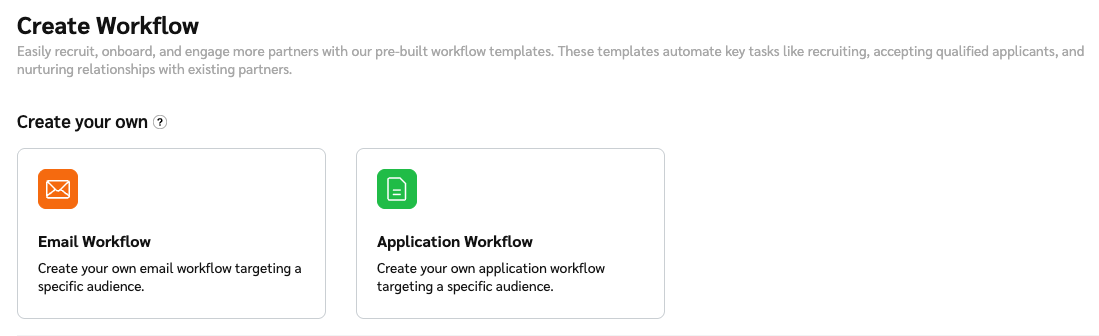
3. Unten *Erstelle deinen eigenen*aus und wählen Sie **E-Mail-Workflow**.

   * Mehrere E-Mail- und [Bewerbungs-](/brand/de/what-would-you-like-to-learn-about/platform-features/review-partner-applications/automate-partner-application-processing/create-workflows-to-automatically-process-partner-applications.md) Workflows können zusammenarbeiten, um mit Ihren Partnern zu interagieren und ihre Bewerbungen zu verarbeiten. Um mehrere Workflows mit ergänzenden Segmentbedingungen einzurichten, wiederholen Sie den obigen Vorgang, beginnend mit dem *Workflows* Bildschirm.

   <div data-with-frame="true"><figure><img src="/files/88c6ec858733bc1b0093bea61e6a74e13be8ab64" alt=""><figcaption></figcaption></figure></div>
4. Richten Sie Ihr **Partnersegment**.

**Ein Partnersegment erstellen**

1. Wählen Sie **Segment hinzufügen**.
2. Wählen Sie im ausklappbaren Bereich ein vorhandenes Segment aus der Dropdown-Liste aus oder wählen Sie **Neues Segment erstellen**.
3. Richten Sie die Segmentbedingungen ein.
   * Mindestens eine Segmentbedingung ist erforderlich. Vollständige Details, Best Practices und Einrichtungsbeispiele finden Sie unter [Partnersegmente für E-Mail-Workflows erklärt](/brand/de/what-would-you-like-to-learn-about/platform-features/reach-out-to-partners/email-workflows/partner-segments-for-email-workflows-explained.md) für vollständige Details, Best Practices und Einrichtungsbeispiele.
   * Wählen Sie ![](/files/5d4c16a30382676ab5526b4a91a6af76612cdd06) **\[Und]** um eine weitere Bedingung hinzuzufügen.
4. Wählen Sie **Segmentpartner in der Vorschau anzeigen** um zu sehen, welche Partner vom Workflow angesprochen werden, und zu bestätigen, dass die Ergebnisse Ihren Erwartungen entsprechen.

   <div data-gb-custom-block data-tag="hint" data-style="warning" class="hint hint-warning"><p><strong>Überprüfen Sie die Segmentbedingungen sorgfältig:</strong> Wenn Sie diesen Workflow als Teil einer Serie verwenden möchten, stellen Sie sicher, dass die Bedingungen des Partnersegments keine widersprüchliche Logik mit den anderen Workflows in der Serie erzeugen. Wenn Sie beispielsweise nach dem Beitritt eines Partners 2 E-Mails senden möchten, stellen Sie sicher, dass die <em>Ursprüngliches Beitrittsdatum</em> Bedingungen von Workflow 1 und Workflow 2 chronologisch aufeinanderfolgend sind ( <code>Vor 7 Tagen</code> und <code>Vor 14 Tagen</code>anstatt <code>In den letzten 14 Tagen</code> und <code>In den letzten 7 Tagen</code>).</p></div>
5. Wählen Sie **Speichern** am unteren Rand des ausklappbaren Bereichs.

<div data-with-frame="true"><figure><img src="/files/c7582c6937e99d171c7dedef3470a4ad3c5f0528" alt=""><figcaption></figcaption></figure></div>

5. Im *Aktionstyp* Abschnitt richten Sie die E-Mail ein, die an Ihre ausgewählten Partner gesendet wird.
   * Siehe die [*Die E-Mail einrichten*](#para-idm73509284172068) Abschnitt oben für weitere Informationen.
6. Wählen Sie **Workflow aktivieren** oder **Als Entwurf speichern**.
   * Wenn Sie stattdessen eine Vorlage ausgewählt haben, die mehrere Workflows enthält, wählen Sie **Speichern** und fahren Sie mit der Einrichtung der anderen Workflows fort. Wenn alle Workflows eingerichtet sind, wählen Sie **Workflows aktivieren** um sie zu starten.
   * Aktivierte Workflows werden automatisch zur vollen Stunde verarbeitet.
   * Entwürfe von Workflows können über das Hauptmenü aufgerufen werden *Workflows* Bildschirm.

</details>

#### Einen vorhandenen E-Mail-Workflow verwalten

Sie können einen Workflow jederzeit bearbeiten, pausieren oder löschen.

1. Wählen Sie im linken Navigationsmenü![](/files/8189ccdb3d6833e64eac05afbd5a6e7ceadce224) **\[Engage] → Partner → Automatisierung →** [**Workflows**](https://app.impact.com/secure/advertiser/fr/ps-bar-ui.ihtml?route=/workflows).
2. Wählen Sie das **E-Mail** Registerkarte.
3. Bewegen Sie den Cursor über den E-Mail-Workflow, den Sie verwalten möchten.
   * Wählen Sie **Bericht anzeigen** auswählen, um [Statistiken anzeigen](/brand/de/what-would-you-like-to-learn-about/platform-features/reach-out-to-partners/email-workflows/review-email-workflow-performance-and-engagement.md) bezogen auf die Öffnungen, Klicks und zurückgesendeten E-Mails dieses Workflows.
   * Wählen Sie **Bearbeiten** um Ihre Workflow-Einstellungen anzupassen.
   * Wählen Sie ![](/files/c11698866429289b19d13f1756344d66ed4517bc) **\[Mehr]** um auf den **Aktivieren**, **Pausieren**, **Duplizieren**, **Fehlerprotokoll**oder **Löschen** Optionen anzuzeigen.

#### FAQ zu E-Mail-Workflows

<details>

<summary>Welche Art von Kontakten können Workflow-E-Mails erhalten?</summary>

Nur Partner mit einem Marketplace-E-Mail-Typ können Workflow-E-Mails erhalten. Ein Marktplatzkontakt wird festgelegt, wenn der Partner nur einen Benutzer hat oder wenn der Partner dies über sein öffentliches Profil konfiguriert.

</details>

<details>

<summary>Gibt es eine Begrenzung, wie viele E-Mails gesendet werden können?</summary>

Ja. Das Partnersegment ist auf 10.000 E-Mail-Adressen begrenzt. Wenn Ihre Segmentbedingungen zu mehr als 10.000 E-Mail-Adressen führen, werden keine E-Mails gesendet. Wenden Sie sich an Ihren CSM oder [den Support kontaktieren](https://app.impact.com/support/portal.ihtml?createTicket=true&) um Hilfe bei der Fehlerbehebung Ihrer Segmentkonfiguration zu erhalten.

</details>

<details>

<summary>Was ist der einfachste Weg, das Senden von E-Mails zu stoppen, wenn ich einen Fehler mache?</summary>

Der beste Ansatz ist, den Workflow so schnell wie möglich zu pausieren. Wenn die *Zuletzt verarbeitet* Spalte leer ist (oder `-`), dann hat die Verarbeitung nie begonnen und es wurden keine Partner angesprochen. Wenn *Zuletzt verarbeitet* ein Datum hat, verwenden Sie die Berichtsoption innerhalb der Workflow-Benutzeroberfläche, um zu sehen, wer die E-Mail bereits erhalten hat.

</details>

<details>

<summary>Wie verhindere ich, dass E-Mail-Workflows Willkommensnachrichten für neue Partner an bestehende Partner senden, die ich zu einem neuen Vertrag verschoben habe?</summary>

Wenn einer Ihrer E-Mail-Workflows eine Willkommens-E-Mail an neue Partner sendet, stellen Sie sicher, dass Sie Ihr Segment mit der Bedingung *Ursprüngliches Beitrittsdatum* `ist` **Heute**einrichten. Dadurch wird sichergestellt, dass nur ganz neue Partner, beginnend ab dem Zeitpunkt, an dem der Workflow aktiviert wird, eine Willkommens-E-Mail erhalten.

</details>


---

# Agent Instructions
This documentation is published with GitBook. GitBook is the documentation platform designed so that both humans and AI agents can read, navigate, and reason over technical content effectively. Learn more at gitbook.com.

## Querying This Documentation
If you need additional information that is not directly available in this page, you can query the documentation dynamically by asking a question.

Perform an HTTP GET request on the current page URL with the `ask` query parameter:

```
GET https://help.impact.com/brand/de/what-would-you-like-to-learn-about/platform-features/reach-out-to-partners/email-workflows/create-and-manage-email-workflows.md?ask=<question>
```

The question should be specific, self-contained, and written in natural language.
The response will contain a direct answer to the question and relevant excerpts and sources from the documentation.

Use this mechanism when the answer is not explicitly present in the current page, you need clarification or additional context, or you want to retrieve related documentation sections.
