> For the complete documentation index, see [llms.txt](https://help.impact.com/llms.txt). Markdown versions of documentation pages are available by appending `.md` to page URLs; this page is available as [Markdown](https://help.impact.com/brand/de/what-would-you-like-to-learn-about/platform-features/protect-and-monitor-your-performance-program/social-monitoring/review-social-monitoring-results.md).

# Ergebnisse des Social-Monitorings prüfen

Social-Monitoring ermöglicht es Ihnen zu sehen, wo auf Social Media Partner für Ihr Unternehmen werben und ob mit diesen Beiträgen Risiken verbunden sind. Sie können dann entscheiden, ob Sie einen Verstoß protokollieren, damit Partner diese Beiträge korrigieren.

#### Auf Social-Monitoring-Ergebnisse zugreifen

1. Wählen Sie in der linken Navigationsleiste ![](/files/a2b5ed96fd9bf60ec57a893b9a0bf484be99565f) **\[Schützen]** → **Monitoring** → **Social**.
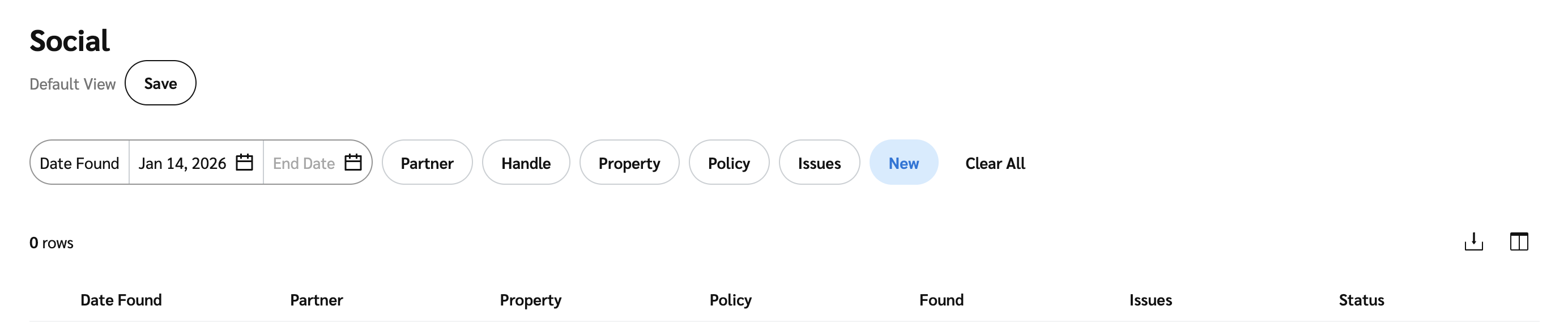
2. Verwenden Sie die Filter, um bestimmte Social-Reviews zu finden.

   <div data-with-frame="true"><figure><img src="/files/cf5b81575513b7711a6e21462b1ce60f542f860e" alt="" width="563"><figcaption></figcaption></figure></div>

<details>

<summary>Filterreferenz</summary>

| Filter             | Beschreibung                                                                                                                                                                                                                                         |
| ------------------ | ---------------------------------------------------------------------------------------------------------------------------------------------------------------------------------------------------------------------------------------------------- |
| Funddatum/Enddatum | Der Datumsbereich der überprüften Beiträge, die Sie anzeigen möchten.                                                                                                                                                                                |
| Partner            | Filtern Sie Social-Reviews nach Partnern.                                                                                                                                                                                                            |
| Handle             | Nach dem Handle eines Partners filtern.                                                                                                                                                                                                              |
| Eigenschaft        | Nach dem Social-Media-Konto eines Partners filtern.                                                                                                                                                                                                  |
| Richtlinie         | <p>Filtern Sie Social-Reviews nach der spezifischen Social-Richtlinieneinrichtung.</p><p>Es können mehrere Richtlinien eingerichtet sein, um aus unterschiedlichen Compliance-Gründen zu überwachen. Z. B. FTC-Compliance oder Markensicherheit.</p> |
| Probleme           | <p>Nach dem auf dem spezifischen Handle gefundenen Problemtyp filtern.</p><p>Zu den Problemen gehören nicht genehmigte Begriffe, Markensicherheit oder keine gefundene Kennzeichnung, obwohl eine erwartet wird.</p>                                 |
| Status             | <p>Nach dem Status des Prüfrecords filtern.</p><p>Der Status ist standardmäßig auf <em>Neu</em> gesetzt, aber andere Status wie <em>Archiv</em> oder <em>Handle ignoriert</em> können ebenfalls angezeigt werden.</p>                                |

</details>

<details>

<summary>Tabellenreferenz</summary>

| Spaltenname | Beschreibung                                                                                                                                                 |
| ----------- | ------------------------------------------------------------------------------------------------------------------------------------------------------------ |
| Funddatum   | Das Datum, an dem die Social-Review gefunden wurde.                                                                                                          |
| Eigenschaft | Das Social-Media-Konto des Partners.                                                                                                                         |
| Partner     | <p>Der Name und Handle des Partners.</p><p>Sie können den Namen des Partners auswählen, um weitere Informationen anzuzeigen oder Begriffe vorzuschlagen.</p> |
| Richtlinie  | Die mit der Überprüfung verknüpfte Richtlinie.                                                                                                               |
| Gefunden    | Die Anzahl der Beiträge und Erwähnungen für das Datum, an dem die Social-Review(s) gefunden wurden.                                                          |
| Probleme    | Die Anzahl der in der Überprüfung gefundenen Probleme.                                                                                                       |
| Status      | Zeigt den Status der Social-Review an.                                                                                                                       |

</details>

#### Partner-Beiträge überprüfen

1. Auf der *Social* Hauptansicht, bewegen Sie den Mauszeiger über einen Beitrag, den Sie anzeigen möchten, und wählen Sie dann **Anzeigen**.
2. Verwenden Sie den Filter, um einen bestimmten Beitrag zu finden, wenn der Partner mehr als einen Beitrag hat.

<details>

<summary>Beitragsfilter</summary>

| Filter             | Beschreibung                                                       |
| ------------------ | ------------------------------------------------------------------ |
| Suchleiste         | Suchen Sie nach bestimmtem Text im Beitrag.                        |
| Funddatum/Enddatum | Der Datumsbereich des Beitrags.                                    |
| Erwähnungen        | Filtert alle Beiträge mit der ausgewählten spezifischen Erwähnung. |
| Defekte Links      | Filtert alle Beiträge mit defekten Links.                          |
| Gesponsert         | Filtert alle Beiträge danach, ob sie gesponsert sind oder nicht.   |

</details>

3. Sobald Sie den Beitrag gefunden haben, können Sie die Details des Beitrags anzeigen:
   * Das Bild des Beitrags
     * Wählen Sie das Bild aus, um den eigentlichen Beitrag in einem neuen Tab anzuzeigen.
   * Der Textausschnitt des Beitrags
     * Bewegen Sie den Mauszeiger über den Textausschnitt, um den vollständigen Beitrag anzuzeigen.
   * Die Anzahl der Erwähnungen oder defekten Links
   * Die Anzahl der nicht genehmigten Begriffe, die Sie in Ihrer Richtlinie konfiguriert haben, und welche das sind
   * Die Anzahl der in Ihrer Richtlinie konfigurierten Markensicherheitskategorien und welche das sind
   * Gesponsert
     * Ob der Beitrag gesponsert ist oder nicht und ob eine Kennzeichnung vorhanden ist.


---

# Agent Instructions
This documentation is published with GitBook. GitBook is the documentation platform designed so that both humans and AI agents can read, navigate, and reason over technical content effectively. Learn more at gitbook.com.

## Querying This Documentation
If you need additional information that is not directly available in this page, you can query the documentation dynamically by asking a question.

Perform an HTTP GET request on the current page URL with the `ask` query parameter, and the optional `goal` query parameter:

```
GET https://help.impact.com/brand/de/what-would-you-like-to-learn-about/platform-features/protect-and-monitor-your-performance-program/social-monitoring/review-social-monitoring-results.md?ask=<question>&goal=<endgoal>
```

`ask` is the immediate question: it should be specific, self-contained, and written in natural language.
`goal` is optional and describes the broader end goal you are ultimately trying to accomplish on behalf of the user. GitBook uses it to tailor the answer towards what is most useful for that goal.

The response will contain a direct answer to the question and relevant excerpts and sources from the documentation.

Use this mechanism when the answer is not explicitly present in the current page, you need clarification or additional context, or you want to retrieve related documentation sections.
