> For the complete documentation index, see [llms.txt](https://help.impact.com/llms.txt). Markdown versions of documentation pages are available by appending `.md` to page URLs; this page is available as [Markdown](https://help.impact.com/brand/de/what-would-you-like-to-learn-about/platform-features/promo-codes/regular-expression/regex-outside-the-parentheses.md).
# Regex außerhalb der Klammern
[Regex](/brand/de/what-would-you-like-to-learn-about/platform-features/promo-codes/regular-expression/regex-explained.md) (oder regulärer Ausdruck) ist eine Art Code, den Sie verwenden können, wenn Sie einen Teil der Zeichen in Ihren hochgeladenen Produkt-SKUs, Kategorien oder Promo-Codes mit den Werten abgleichen möchten, die bei Conversions an impact.com übergeben werden. Sie können Regex mit dem Match-Expression-Tool von impact.com verwenden, um Produkt-SKUs, Kategorien oder Promo-Codes zu identifizieren, für die Sie unterschiedlich auszahlen möchten.
#### Außerhalb der Klammern
Der Regex, den Sie platzieren [innerhalb](/brand/de/what-would-you-like-to-learn-about/platform-features/promo-codes/regular-expression/regex-inside-the-parentheses.md) Die Klammern des Tools „Match Expression“, die Sie im Regex platzieren, repräsentieren die Wert(e), für die Sie in Ihrer zugehörigen Ausnahmeliste eine Übereinstimmung suchen. Wenn Sie mit Elementen in einer Liste von SKUs, Kategorien oder Promo-Codes mehr tun möchten als nur exakt übereinstimmen, müssen Sie außerhalb der Klammern Regex hinzufügen. Die Operatoren außerhalb der Klammern stimmen den Wert/die Werte in Klammern mit eingehenden Conversions ab, die entsprechende SKUs, Kategorien oder Promo-Codes haben.
#### Beispielszenario
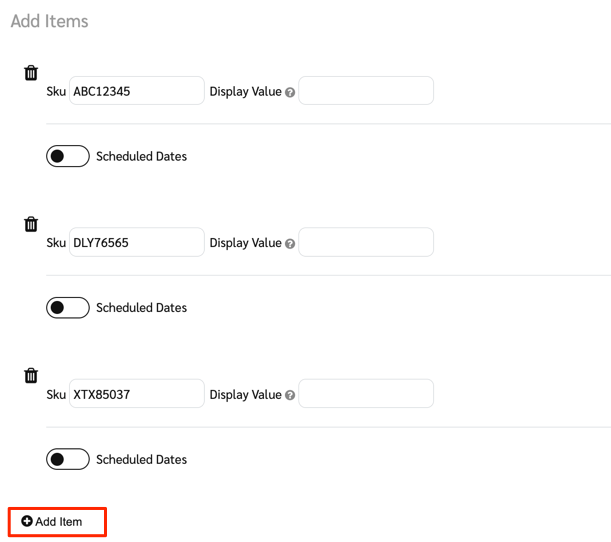
Ihre Marke, *ACME Auto*, möchte die Auszahlung an Partner bei allen Reifen verringern. *ACME Auto* hat keine vollständige Liste von Reifenmarken, weil es plant, in Zukunft neue Reifenmarken zu seinem Katalog hinzuzufügen. Sie wissen jedoch, dass alle Reifen-SKUs mit 3 Buchstaben beginnen, die die Reifenmarke darstellen, gefolgt von 5 Zahlen (z. B. `ABC12345`, `DLY76565`, und `XTX85037`).
Da alle Reifen-SKUs mit 3 Buchstaben beginnen, gefolgt von 5 Zahlen, können Sie einen Regex für dieses SKU-Muster einrichten und das Tool „Match Expression“ verwenden, um Übereinstimmungen in der aktuellen SKU-Ausnahmeliste zu finden. In Zukunft, *ACME Auto* kann dann zusätzliche 3-Buchstaben-Markencodes bei Bedarf hinzufügen.
#### Schritt 1: Erstellen Sie eine SKU-Liste
1. Wählen Sie in der oberen Navigationsleiste  **\[Benutzerprofil] → Einstellungen**.
2. Rechts unter den *Ausnahmelisten* Bereich wählen Sie **SKU**.
3. Wählen Sie **Neue SKU-Liste hinzufügen**.
4. Gib einen **Listenname**.
5. Wähle das **Ereignistyp** das Sie mit dieser SKU-Liste verknüpfen möchten.
#### Schritt 2: Richten Sie den Regex ein
1. Wählen Sie **Erweiterte Einstellungen anzeigen** und geben Sie Ihren Regex in das **Match Expression** Feld.
* Fügen Sie innerhalb der Klammern hinzu, was abgeglichen werden soll:
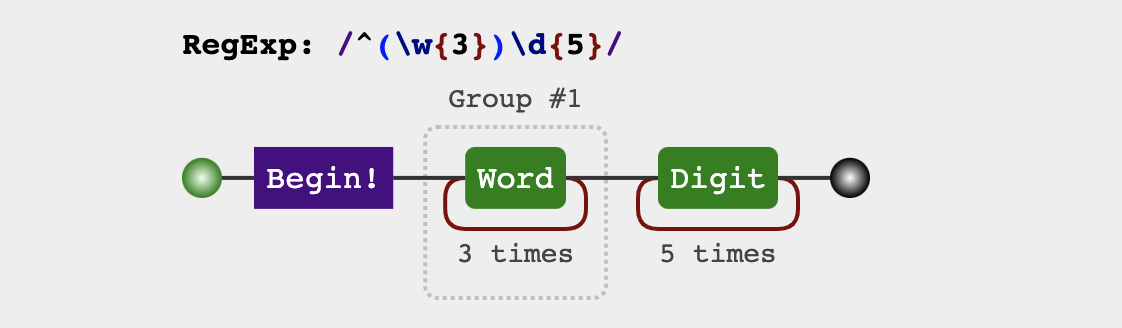
* Fügen Sie die Regex-Zeichen hinzu `\w{3}` um mit dem 3-Buchstaben-„Text“-Teil der Elemente in Ihrer SKU-Liste übereinzustimmen.
* Außerhalb der Klammern:
* Hinzufügen `^` vor die öffnenden Klammern, um die Position am Zeilenanfang zu bestätigen und sicherzustellen, dass keine vorangestellten Zeichen vorhanden sind.
* Hinzufügen `\d{5}` nach den schließenden Klammern, um nur dann mit dem in Klammern gesetzten Ausdruck übereinzustimmen, wenn nach der 3-Buchstaben-Textkombination 5 Ziffern folgen.
* Der endgültige Ausdruck sollte lauten `^(\w{3})\d{5}`.
2. Wählen Sie **Speichern und Einträge hinzufügen**.
#### Schritt 3: Fügen Sie Einträge zur Ausnahmeliste hinzu
1. Listen Sie die Werte, die Sie abgleichen möchten, auf eine von 2 Arten auf:
* **Einträge manuell hinzufügen** durch Eingabe aller aktuellen Reifenmarken-SKUs in den *SKU* Felder eingeben.
* Alternativ, **Laden Sie eine CSV- oder Excel-Datei hoch** durch Auflistung aller aktuellen Reifenmarken-SKUs unter dem *SKU* Spalte.
* Siehe [Eine SKU-Ausnahmeliste erstellen](/brand/de/what-would-you-like-to-learn-about/account-administration/program-settings/exception-lists/create-sku-exception-lists.md) für weitere Informationen.
2. Um neue Reifenmarken hinzuzufügen, fügen Sie einfach neue SKU-Listeneinträge manuell oder per Upload hinzu.
* Z. B., fügen Sie **BHG123** für einen neuen Reifen mit dem 3-Buchstaben-Markencode *BHG*.
3. Wählen Sie **Speichern**.
* Sie sehen Ihre neue SKU-Liste unter den *SKU-Listen* Bildschirm angezeigt.
#### Wie geht es weiter?
Jetzt, da Sie eine Regex-Match-Expression eingerichtet und entsprechende SKU-Listeneinträge hinzugefügt haben, werden alle *ACME Auto*'s Reifen werden als Teil der Ausnahmeliste abgeglichen. Zukünftige Reifenmarken (vorausgesetzt, sie haben ebenfalls SKUs, die mit 3 Buchstaben gefolgt von 5 Zahlen beginnen) können bei Bedarf zur SKU-Liste hinzugefügt werden. Alle eingehenden Conversions, die mit dem Regex übereinstimmen, werden als Teil der Ausnahmeliste markiert und Vertragsregeln werden entsprechend angewendet.
Jetzt können Sie Regeln zu *ACME Auto*'s Vorlagenbedingungen, wie z. B. eine Senkung der Auszahlung, wann immer diese SKUs vorhanden sind. Siehe [Auszahlungsregeln für Kategorie-, SKU- oder Promo-Code-Ausnahmelisten festlegen](/brand/de/what-would-you-like-to-learn-about/account-administration/program-settings/exception-lists/set-payout-rules-for-exception-lists.md) für weitere Details.
---
# Agent Instructions
This documentation is published with GitBook. GitBook is the documentation platform designed so that both humans and AI agents can read, navigate, and reason over technical content effectively. Learn more at gitbook.com.
## Querying This Documentation
If you need additional information that is not directly available in this page, you can query the documentation by asking a question.
Perform an HTTP GET request on the following URL with the `ask` and `goal` query parameters:
```
GET https://help.impact.com/brand/de/what-would-you-like-to-learn-about/platform-features/promo-codes/regular-expression/regex-outside-the-parentheses.md?ask=&goal=
```
`ask` is the immediate question: it should be specific, self-contained, and written in natural language.
`goal` is what the user is ultimately trying to achieve, the reason they need the answer. Sharing it helps GitBook give you a better, more relevant answer. A goal is most helpful when it describes the outcome the user wants rather than restating the question. For example, with `ask=how do I create an API token`, a goal like `automate deployments from our CI pipeline` lets GitBook tailor the answer to that use case.
The response will contain a direct answer to the question and relevant excerpts and sources from the documentation.
Use this mechanism when the answer is not explicitly present in the current page, you need clarification or additional context, or you want to retrieve related documentation sections.
.png?alt=media&token=c030c1ca-d821-43a8-b304-558c6e47ab7d)