> For the complete documentation index, see [llms.txt](https://help.impact.com/llms.txt). Markdown versions of documentation pages are available by appending `.md` to page URLs; this page is available as [Markdown](https://help.impact.com/brand/de/what-would-you-like-to-learn-about/platform-features/product-catalogs/troubleshoot-product-catalog-errors-and-warnings.md).
# Fehler und Warnungen in Produktkatalogen beheben
Jeder Produktkatalog hat einen Gesundheitswert, der etwaige Probleme in Ihrem Katalog anzeigt. Verwenden Sie diesen Leitfaden, um die Fehler und Warnungen zu beheben, die impact.com nach der Verarbeitung Ihres Katalogs meldet, und um Probleme mit der Sichtbarkeit für Partner zu beheben, damit Ihr Katalog im *Ausgezeichnet* Bereich.
Wenn impact.com Ihre Katalogdatei nicht empfangen kann, siehe [Fehlerbehebung bei Produktkatalog-Uploads und Verbindungen](/brand/de/what-would-you-like-to-learn-about/platform-features/product-catalogs/fehlerbehebung-bei-produktkatalog-uploads-und-verbindungen.md).
{% hint style="info" %}
**Tipp:** Ein gesunder Katalog bedeutet mehr als nur das Beheben von Fehlern. Befolgen Sie die [Bewährte Verfahren für Produktkataloge](/brand/de/what-would-you-like-to-learn-about/platform-features/product-catalogs/product-catalog-best-practices.md) um Ihre Daten vollständig, gut strukturiert und auf eine starke Sichtbarkeit und Leistung ausgerichtet zu halten.
{% endhint %}
{% embed url="" %}
## Katalog-Gesundheitswerte
1. Wählen Sie im linken Navigationsmenü  **\[Engage]** **→** **Inhalt** **→** **Produkte** **→** [**Produktkataloge**](https://app.impact.com/secure/advertiser/engage/ads/productcatalogs/manage-ads-product-catalog-flow.ihtml).
2. Wenn ein Katalog Fehler, Warnungen oder doppelte Positionen enthält, zeigt die *Gesundheit* Spalte, wie viele davon jeweils vorhanden sind.
* Automatisierte Upload-Methoden aktualisieren Ihren Katalog beim nächsten geplanten Abruf.
Jeder Katalog zeigt einen der folgenden Gesundheitsindikatoren in der *Gesundheit* Spalte:
* *Ausstehend*: Ihr Produktkatalog wartet auf seinen ersten Upload oder Datenabruf.
* *In Verarbeitung*: Ihr Produktkatalog wird verarbeitet.
* *Ausgezeichnet*: Zeigt einen gesunden Katalog an. Dieser Produktdatensatz ist vollständig und gut strukturiert, wodurch er die besten Chancen auf eine effektive Leistung hat.
* *Gut*: Zeigt an, dass bestimmte empfohlene Felder mit wichtigen Daten, wie Kategorie oder Beschreibung, fehlen könnten. Das Beheben dieser Lücken verbessert die Gesamtqualität Ihres Katalogs.
* *Schlecht*: Zeigt an, dass bei mehr als 10 % der von Ihnen bereitgestellten Datensätze erforderliche Informationen fehlen. Dieser Katalog muss korrigiert und erneut hochgeladen werden.
## Fehler und Warnungen nach dem Upload beheben
Sobald eine Datei empfangen wurde, validiert impact.com jeden Datensatz. Fehler verhindern die Verarbeitung von Datensätzen, während Warnungen auf Daten hinweisen, die akzeptiert wurden, aber Probleme verursachen können. Verwenden Sie die folgenden Abschnitte, um sie zu interpretieren und zu beheben.
### Fehler und Warnungen anzeigen
1. Im *Gesundheit* Spalte, wählen Sie die **Fehler**, **Warnungen**, oder **Duplikate** -Link.
* Sie werden zu einer Seite mit weiteren Details weitergeleitet. Nur das erste Element in einem Satz von Duplikaten wird in impact.com dargestellt; alle Elemente, die das erste duplizieren, werden ignoriert.
2. Optional können Sie das *Such* Feld und die Filter oben auf der Seite verwenden, um die Probleme einzugrenzen.
3. Überprüfen Sie die Probleme und nehmen Sie die erforderlichen Änderungen vor, dann laden Sie Ihren Produktkatalog erneut hoch.
Verwenden Sie auf der Detailseite die folgenden Filter, um die Probleme einzugrenzen:
* *Fehlertyp*: Filtern Sie speziell nach *Fehlern*, *Warnungen*, *Duplikaten*, oder *Alle* Probleme.
* *Erforderlich*: Filtern Sie nach bestimmten fehlenden erforderlichen Produktkatalogfeldern oder *Alle* Feldern.
* *Empfohlen*: Filtern Sie nach bestimmten fehlenden empfohlenen Produktkatalogfeldern oder *Alle* Feldern.
* *Ungültig*: Filtern Sie nach einem bestimmten validierungsbasierten Fehler, wie einem doppelten SKU, einem ungültigen Google-Kategoriecode oder anderen Fehlern.
### Häufige Fehler- und Warnmeldungen
Finden Sie die Meldung, die Ihr Katalog anzeigt, entweder in der *Upload-Status* Spalte oder auf der Detailseite, die Sie von der *Gesundheit* Spalte aus öffnen. Verwenden Sie die Erklärung, um sie zu beheben.
| Meldung | Erklärung |
| --------------------------------------------------------------------------------------------------------------------------------------------------------------------------------------------------- | ------------------------------------------------------------------------------------------------------------------------------------------------------------------------------------------------------------------------------------------------------------------------------------------------------------------------------------------------------------------------------------------------------------------------- |
| *Datensatz 'X': Erforderliche(s) Feld(er) fehlen: (Feldname)* | Die angegebene Zeile enthält ein oder mehrere erforderliche Felder nicht. |
| *Datensatz 'X': CatalogItemId(CatalogItemId): Erforderliche(s) Feld(er) fehlen: (Feldname)* | Eine Zeile in der Datendatei enthält ein erforderliches Feld nicht. |
| *Für die Anfrage wurde kein Katalog gefunden. Prüfen Sie, ob der Dateiname der hochgeladenen Datei mit dem im Katalog registrierten übereinstimmt* | Die *Name der Upload-Datei* festgelegt im *Upload-Methode* Abschnitt bei der Erstellung des Katalogs stimmt nicht genau mit dem Namen der hochgeladenen Datei überein. |
| *In der Katalogdatei sind keine Attribute vorhanden.* | Die Produktkatalogdatendatei enthält keine verarbeitbaren Daten. |
| *Katalogelement mit ID kommt im Katalog mehr als einmal vor, und die nach dem ersten werden ignoriert* | Zwei oder mehr Elemente haben dieselbe ID. Alle Produkte benötigen einen eindeutigen Wert, und doppelte Elemente werden nicht verarbeitet. |
| *Datensatz 'X' hat einen Fehler: (Zeile X) ungültiges Zeichen zwischen eingeschlossenem Token und Trennzeichen* | Eine Zeile enthält eine ungültige Verwendung von doppelten Anführungszeichen. Schließen Sie das Feld in doppelte Anführungszeichen ein und ersetzen Sie alle anderen doppelten Anführungszeichen durch zwei doppelte Anführungszeichen. |
| *(Startzeile X) EOF erreicht, bevor das eingeschlossene Token beendet wurde* | EOF bedeutet „Ende der Datei“. Die genannte Startzeile hat ein öffnendes doppeltes Anführungszeichen ohne schließendes doppeltes Anführungszeichen, oder ein unerwarteter Zeilenumbruch hat den Datenstrom unterbrochen. |
| *Fehler beim Parsen des Feldes (Katalogtyp): mit dem Wert: (Feld)* | Das Produktfeld ist ungültig und kann nicht akzeptiert werden. |
| *Der Datensatz (recordNumber) hat einen Fehler: Die Anzahl der durch Trennzeichen getrennten Werte (FieldsLength) stimmt nicht mit der erwarteten Anzahl (ColumnNamesLength) überein* | Für eine bestimmte Zeile sind Daten in einer Spalte vorhanden, die keine Überschrift hat. |
| *In der Katalogdatei wurden keine gültigen Datensätze gefunden. Bitte prüfen Sie den Dateiinhalt anhand Ihres konfigurierten Katalogformats und laden Sie sie erneut hoch.* | impact.com hat die Datei gelesen, aber sie enthält keine Produktdatensätze. Prüfen Sie, ob die Datei Ihre Produkte enthält und dem von Ihnen ausgewählten Katalogformat entspricht, und laden Sie sie dann erneut hoch. |
| *Mehr als 10 % der Datensätze in der Datei enthielten Fehler, daher wurde der Katalog nicht aktualisiert. Bitte überprüfen und korrigieren Sie die Datensätze und laden Sie die Datei erneut hoch.* | Zu viele Datensätze enthalten Fehler, damit der Katalog aktualisiert werden kann. Dies umfasst Dateien, in denen jeder Datensatz Fehler enthält. Siehe [*Den 10%-Fehlergrenzwert verstehen*](#understand-the-10-error-threshold) unten. |
| *Die Katalogdatei ist kein gültiges XML und konnte nicht gelesen werden. Bitte stellen Sie sicher, dass die Datei wohlgeformtes XML ist, und laden Sie sie erneut hoch.* | Die XML-Datei ist leer, abgeschnitten oder enthält nicht geschlossene Tags, sodass impact.com sie nicht lesen kann. Beheben Sie das XML, damit es wohlgeformt ist, und laden Sie es dann erneut hoch. |
| *Die Datei scheint kein gültiges RSS- oder Atom-Feedformat zu sein. Bitte prüfen Sie, ob die Datei dem von Ihnen konfigurierten Katalogformat entspricht, und laden Sie sie erneut hoch.* | Die Datei ist kein RSS- oder Atom-Feed, zum Beispiel wenn statt Ihres Feeds eine Fehler-Webseite gespeichert wurde. Eine XML-Katalogdatei muss `rss`, `RDF`, oder `Feed` in ihrem Startelement enthalten. |
| *Wir konnten den Inhalt Ihrer Katalogdatei nicht lesen...* | impact.com kann den Inhalt der Datei nicht lesen. Häufige Ursachen sind eine leere Datei, eine unerwartete Dateistruktur, ungültige Trennzeichen oder eine falsche Zeichenkodierung. Prüfen Sie, ob die Datei dem von Ihnen ausgewählten Katalogformat entspricht, und laden Sie sie dann erneut hoch. Wenn das Problem weiterhin besteht, [wenden Sie sich an den Support](https://app.impact.com/support/portal.ihtml). |
| *Wir konnten die Katalogdatei nicht von der konfigurierten Abruf-URL abrufen. Bitte überprüfen Sie die URL und ob auf die Datei zugegriffen werden kann.* | impact.com kann die Datei nicht von der *Abruf-URL* in Ihren Katalogeinstellungen herunterladen. Siehe [*Von URL abrufen*](/brand/de/what-would-you-like-to-learn-about/platform-features/product-catalogs/fehlerbehebung-bei-produktkatalog-uploads-und-verbindungen.md#pull-from-url-recommended) in Fehlerbehebung bei Produktkatalog-Uploads und Verbindungen, um die URL zu beheben. |
| *Die Verarbeitung ist aufgrund eines internen Systemfehlers fehlgeschlagen...* | Sie müssen nichts unternehmen. Der zuletzt erfolgreich verarbeitete Katalog bleibt den Partnern weiterhin verfügbar. Weitere Einzelheiten finden Sie auf der [Statusseite von impact.com](https://status.impact.com/) zu Dienstunterbrechungen. |
| *Feld (Feldname) mit Wert (Feldwert) hat kein gültiges Protokoll* | Der Feldwert ist keine ordnungsgemäß formatierte URL. |
### Warnungen zu Formatierung und Trennzeichen
In durch Trennzeichen getrennten Dateien (CSV und TSV) kann ein falsch gesetztes Trennzeichen oder ein Zeilenumbruch Ihre Daten an der falschen Stelle aufteilen und verhindern, dass Datensätze korrekt verarbeitet werden. Verwenden Sie die folgende Tabelle, um diese Warnungen zu beheben.
| Problem | So beheben Sie es |
| -------------------------------------------------------------------------------------------------------------------------- | ------------------------------------------------------------------------------------------------------------------------------------------------------------------------------------ |
| Trennzeichenprobleme: Ein falsches Komma, ein Tabulator oder eine leere Zeile unterbricht die Grenze zwischen den Feldern. | Korrigieren Sie die Verwendung der Trennzeichen in der Katalogdatei, sodass jedes Feld konsistent getrennt ist, und laden Sie die Datei dann erneut hoch. |
| Neue Zeilen in einem Beschreibungsfeld unterbrechen die Verarbeitung des Datensatzes. | Neue Zeilen werden in durch Trennzeichen getrennten Textformaten (CSV und TSV) nicht unterstützt. Entfernen Sie Zeilenumbrüche aus Textfeldern wie Beschreibungen vor dem Hochladen. |
{% hint style="info" %}
**eBay Commerce Merchant Center-Format:** In einer `.csv` Datei ersetzen Sie die Leerzeichen in den Feldspaltenwerten (Kategorien) durch Unterstriche. Verwenden Sie beispielsweise `Item_Title` anstelle von `Item Title`.
{% endhint %}
### Fehler im Google Merchant Center-Format
Wenn Sie das Google Merchant Center (GMC)-Format verwenden, treten die meisten Probleme im Zusammenhang mit dem `Kategorie` Abschnitt, vordefinierten Feldwerten oder der XML-Struktur auf.
#### Fehlende Google-Produktkategorie
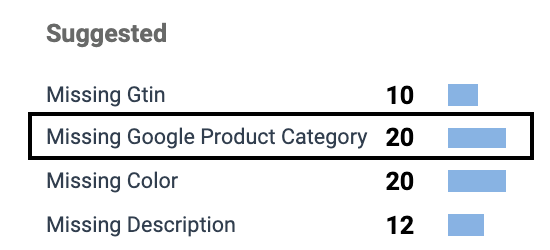
Wenn Sie *Fehler* auf dem *Produktkataloge* Bildschirm auswählen, sehen Sie möglicherweise *Fehlende Google-Produktkategorie* in der *Vorschläge* Spalte. Das bedeutet, dass kein Google-Kategoriecode oder vollständiger Google-Kategoriestring in Ihrem Katalog enthalten war.
Um dies zu beheben, sehen Sie in Ihrem [Google Merchant Center-Konto](https://merchants.google.com/). Google schlägt Kategorien für Artikel automatisch vor; verwenden Sie diese Vorschläge beim Hochladen des korrigierten Katalogs.
#### Nichtübereinstimmung der Google-Produktkategorie
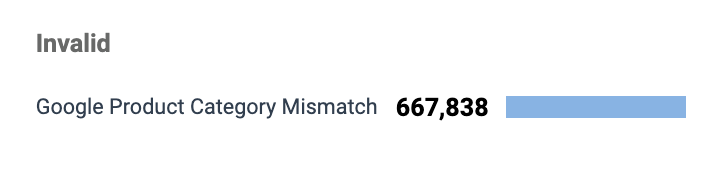
Wenn Sie *Fehler* auf dem *Produktkataloge* Bildschirm auswählen, sehen Sie möglicherweise *Nichtübereinstimmung der Google-Produktkategorie* in der *Ungültig* Spalte. Das bedeutet, dass die für Artikel in Ihrem Katalog verwendete Kategorie nicht mit dem erwarteten [Taxonomiecode](https://www.google.com/basepages/producttype/taxonomy-with-ids.en-US.txt) (z. B. 7386) oder dem vollständigen von Google bereitgestellten Kategorieformat übereinstimmt, zum Beispiel:
`Animals & Pet Supplies > Pet Supplies > Bird Supplies > Bird Cage Accessories > Bird Cage Food & Water Dishes`
Um dies zu beheben, korrigieren Sie das Format, in dem die Google-Produktkategorien aufgeführt sind, und laden Sie dann Ihren Katalog erneut hoch.
#### Wert für Verfügbarkeit nicht akzeptiert
Ein Fehler wie *Feld konnte nicht geparst werden: Verfügbarkeit mit Wert* bedeutet, dass ein vordefiniertes Feld einen Wert verwendet, den GMC nicht erkennt. Für GMC-Kataloge müssen Kategorien und Werte exakt sein.
* Verwenden Sie `availability` für das Verfügbarkeitsfeld.
* Unterstützte Verfügbarkeitswerte sind `in_stock`, `out_of_stock`, `preorder`, und `backorder`.
* Prüfen Sie auf Sonderzeichen, die die Formatierung beeinflussen können, wie etwa ein Währungssymbol in einem Wertfeld.
#### XML-Strukturfehler
Wenn Sie einen Google Merchant Center-Katalog (XML-Format) hochladen und *Die Datei scheint kein gültiges RSS- oder Atom-Feedformat zu sein*, ist die XML-Struktur wahrscheinlich falsch.
Die XML-Datei muss `rss`, `RDF`, oder `Feed` in ihrem Startelement enthalten. Korrigieren Sie das Wurzelelement und laden Sie die Datei erneut hoch.
Wenn Sie *Die Katalogdatei ist kein gültiges XML und konnte nicht gelesen werden*, ist die Datei leer, abgeschnitten oder enthält nicht geschlossene Tags. Beheben Sie das XML, damit es wohlgeformt ist, und laden Sie es dann erneut hoch.
### Den 10%-Fehlergrenzwert verstehen
Wenn mehr als 10 % der Datensätze in einer hochgeladenen Datei Fehler enthalten, wird die Datei nicht verarbeitet. Wenn dies geschieht:
* Ihr Katalog zeigt weiterhin die Version aus dem letzten erfolgreichen Upload an, daher wird ein älterer *Zeitstempel der letzten erfolgreichen Übermittlung* erwartet.
* Die **Produkte anzeigen** Option erscheint nur, wenn für diese Katalog-ID zuvor erfolgreich eine Datei hochgeladen wurde.
Beheben Sie die markierten Datensätze, sodass weniger als 10 % Fehler enthalten, und laden Sie sie dann erneut hoch.
## Fehlerbehebung bei Problemen mit der Sichtbarkeit für Partner und Tracking-Links
Ein gesunder Katalog erreicht Ihre Partner erst, wenn Sie [ihn verfügbar machen](#partners-cant-see-the-catalog) und die [Anforderungen für die Sichtbarkeit für Partner](#partners-cant-see-or-search-specific-products)erfüllen. Verwenden Sie diesen Abschnitt, wenn Ihr Katalog erfolgreich verarbeitet wurde, Partner jedoch Probleme mit der Sichtbarkeit, dem Produktzugriff oder Tracking-Links haben.
### Partner können den Katalog nicht sehen
Prüfen Sie die folgenden zwei Einstellungen:
* Stellen Sie sicher, dass der Katalog zur Nutzung verfügbar ist:
1. Wählen Sie  **\[Engage]** **→** **Inhalt** **→** **Produkte** **→** [**Produktkataloge**](https://app.impact.com/secure/advertiser/engage/ads/productcatalogs/manage-ads-product-catalog-flow.ihtml) und suchen Sie den Katalog.
2. Wählen Sie  **\[Mehr]** und wählen Sie dann **Für die Nutzung verfügbar machen**.
* Prüfen Sie, ob der Partnerzugriff eingeschränkt ist:
1. Wählen Sie  **\[Engage]** **→** **Inhalt** **→** **Produkte** **→** [**Produktkataloge**](https://app.impact.com/secure/advertiser/engage/ads/productcatalogs/manage-ads-product-catalog-flow.ihtml) und suchen Sie den Katalog.
2. Bewegen Sie den Mauszeiger über den Katalog und wählen Sie dann **Bearbeiten**.
3. Im *Partnerzugriff einschränken* Abschnitt, prüfen Sie, ob **Zugriff nur für bestimmte Partner erlauben** ist  aktiviert.
4. Wenn dies der Fall ist, .svg?alt=media\&token=a85366cd-4b70-41a6-83df-319f89597ede) deaktivieren Sie die Option und wählen Sie **Speichern**.
{% hint style="success" %}
**Hinweis:** Die **Für die Nutzung verfügbar machen** Option erscheint nur für Kataloge mit *Ausgezeichnet* oder *Gut* Gesundheit, die *Inaktiv* oder *Ausstehende Aktivierung*.
{% endhint %}
### Partner können bestimmte Produkte nicht sehen oder suchen
Damit ein Produkt in der Partner-Benutzeroberfläche sichtbar ist, muss es alle der folgenden Anforderungen erfüllen:
* Der Originalpreis liegt über 2,00 USD.
* Die Lagerverfügbarkeit des Produkts ist nicht *Nicht auf Lager.*
* Das Produkt verfügt über eine gültige Produkt-URL, die zu einer Live-Produktdetailseite führt.
* Das Produkt hat eine Bild-URL.
* Das Produkt befindet sich in einem Katalog ohne [Regeln](/brand/de/what-would-you-like-to-learn-about/platform-features/product-catalogs/create-and-manage-product-catalog-rules.md) angewendet.
### Tracking-Links für Partner geben einen "fehlerhaft formatierten" Fehler zurück
Wenn Partner bei der Verwendung von Tracking-Links aus Ihren Produkten "Der Link, auf den Sie geklickt haben, ist fehlerhaft formatiert" sehen, ist Deep Linking in der Regel nicht aktiviert oder die Landingpage-Domain des Produkts ist nicht als zulässige Domain festgelegt. Um Deep Linking zu aktivieren, legen Sie Ihre zulässigen Domains fest und beheben Sie diesen Fehler. Siehe [Zulässige Domains für Deep Linking einrichten](/brand/de/what-would-you-like-to-learn-about/account-administration/program-settings/tracking-settings/set-up-permitted-domains-for-deep-linking.md).
---
# Agent Instructions
This documentation is published with GitBook. GitBook is the documentation platform designed so that both humans and AI agents can read, navigate, and reason over technical content effectively. Learn more at gitbook.com.
## Querying This Documentation
If you need additional information that is not directly available in this page, you can query the documentation by asking a question.
Perform an HTTP GET request on the following URL with the `ask` and `goal` query parameters:
```
GET https://help.impact.com/brand/de/what-would-you-like-to-learn-about/platform-features/product-catalogs/troubleshoot-product-catalog-errors-and-warnings.md?ask=&goal=
```
`ask` is the immediate question: it should be specific, self-contained, and written in natural language.
`goal` is what the user is ultimately trying to achieve, the reason they need the answer. Sharing it helps GitBook give you a better, more relevant answer. A goal is most helpful when it describes the outcome the user wants rather than restating the question. For example, with `ask=how do I create an API token`, a goal like `automate deployments from our CI pipeline` lets GitBook tailor the answer to that use case.
The response will contain a direct answer to the question and relevant excerpts and sources from the documentation.
Use this mechanism when the answer is not explicitly present in the current page, you need clarification or additional context, or you want to retrieve related documentation sections.