

| Dimension | Beschreibung |
|---|---|
| Aktions-ID | Numerischer Wert, den impact.com einer Aktion zuweist. |
| Aktionsstatus | Aktueller Lebenszyklusstatus der Aktion. Mögliche Status: • Ausstehend: Die Aktion wartet auf ihr Sperrdatum zur Genehmigung oder auf manuelle Genehmigung. Geänderte Aktionen haben ebenfalls diesen Status. • Genehmigt: Die Aktion hat ihr Sperrdatum erreicht und wurde genehmigt oder manuell genehmigt und zahlt den Partner aus. Es sind keine weiteren Änderungen möglich. • Rückgängig gemacht: Die Aktion wurde rückgängig gemacht und zahlt den Partner nicht aus. |
| Detail zum Aktionsstatus | Zusätzliche Details zur Beschreibung des Status der Aktion. |
| Anzeigenkampagnengruppe | Der Name der Anzeigenkampagnengruppe. Anzeigenkampagnengruppen werden verwendet, um die Verwaltung von Kampagnen zu vereinfachen, indem sie gebündelt werden. |
| Anzeigenkampagnen-ID | Die eindeutige Kennung, die der Kampagne zugewiesen wurde. |
| Anzeigenkampagnenname | Der Name, der mit jeder der Kampagnen verknüpft ist. |
| Anzeigengruppen-ID | Die eindeutige Kennung, die mit der Anzeigengruppe verknüpft ist. |
| Anzeigengruppenname | Der Name der Anzeigengruppe der Anzeige, die den Klick ausgelöst hat. |
| Anzeigen-ID | Die eindeutige Kennung der Anzeige, die den Klick ausgelöst hat. |
| Anzeigenname | Der Name der Anzeige, auf der die Daten basieren. |
| Anzeigenplatzierung | Der Standort der Anzeige auf der Seite des Partners. Typische Werte sind „Home“ und „Forum“. |
| Anzeigenposition | Gibt den Slot auf der Seite an, auf dem die Anzeige platziert war. Unterscheidet in der Regel zwischen „Oben“, „Unten“ oder „Seite“. |
| Anzeigenstatus | Der aktuelle Status der Anzeige. Zu den Anzeigenstatus gehören: • Aktiv • Abgelaufen • Ausstehend |
| Anzeigentyp | Der Asset-Typ, z. B. Textlink, Rich Media, Artikel, Gutschein, Bild. |
| Alternative Anzeigen-ID | Die eindeutige ID, die impact.com einem externen Werbe-Asset zuweist. |
| Alternativer Anzeigenname | Der Name der externen Anzeige, die den Klick ausgelöst hat. |
| Alternative Anzeigenart | Der Asset-Typ der externen Anzeige, z. B. Textlink, Rich Media, Artikel, Gutschein oder Bild. |
| Batch-Datum | Das Datum, an dem eine Batch-Datei erstellt wurde. |
| Batch-ID | Die eindeutige Kennung für eine Batch-Datei. |
| Browser | Browsertyp wie Chrome. |
| Browser-Version | Die Versionsnummer des Browsertyps. Wenn der Browsername Chrome und die Browser-Version 65 ist, wird es als Chrome-Version 65 angezeigt. |
| Marke des Katalogprodukts | Der Name der Marke, die mit dem Produkt im Produktkatalog verknüpft ist. |
| Geschäftsbereich des Katalogprodukts | Eine benutzerdefinierte Kategorie, die als Produktunterkategorie klassifiziert werden kann. |
| Kategorie des Katalogprodukts | Die Gruppe oder Art von Produkten, mit der der Artikel verknüpft ist. |
| Aktueller Listenpreis des Katalogprodukts | Der aktuelle Verbraucherpreis des Artikels. |
| Beschreibung des Katalogprodukts | Die Beschreibung des Produkts. |
| Hersteller des Katalogprodukts | Die Person oder Gruppe, die den Artikel herstellt. |
| MPN des Katalogprodukts | Teilenummer des Herstellers des Katalogprodukts. |
| Name des Katalogprodukts | Der Name des Artikels im Katalog. |
| Ursprünglicher Listenpreis des Katalogprodukts | Der ursprüngliche Preis des Artikels. |
| Verfügbarkeit des Lagerbestands des Katalogprodukts | Die Verfügbarkeit des Artikels. Z. B. auf Lager, nicht auf Lager oder nur begrenzt verfügbar. |
| Unterkategorie des Katalogprodukts | Die zweite oder dritte Kategorisierungsebene für einen Produktshop. |
| Ziel-Altersgruppe des Katalogprodukts | Die Altersgruppe, auf die der Artikel abzielt. |
| Zielgeschlecht des Katalogprodukts | Ein bestimmtes Geschlecht, für das der Artikel bestimmt ist. |
| URL des Katalogprodukts | Die URL, die zur Online-Shop-Seite des Artikels führt. |
| Kategorienliste | Kategorien-Ausnahmelisten, die mit Partnern verknüpft sind, die je nach Kategorie nach unterschiedlichen Sätzen bezahlt werden. Mehr erfahren über Ausnahmelisten. |
| Kanal | Der Marketingkanal, der die Aktion ausgelöst hat. |
| Stadt | Die Stadt, die aus der Geolokalisierung des Ereignisses abgeleitet wurde. |
| Inhaltstyp | Die von einem Creator verwendete Anzeigenart. Z. B. ein Bild. |
| Land/Region | Aus der Geolokalisierung des Ereignisses abgeleitetes Land. |
| Land/Regionsgruppe | Aus der Geolokalisierung des Ereignisses abgeleitete Gebiete oder Ländergruppen. |
| Creator-Kampagnen-ID | Die eindeutige Kennung der Creator-Kampagne. |
| Name der Creator-Kampagne | Der Name der Creator-Kampagne. |
| Guthabenstufe | Guthabenrichtlinie des Ereignisses (Standard oder Nicht bevorzugt). |
| Währung | Die Währung, in der Beträge angezeigt werden. |
| Kundenstadt | Die Stadt, in der sich der Kunde befindet. |
| Kunden-Land/Region | Die Region (oder der Bundesstaat), in der sich der Kunde befindet. |
| Kunden-Land/Regionsgruppe | Gebiete oder Ländergruppen, in denen sich Kunden befinden und die aus der Geolokalisierung des Ereignisses abgeleitet werden. |
| Kunden-ID | Die eindeutige Kennung für einen Kunden. |
| Kunden-Postleitzahl | Die Postleitzahl des Ortes, an dem der Kunde die Aktion ausgelöst hat. |
| Kunden-Bundesstaat/Region | Die Region des Kunden, z. B. APAC. |
| Kundenstatus | Der Kundentyp (z. B. bestehend), der Daten für diese Zeile generiert hat. Mehr erfahren über Kundenstatus-Zuordnung. |
| Datum | Produktumsatzdaten nach Datum anzeigen. |
| Wochentag | Ein bestimmter Wochentag. |
| Tag des Jahres | Ein bestimmter Tag des Jahres. |
| Tagestyp | Gibt an, ob der Tag ein Wochentag oder ein Wochenende ist. |
| Deal-Name | Der Name des Deals. Mehr erfahren über Deals. |
| Geltungsbereich des Deals | Der Umfang, in dem der Deal für den Shop gilt. |
| Deal-Status | Der Zustand des Deals. Zu den Status gehören: • Aktiv: Der Deal ist derzeit aktiv. • Abgelaufen: Der Deal ist derzeit nicht aktiv. • Ausstehend: Der Deal wartet derzeit auf Genehmigung. |
| Deal-Typ | Was der Deal bietet. Z. B. ein Geschenk-zu-Kauf-Deal. |
| Lieferart | Art der für einen Artikel angegebenen Liefermethode, z. B. Abholung im Geschäft. |
| Gerätekategorie | Die spezifische Kategorie, zu der ein Gerät gehört, z. B. Desktop. |
| Gerätegruppe | Die spezifische Gruppe, zu der ein Gerät gehört, z. B. Apple Mac. |
| Gerätehersteller | Die Gruppe, die das Gerät herstellt. |
| Dispositionsstatus | Der Grund für eine zurückgesetzte Aktion, z. B. ein zurückgesendeter Artikel. |
| Fälligkeitsdatum | Listet das Fälligkeitsdatum einer bestimmten Zahlung auf. |
| Ereignistyp | Die spezifische Aktion des Publikums Ihrer Partner, die erfasst wurde. Z. B. Online-Verkauf/CPA, App-Installation usw. |
| Kategorie des Ereignistyps | Die Kategorie, zu der die erfasste Aktion gehört, z. B. Klick, Lead oder Verkauf. |
| Ereignistyp-ID | Eindeutige Kennung für den Ereignistyp (oder Aktionstracker), der diese Conversion erfasst hat. |
| Zielseite | Die Domain, auf die eine Aktion verweist. |
| Ziel-URL | Die vollständige URL der Zielseite, auf die eine Aktion verweist. |
| Standort-ID | Die ID des Standorts, von dem aus der Kunde die Aktion ausgelöst hat. |
| Standortname | Der Name des Standorts, von dem aus der Kunde die Aktion ausgelöst hat. |
| Standorttyp | Die Art des Standorts, von dem aus der Kunde die Aktion ausgelöst hat. |
| Sperrdatum | Das Datum, an dem eine Aktion gesperrt wird. Erfahren Sie mehr über die Aktionslebenszyklus. |
| Medientyp | Die Art der Medienpräsenz, z. B. Website. |
| Änderungsdatum | Das Datum, an dem die Änderung vorgenommen wurde. Mehr erfahren über Aktionsänderungen. |
| Änderungsgrund | Der Grundcode für die Änderung oder Rückbuchung. |
| Monat | Das Jahr, in dem eine Kennzahl auftrat. Es basiert auf einem Kalenderjahr oder einem benutzerdefinierten Berichtskalender, falls eine Marke einen eingerichtet hat. |
| Monat und Jahr | Der Monat und das Jahr, in dem eine Kennzahl auftrat. Es basiert auf einem Kalenderjahr oder einem benutzerdefinierten Berichtskalender, falls eine Marke einen eingerichtet hat. |
| Netzwerk | Ein Drittanbieter-Netzwerk, das im für diesen Bericht angegebenen Zeitraum Aktionen gewonnen hat. |
| Hinweis | Alle einer Dimension hinzugefügten Notizen. |
| Betriebssystem | Das Betriebssystem, auf dem das Gerät derzeit läuft (z. B. iOS 10 oder Android 4). |
| Bestell-ID | Wert, den der Werbetreibende der Bestellung zuweist – typischerweise eine Bestell-ID oder Bestätigungsnummer. |
| Ursprüngliche Währung | Die Währung, in der eine Aktion ausgelöst wurde. |
| OS-Version | Die Versionsnummer des Betriebssystems. |
| Partner | Der Name des Partners. Wählen Sie den Namen des Partners aus, um das aufklappbare Partnerprofil zu öffnen, ohne den Bericht zu verlassen. Erfahren Sie mehr über Partnerdaten und Marktplatzprofile in Potenzielle Partner anzeigen. |
| Partner (Partner-ID) | Eine eindeutige Kennung für das impact.com-Konto des Partners. |
| Unternehmens-URL des Partners | Die Unternehmens-URL eines Partners, also dessen Unternehmenswebsite. |
| Partner-Land/Region | Das Land/die Region, in der der Partner ansässig ist. |
| Partner-Land/Regionsgruppe | Die Land/Regionsgruppe, der der Partner basierend auf seinem Land zugewiesen wurde. |
| Partnerwährung | Der Währungscode der Standardwährung des Partners. |
| Datum des Partnerbeitritts | Das Datum, an dem der Partner Ihrem Programm beigetreten ist. |
| Partnergruppe | Die Partnergruppe, der der Partner zugeordnet ist, z. B. Creator. |
| Partnergruppen-ID | Die eindeutige Kennung der Partnergruppe, der der Partner zugeordnet ist. |
| Partner-Werbemethode | Die Werbemethoden des Partners, z. B. Creator-Content. |
| Partnergröße | Die impact.com Größenbewertung wird durch eine Reihe von Faktoren bestimmt und durch eine Skalenbewertung dargestellt, z. B. Extra groß, Klein. |
| Partner-Bundesstaat/Region | Der Bundesstaat/die Region, in der ein Partner ansässig ist. |
| Partnerwert | Benutzerdefinierte Werte für bestimmte Partner. |
| Zahlungsdatum | Das konkrete Datum, an dem eine Zahlung geleistet wurde. |
| Zahlungsart | Die für diese Conversion verwendete Zahlungsmethode (z. B. Kreditkarte). |
| Buchungsdatum und -uhrzeit | Das Datum und die Uhrzeit, zu der die Transaktion verbucht wurde. |
| Beitragstyp | Die Art des Beitrags, den ein Creator erstellt hat. Z. B. ein TikTok-Beitrag. |
| Beitrags-URL | Die URL des Beitrags des Creators. |
| Produktmarke | Die mit dem Produktangebot verbundene Marke. |
| Produktkategorie | Name der Kategorie, der das Produkt zugeordnet ist. |
| Produkt-ID/SKU | Die vom Produkt verwendete SKU, auf die die Anzeige verweist und die vom Partner übermittelt wird. |
| Produkt-MPN | Die Teilenummer des Produktherstellers (falls verfügbar). |
| Produktname | Der Name des angebotenen Produkts. |
| Produktunterkategorie | Die Unterkategorie des auf Artikel-Ebene referenzierten Produkts. |
| Produkt-/SKU-Liste | Name der mit einem Artikel verknüpften Produkt-/SKU-Liste. |
| Programm | Das spezifische Programm, für das Sie Daten sehen möchten. |
| Promo-Code | Einer Ihrer zugewiesenen Promo-Codes. |
| Promocode-Beschreibung | Die Beschreibung, die einem Promocode zugeordnet ist. |
| Property-ID | Die Kennung der Medien-Property, die mit der Aktion verknüpft ist. |
| Name der Webpräsenz | Der Name der mit der Aktion verknüpften Webpräsenz. |
| Property-Plattform | Das mit der Aktion verknüpfte Gerät. |
| Typ der Webpräsenz | Die Art der Medienpräsenz, z. B. Website. |
| Quartal | Das Quartal, in dem eine Kennzahl erfasst wurde. Es basiert auf dem Kalenderjahr oder einem benutzerdefinierten Berichtskalender, wenn die Marke einen eingerichtet hat. |
| Verweis-Datum und -Uhrzeit | Das Datum und die Uhrzeit eines Ereignisses im Zusammenhang mit einer Weiterleitung. |
| Verweisfenster (Tage) | Ein manuell konfigurierter Zeitraum als standardmäßiger Lookback-Zeitraum für gültige Conversions. Täglich für eine bestimmte Anzahl von Tagen eingerichtet. |
| Verweisfenster (Stunden) | Ein manuell konfigurierter Zeitraum als standardmäßiger Lookback-Zeitraum für gültige Conversions. Stündlich eingerichtet. |
| Verweisende Domain | Die Domain, die die Weiterleitung vorgenommen hat. |
| Verweisende URL | Die URL, von der der Kunde stammt. |
| ID der Routing-Regel | Die eindeutige Kennung für die Routing-Regel. |
| Name der Routing-Regel | Der Name der Routing-Regel. |
| Typ der Routing-Regel | Der Typ der Routing-Regel, z. B. blockieren oder umleiten. |
| Shared ID | Ein Tracking-Wert, der mit der Marke geteilt wird. Mehr erfahren über geteilte IDs. |
| Bundesstaat/Region | Dies ist der Bundesstaat/die Region, die impact.com zum Zeitpunkt der Conversion anhand der IP-Adresse des Kunden erfasst. |
| Sub-ID | Zeigt die SubID an, falls sie für eine Aktion verwendet wird. Mehr erfahren über Sub-IDs. |
| Subpartner | Der Name des Subpartners, der innerhalb eines Subnetzes vorhanden ist. |
| Subpartner-ID | Die ID des Subpartners, der innerhalb eines Subnetzes vorhanden ist. |
| Bedingungen-ID | Die ID für die Vorlagenbedingungen des Partners. |
| Bedingungsname | Der Name der Vorlagenbedingungen. |
| Text | Ein beliebiger Textparameter. |
| Traffic-Quelle | Name der Verweis-Traffic-Quelle. |
| Traffic-Typ | Hier wird angegeben, welche Art von Traffic der Partner an die Website der Marke sendet. Z. B. „incentivized“, „subaffiliate“, „email“. |
| User-Agent | Der User-Agent des Kunden, verwendet für Berichtszwecke des Geräts. |
| Woche des Jahres | Die Kalenderwoche des Kalenderjahres, in der eine Kennzahl erfasst wurde. Sie basiert auf dem Kalenderjahr oder einem benutzerdefinierten Berichtskalender, wenn die Marke einen eingerichtet hat. |
| Jahr | Das Jahr, in dem eine Kennzahl erfasst wurde. Es basiert auf dem Kalenderjahr oder einem benutzerdefinierten Berichtskalender, wenn die Marke einen eingerichtet hat. |
| Messen | Beschreibung |
|---|---|
| Aktionen | Die Gesamtzahl der erfassten Conversions (z. B. Verkäufe oder App-Installationen) für eine bestimmte Kampagne. Diese Zahl schließt umgekehrte Conversions aus. |
| Beantwortete Anrufe | Die Anzahl der erfassten Telefonanrufe mit einem CallStatus von ANSWERED. |
| AOV | Der durchschnittliche Bestellwert, der einem Partner zugeordnet ist. AOV = Umsatz geteilt durch Aktionen |
| Bonuskosten | Jegliche Performance-Bonus-Kosten, die mit der Aktion verbunden sind. |
| Anrufkosten | Kosten im Zusammenhang mit konvertierten Anrufaktionen. |
| Anrufumsatz | Der Gesamtumsatz aus erfassten Anrufaktionen. |
| Anrufe | Die Anzahl der erfassten Anrufe. |
| Klickrate | Die Anzahl der Klicks geteilt durch die Gesamtzahl der Impressionen. |
| Klicks | Die Gesamtzahl der Link-Klicks, die Ihr Publikum für die Kampagne auf die Landingpage Ihrer Partner-Marke geführt haben. |
| Kundenkosten | Vom Agenturen berechnete Kundenkosten plus Gesamtkosten. |
| Kommentare | Die Gesamtzahl der Male, die das Publikum auf Creator-Inhalte soziale plattformbezogen Textkommentare hinterlassen hat. |
| Provision | Der Gesamtbetrag, der einem Creator pro Kampagne auszuzahlen ist. |
| Bestätigte Aktionen | Die Gesamtzahl der genehmigten Aktionen. |
| Conversion-Rate | Die Anzahl der Aktionen geteilt durch die Gesamtzahl der Klicks in Ihrem Programm. |
| Konvertierte Anrufe | Die Anzahl der Anrufaktionen – Bezahlung pro Klingeln, Bezahlung pro Dauer und Bezahlung pro Anruf-Conversion, ohne umgekehrte Aktionen. |
| CPA | Cost per Action. Die gesamten Aktionskosten geteilt durch die Anzahl der gutgeschriebenen Aktionen. |
| CPC-Kosten (v1) | Die Kosten pro Klick. Die Gesamtkosten geteilt durch die Gesamtzahl der Klicks. |
| CPC-Kosten (v2) | Der aggregierte Wert des Betrags, der Partnern für das Generieren von Klicks zusteht. |
| Rabattquote | Der auf alle konvertierten Aktionen angewendete Rabattsatz. |
| Interaktionen | Die Anzahl der Publikumsaktionen, die nach dem Ansehen Ihrer veröffentlichten Inhalte durchgeführt wurden. Zu den Aktionen können das Reagieren auf den Inhalt, das Klicken auf einen Link, das Teilen des Inhalts und mehr gehören. |
| Pauschalgebühr | Der Betrag der Vergütung, der Creators für das Erledigen ihrer Kampagnenaufgaben gezahlt wird. |
| Follower | Die Anzahl der Follower über die Social-Plattformen des Creators hinweg. |
| Warenkosten | Die Gesamtkosten der Produkte im Warenkorb, die bei der Conversion erfasst wurden. |
| Brutto-Aktionskosten | Kosten im Zusammenhang mit konvertierten Aktionen (einschließlich umgekehrter Aktionen). |
| Bruttoaktionen | Die Gesamtzahl der Aktionen (einschließlich umgekehrter Aktionen). |
| Brutto-Rabattssatz | Der auf alle konvertierten Aktionen angewendete Rabattssatz (einschließlich umgekehrter Transaktionen). |
| Bruttoumsatz | Der Gesamtumsatz plus umgekehrter Umsatz. |
| Importierte Aktionen | Die Gesamtzahl der Conversions (Verkäufe, App-Installationen usw.), die aus einem Drittanbieter-Tracking-System importiert wurden. |
| Importierte Klicks | Die Gesamtzahl der Link-Klicks, die aus einem Drittanbieter-Tracking-System importiert wurden. |
| Importierte Kosten | Die Kosten der Aktionen, die aus Drittanbieter-Tracking-Systemen importiert wurden. |
| Importierte Impressionen | Die Anzahl der Publikumsansichten, die aus einem Drittanbieter-Tracking-System importiert wurden. |
| Importierte sonstige Kosten | Zusätzliche Kosten im Zusammenhang mit Performance-Boni, Ausgleichszahlungen und Platzierungsgebühren, die aus einem Drittanbieter-Tracking-System importiert wurden. |
| Importierter Umsatz | Der Gesamtumsatz aller ausgelösten Aktionen, der aus einem Drittanbieter-Tracking-System importiert wurde. |
| Impressionen | Die Anzahl der Publikumsmitglieder, die Inhalte angesehen haben. |
| Artikelanzahl | Die Anzahl der für das Produkt und die Kategorie verkauften Artikel. |
| Likes | Die Anzahl der „Gefällt mir“-Reaktionen auf Inhalte von Creators für diese Social-Plattform. |
| Marge | Umsatz abzüglich Warenkosten. |
| Geld | Ein beliebiger Geldparameter. |
| Numerisch | Ein beliebiger numerischer Parameter. |
| Offene Aktionen | Die Gesamtzahl der ausstehenden Aktionen. |
| Ursprüngliche Aktionskosten | Die Provisionen, die dem Partner gemäß den Vertragsbedingungen vor einer Rückbuchung zustanden. |
| Ursprünglicher Umsatz in Währung | Der durch die Aktion in der ursprünglichen Währung erzielte Umsatz. |
| Ursprünglicher Bestellrabatt | Der Wert des gewährten Rabatts einschließlich etwaiger Rückbuchungen. |
| Ursprünglicher Umsatz | Die Summe aus Umsatz plus umgekehrtem Umsatz. |
| Sonstige Kosten | Zusätzliche Kosten im Zusammenhang mit Performance-Boni, Ausgleichszahlungen und Platzierungsgebühren. Wählen Sie den Währungsbetrag aus, um eine Aufschlüsselung der sonstigen Kosten für den Partner im ausgewählten Zeitraum anzuzeigen. |
| Kostenpflichtige Klicks (v1) | Die Anzahl der eindeutigen erfassten Klicks, die Auszahlungen basierend auf Vorlagenbedingungen registriert haben (konfiguriert mit CPC V1). |
| Kostenpflichtige Klicks (v2) | Die Anzahl der eindeutigen erfassten Klicks, die Auszahlungen basierend auf konfigurierten Vorlagenbedingungen registriert haben. |
| Roh-Klicks | Die Gesamtzahl der erfassten Klicks. |
| Roh-Impressionen | Die Gesamtzahl der Male, die eine Anzeige oder ein Beitrag auf dem Bildschirm eines Nutzers angezeigt wurde. |
| Reichweiten | Die Anzahl der Plattformnutzer, die den Beitrag mindestens einmal gesehen haben. |
| Referral-Landingpage | Die URL der Partnerseite, die den Kunden auf Ihre Landingpage geleitet hat, um die Conversion durchzuführen. |
| Umsatz | Dies ist der Gesamtbetrag der Verkäufe, die Creators/Partner für Sie aus Link-Klicks für eine bestimmte Kampagne erzielt haben. |
| Stornierungsrate | Die Anzahl der Rückbuchungen geteilt durch die Anzahl der Gesamtaktionen. |
| stornierte Aktionskosten | Die Gesamtsumme Aktionskosten von Stornierte Aktionen. |
| Stornierte Aktionen | Die Anzahl der Conversions, die in Ihrem Programm rückgängig gemacht wurden. |
| Rückbuchungskosten | Der Gesamtbetrag, der an einen Partner gezahlt wurde und vor dem Sperrdatum rückgängig gemacht wurde. |
| stornierter Umsatz | Der Gesamtumsatz der umgekehrten Aktionen. |
| ROAS | Der Wert der Rendite auf Werbeausgaben pro Ereignistyp im ausgewählten Zeitraum. |
| ROI | Diese Zahl stellt den Umsatz geteilt durch die gesamten Geschäftskosten dar. |
| Shares | Die Anzahl der Male, die ein Beitrag eines Creators geteilt wurde. |
| Versand | Die mit der Bestellung verbundenen Versandkosten. |
| Steuer | Gegebenenfalls erhobene Steuern auf die Zahlung der Platzierungsgebühr. |
| Gesamte Geschäftskosten | Die gesamten Warenkosten plus die Gesamtkosten. |
| Gesamtkosten | Die Gesamtkosten umfassen Auszahlungen für Aktionen, Klicks, Boni und importierte Kosten. |
| Gesamtrabatt | Der Gesamtwert der gewährten Rabatte. |
| Aufrufe | Die Anzahl der Aufrufe, die Videoinhalte für einen Beitrag oder pro Social-Plattform erhalten haben. |
| Datenvisualisierung | Beschreibung der Visualisierung |
|---|---|
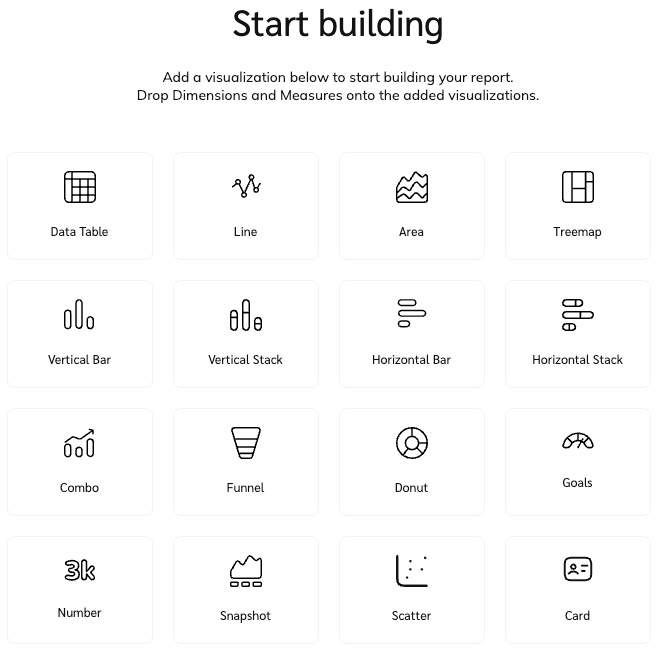
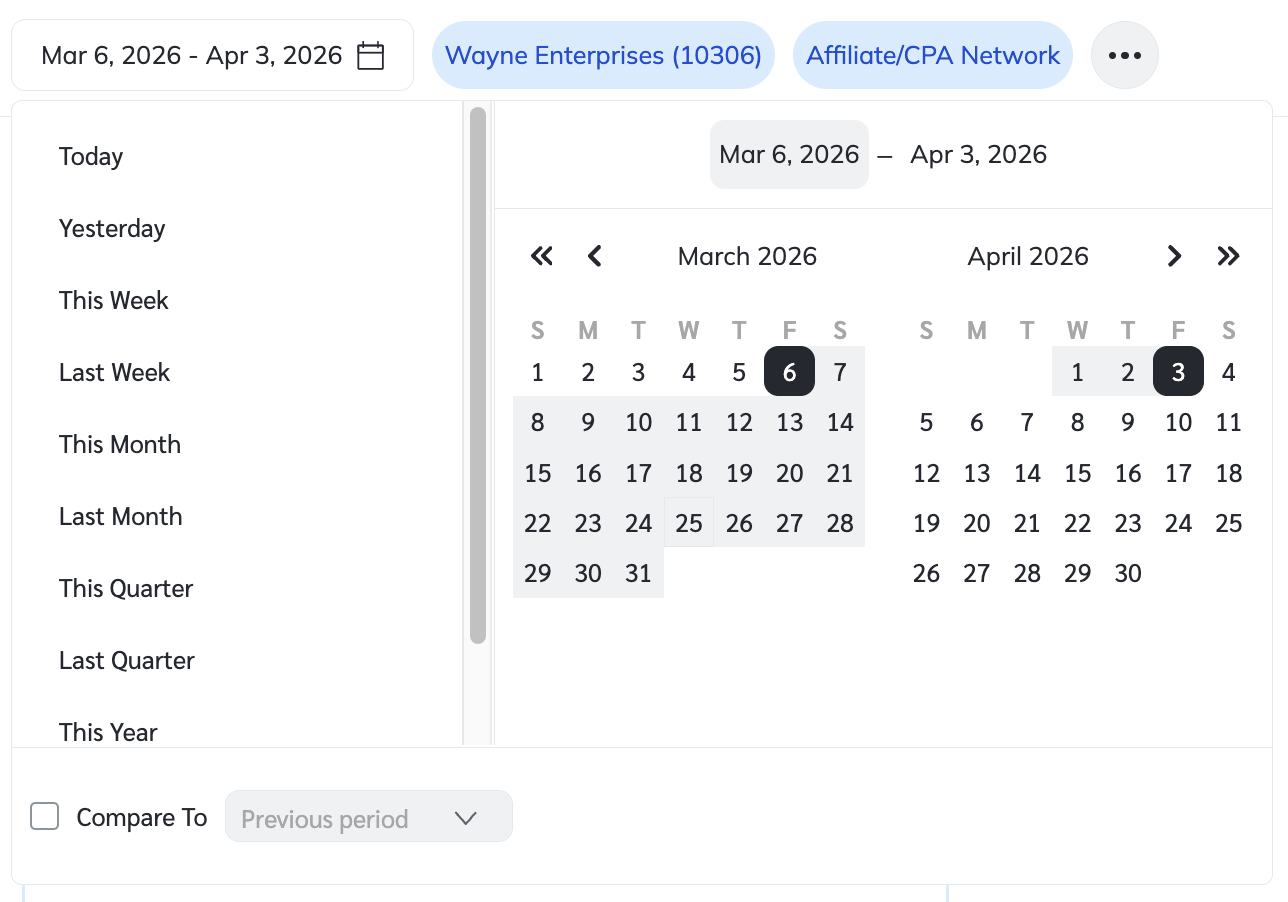
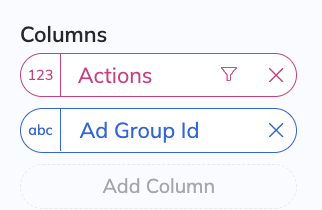
 [Datentabelle] [Datentabelle] | • Spalten hinzufügen – Fügen Sie verschiedene Spalten mit Datenkennzahlen hinzu, die Sie in der Datentabelle anzeigen möchten, z. B. Aktionen, Werber-ID. • Dimensionalen Filter hinzufügen – Damit können Sie Daten nur für eine bestimmte Teilmenge abrufen. Z. B. zeigen Sie die Werbername und Klicks • Bedingungsfilter hinzufügen – Damit können Sie Daten herausfiltern, die über/unter Ihrem gewünschten Schwellenwert liegen. Z. B. können Sie die Bedingung festlegen • Vergleichsoption auswählen – Wählen Sie aus, ob Sie die Datenkennzahlen mit einem Datumsbereich vergleichen oder sie Gleich wie im Bericht. Z. B. Werbername & Klicks für die letzten 7 Tage und vergleichen Sie sie mit den vorherigen 7 Tagen. • Eine Einstellungsoption hinzufügen – • Formatierungsoptionen hinzufügen – |
 [Linie] [Linie] | • X-Achse hinzufügen – Fügen Sie Ihrer Liniendiagramm entlang der horizontalen Ebene Datenkennzahlen hinzu. Daten werden erst angezeigt, wenn eine der Y-Achsen-Datenkennzahlen hinzugefügt wurde. • Y-Achse rechts hinzufügen – Fügen Sie Ihrer Liniendiagramm entlang der rechten Seite der vertikalen Ebene Datenkennzahlen hinzu. • Y-Achse links hinzufügen – Fügen Sie Ihrer Liniendiagramm entlang der linken Seite der vertikalen Ebene Datenkennzahlen hinzu. • Dimensionalen Filter hinzufügen – Damit können Sie Daten nur für eine bestimmte Teilmenge abrufen. Z. B. zeigen Sie die Werbername und Klicks • Bedingungsfilter hinzufügen – Damit können Sie Daten herausfiltern, die über/unter Ihrem gewünschten Schwellenwert liegen. Z. B. können Sie die Bedingung festlegen • Vergleichsoption auswählen – Wählen Sie aus, ob Sie die Datenkennzahlen mit einem Datumsbereich vergleichen oder sie Gleich wie im Bericht haben möchten. Z. B. Werbername & Klicks für die letzten 7 Tage und vergleichen Sie sie mit den vorherigen 7 Tagen. • Formatierungsoptionen hinzufügen – Sie können |
 [Bereich] [Bereich] | • X-Achse hinzufügen – Fügen Sie Ihrer Liniendiagramm entlang der horizontalen Ebene Datenkennzahlen hinzu. Daten werden erst angezeigt, wenn eine der Y-Achsen-Datenkennzahlen hinzugefügt wurde. • Datenreihen – Fügen Sie Kennzahlen hinzu, die Daten in einer Reihe stapeln. Sie können per Drag-and-Drop die Reihenfolge ändern, in der die Kennzahlen gestapelt werden. • Dimensionalen Filter hinzufügen – Damit können Sie Daten nur für eine bestimmte Teilmenge abrufen. Z. B. zeigen Sie die Werbername und Klicks • Bedingungsfilter hinzufügen – Damit können Sie Daten herausfiltern, die über/unter Ihrem gewünschten Schwellenwert liegen. Z. B. können Sie die Bedingung festlegen • Formatierungsoptionen hinzufügen – Sie können |
 [Baumkarte] [Baumkarte] | • Gruppe – Wählen Sie eine Datenkennzahl aus, für die Daten gruppiert werden sollen. Es muss ein Wert ausgewählt werden, damit die Daten angezeigt werden können. • Werte – Wählen Sie eine Datenkennzahl aus, für die Sie die Werte über die gruppierte Kennzahl hinweg anzeigen möchten. • Dimensionalen Filter hinzufügen – Damit können Sie Daten nur für eine bestimmte Teilmenge abrufen. Z. B. zeigen Sie den Werbernamen und die Klicks • Bedingungsfilter hinzufügen – Damit können Sie Daten herausfiltern, die über/unter Ihrem gewünschten Schwellenwert liegen. Z. B. können Sie die Bedingung festlegen • Einstellungsoption hinzufügen – • Formatierungsoptionen hinzufügen – Sie können |
 [Säulen vertikal] [Säulen vertikal] | • X-Achse hinzufügen – Fügen Sie Ihrer Liniendiagramm entlang der horizontalen Ebene Datenkennzahlen hinzu. Diese Daten werden erst angezeigt, wenn auch eine der Y-Achsen-Datenkennzahlen hinzugefügt wurde. • Y-Achse links hinzufügen – Fügen Sie Ihrer Liniendiagramm entlang der linken Seite der vertikalen Ebene Datenkennzahlen hinzu. • Y-Achse rechts hinzufügen – Fügen Sie Ihrer Liniendiagramm entlang der rechten Seite der vertikalen Ebene Datenkennzahlen hinzu. • Dimensionalen Filter hinzufügen – Damit können Sie Daten nur für eine bestimmte Teilmenge abrufen. Z. B. zeigen Sie den Werbernamen und die Klicks • Bedingungsfilter hinzufügen – Damit können Sie Daten herausfiltern, die über/unter Ihrem gewünschten Schwellenwert liegen. Z. B. können Sie die Bedingung festlegen • Vergleichsoption auswählen – Wählen Sie aus, ob Sie die Datenkennzahlen mit einem Datumsbereich vergleichen oder sie Gleich wie im Bericht haben möchten. Z. B. Werbername & Klicks für die letzten 7 Tage und vergleichen Sie sie mit den vorherigen 7 Tagen. • Einstellungsoptionen hinzufügen – • Formatierungsoptionen hinzufügen – Sie können |
 [Säulen gestapelt vertikal] [Säulen gestapelt vertikal] | • X-Achse hinzufügen – Fügen Sie Ihrer Liniendiagramm entlang der horizontalen Ebene Datenkennzahlen hinzu. Diese Daten werden erst angezeigt, wenn auch eine der Y-Achsen-Datenkennzahlen hinzugefügt wurde. • Datenreihen – Fügen Sie Kennzahlen hinzu, die Daten in einer Reihe stapeln. Sie können per Drag-and-Drop ändern, in welcher Reihenfolge die Kennzahlen gestapelt werden. • Dimensionalen Filter hinzufügen – Damit können Sie Daten nur für eine bestimmte Teilmenge abrufen. Z. B. zeigen Sie den Werbernamen und die Klicks • Bedingungsfilter hinzufügen – Damit können Sie Daten herausfiltern, die über/unter Ihrem gewünschten Schwellenwert liegen. Z. B. können Sie die Bedingung festlegen • Vergleichsoption auswählen – Wählen Sie aus, ob Sie die Datenkennzahlen mit einem Datumsbereich vergleichen oder sie Gleich wie im Bericht haben möchten. Z. B. Werbername & Klicks für die letzten 7 Tage und vergleichen Sie sie mit den vorherigen 7 Tagen. • Formatierungsoptionen hinzufügen – Sie können |
 [Balken horizontal] [Balken horizontal] | • Y-Achse hinzufügen – Fügen Sie Ihrer Liniendiagramm entlang der vertikalen Ebene Datenkennzahlen hinzu. Diese Daten werden erst angezeigt, wenn auch eine der X-Achsen-Datenkennzahlen hinzugefügt wurde. • X-Achse unten hinzufügen – Fügen Sie Ihrer Liniendiagramm entlang der unteren horizontalen Ebene Datenkennzahlen hinzu. • X-Achse oben hinzufügen – Fügen Sie Ihrer Liniendiagramm entlang der oberen horizontalen Ebene Datenkennzahlen hinzu. • Dimensionalen Filter hinzufügen – Damit können Sie Daten nur für eine bestimmte Teilmenge abrufen. Z. B. zeigen Sie den Werbernamen und die Klicks • Bedingungsfilter hinzufügen – Damit können Sie Daten herausfiltern, die über/unter Ihrem gewünschten Schwellenwert liegen. Z. B. können Sie die Bedingung festlegen • Vergleichsoption auswählen – Wählen Sie aus, ob Sie die Datenkennzahlen mit einem Datumsbereich vergleichen oder sie Gleich wie im Bericht haben möchten. Z. B. Werbername & Klicks für die letzten 7 Tage und vergleichen Sie sie mit den vorherigen 7 Tagen. • Einstellungsoptionen hinzufügen – • Formatierungsoptionen hinzufügen – Sie können |
 [Gestapelt horizontal] [Gestapelt horizontal] | • Y-Achse – Fügen Sie die Datenkennzahl hinzu, die entlang der Y-Achse angezeigt werden soll. Diese Daten werden erst angezeigt, wenn auch Serien-Datenkennzahlen hinzugefügt wurden. • Datenreihen – Fügen Sie Kennzahlen hinzu, die Daten in einer Reihe stapeln. Sie können per Drag-and-Drop die Reihenfolge ändern, in der die Kennzahlen gestapelt werden. • Dimensionalen Filter hinzufügen – Damit können Sie Daten nur für eine bestimmte Teilmenge abrufen. Z. B. zeigen Sie den Werbernamen und die Klicks • Bedingungsfilter hinzufügen – Damit können Sie Daten herausfiltern, die über/unter Ihrem gewünschten Schwellenwert liegen. Z. B. können Sie die Bedingung festlegen • Vergleichsoption auswählen – Wählen Sie aus, ob Sie die Datenkennzahlen mit einem Datumsbereich vergleichen oder sie Gleich wie im Bericht haben möchten. Z. B. Werbername & Klicks für die letzten 7 Tage und vergleichen Sie sie mit den vorherigen 7 Tagen. • Formatierungsoptionen hinzufügen – Sie können |
 [Kombi] [Kombi] | • Dimensionen – Fügen Sie eine Dimensionskennzahl hinzu; diese wird entlang der horizontalen Ebene dargestellt. Sie müssen vor der Anzeige der Daten in der Visualisierung auch eine Linien- oder Balkenkennzahl hinzufügen. • Linie – Wählen Sie eine Kennzahl zum Hinzufügen aus; diese wird als Liniendiagramm dargestellt. • Balken – Wählen Sie eine Kennzahl zum Hinzufügen aus; diese wird als Balkendiagramm dargestellt. • Dimensionalen Filter hinzufügen – Damit können Sie Daten nur für eine bestimmte Teilmenge abrufen. Z. B. zeigen Sie den Werbernamen und die Klicks • Bedingungsfilter hinzufügen – Damit können Sie Daten herausfiltern, die über/unter Ihrem gewünschten Schwellenwert liegen. Z. B. können Sie die Bedingung festlegen • Einstellungsoptionen hinzufügen – • Formatierungsoptionen hinzufügen – Sie können |
 [Trichter] [Trichter] | • Gruppe – Wählen Sie eine Datenkennzahl aus, für die Daten gruppiert werden sollen. Es muss ein Wert ausgewählt werden, damit die Daten angezeigt werden können. • Werte – Wählen Sie eine Datenkennzahl aus, für die Sie die Werte über die gruppierte Kennzahl hinweg anzeigen möchten. • Dimensionalen Filter hinzufügen – Damit können Sie Daten nur für eine bestimmte Teilmenge abrufen. Z. B. zeigen Sie den Werbernamen und die Klicks • Bedingungsfilter hinzufügen – Damit können Sie Daten herausfiltern, die über/unter Ihrem gewünschten Schwellenwert liegen. Z. B. können Sie die Bedingung festlegen • Einstellungsoption hinzufügen – • Formatierungsoptionen hinzufügen – Sie können |
 [Donut] [Donut] | • Gruppe – Wählen Sie eine Datenkennzahl aus, für die Daten gruppiert werden sollen. Es muss ein Wert ausgewählt werden, damit die Daten angezeigt werden können. • Werte – Wählen Sie eine Datenkennzahl aus, für die Sie die Werte über die gruppierte Kennzahl hinweg anzeigen möchten. • Dimensionalen Filter hinzufügen – Damit können Sie Daten nur für eine bestimmte Teilmenge abrufen. Z. B. zeigen Sie den Werbernamen und die Klicks • Bedingungsfilter hinzufügen – Damit können Sie Daten herausfiltern, die über/unter Ihrem gewünschten Schwellenwert liegen. Z. B. können Sie die Bedingung festlegen • Einstellungsoption hinzufügen – • Formatierungsoptionen hinzufügen – Sie können |
 [Ziele] [Ziele] | • Kennzahlen – Wählen Sie eine Datenkennzahl aus, für die Daten angezeigt werden sollen. Sie können die Kennzahl je nach Auswahl filtern. • Werte – Wählen Sie eine Datenkennzahl aus, für die Sie die Werte über die gruppierte Kennzahl hinweg anzeigen möchten. • Dimensionalen Filter hinzufügen – Damit können Sie Daten nur für eine bestimmte Teilmenge abrufen. Z. B. zeigen Sie den Werbernamen und die Klicks • Bedingungsfilter hinzufügen – Damit können Sie Daten herausfiltern, die über/unter Ihrem gewünschten Schwellenwert liegen. Z. B. können Sie die Bedingung festlegen • Einstellungsoption hinzufügen – Geben Sie einen Wert ein, um ein Ziel festzulegen, das erreicht werden soll. • Formatierungsoptionen hinzufügen – Sie können |
 [Zahl] [Zahl] | • Kennzahlen – Wählen Sie eine Datenkennzahl aus, für die Daten angezeigt werden sollen. Sie können die Kennzahl je nach Auswahl filtern. • Dimensionalen Filter hinzufügen – Damit können Sie Daten nur für eine bestimmte Teilmenge abrufen. Z. B. zeigen Sie den Werbernamen und die Klicks • Bedingungsfilter hinzufügen – Damit können Sie Daten herausfiltern, die über/unter Ihrem gewünschten Schwellenwert liegen. Z. B. können Sie die Bedingung festlegen • Vergleichsoption auswählen – Wählen Sie aus, ob Sie die Datenkennzahlen mit einem Datumsbereich vergleichen oder sie Gleich wie im Bericht haben möchten. Z. B. Werbername & Klicks für die letzten 7 Tage und vergleichen Sie sie mit den vorherigen 7 Tagen. • Einstellungsoption hinzufügen – • Formatierungsoptionen hinzufügen – Sie können |
 [Text] [Text] | Text einfügen und formatieren, um Überschriften, Notizen oder zusätzlichen Kontext zu Ihrem Berichts-Layout hinzuzufügen. |
 [Schnappschuss] [Schnappschuss] | • Dimensionen – Fügen Sie Dimensionskennzahlen hinzu; diese Kennzahlen werden entlang der horizontalen Ebene dargestellt. • Kennzahlen – Wählen Sie eine Datenkennzahl aus, für die Daten angezeigt werden sollen. Sie können die Kennzahl je nach Auswahl filtern. • Dimensionalen Filter hinzufügen – Damit können Sie Daten nur für eine bestimmte Teilmenge abrufen. Z. B. zeigen Sie den Werbernamen und die Klicks • Bedingungsfilter hinzufügen – Damit können Sie Daten herausfiltern, die über/unter Ihrem gewünschten Schwellenwert liegen. Z. B. können Sie die Bedingung festlegen • Vergleichsoption auswählen – Wählen Sie aus, ob Sie die Datenkennzahlen mit einem Datumsbereich vergleichen oder sie Gleich wie im Bericht haben möchten. Z. B. Werbername & Klicks für die letzten 7 Tage und vergleichen Sie sie mit den vorherigen 7 Tagen. • Einstellungsoption hinzufügen – • Formatierungsoptionen hinzufügen – Sie können |
 [Streudiagramm] [Streudiagramm] | • Dimensionen – Fügen Sie Dimensionskennzahlen hinzu; diese werden über das Diagramm hinweg dargestellt, je nach den ausgewählten X-Achsen- und Y-Achsen-Daten. • X-Achse hinzufügen – Fügen Sie Ihrer Grafik Datenkennzahlen entlang der horizontalen Ebene hinzu. • Y-Achse hinzufügen – Fügen Sie Ihrer Liniendiagramm Datenkennzahlen entlang der vertikalen Ebene hinzu. • Kennzahl für Bubble-Größe – Wählen Sie eine Kennzahl aus, die durch Blasenvisualisierungen dargestellt werden soll. Der Wertebereich der Kennzahl für den Zeitraum bestimmt die Größe der Blase im Streudiagramm. • Gradienten-Kennzahl – Wählen Sie eine Kennzahl aus, die durch Farbverlaufsvisualisierungen dargestellt werden soll. Der Wertebereich der Kennzahl bestimmt die Farbskala. Wenn die Dimension beispielsweise Partner ist und der Messwert von 1 bis 1 Mio. reicht, würde die 1 Mio. darstellende Blase in einer anderen Farbe erscheinen. • Dimensionalen Filter hinzufügen – Damit können Sie Daten nur für eine bestimmte Teilmenge abrufen. Z. B. zeigen Sie den Werbernamen und die Klicks • Bedingungsfilter hinzufügen – Damit können Sie Daten herausfiltern, die über/unter Ihrem gewünschten Schwellenwert liegen. Z. B. können Sie die Bedingung festlegen • Formatierungsoptionen hinzufügen – Sie können Sie können auch |
 [Karte] [Karte] | • Sie können eine einzige Dimension auswählen, die als Hauptbild der Karte verwendet wird. Die Dimension sollte die Bild-URL enthalten. • Sie können eine oder mehrere zusätzliche Dimensionen hinzufügen, die als Text auf der Karte angezeigt werden. Es wird nur der Wert der Dimension (z. B. „Neues Produkt“) angezeigt, während der Name der Dimension ausgeblendet wird. • Sie können außerdem eine oder mehrere Kennzahlen hinzufügen. Sowohl der Name als auch der Wert der Kennzahl werden auf der Karte angezeigt (z. B. „Umsatz 17.897 $“). |
 Aktivieren Sie ob Sie die Gesamtwerte und die Paginierung anzeigen möchten, falls die Visualisierung mehr Daten enthält, als angezeigt werden können.