Referenz zu den Transaktionsdetails
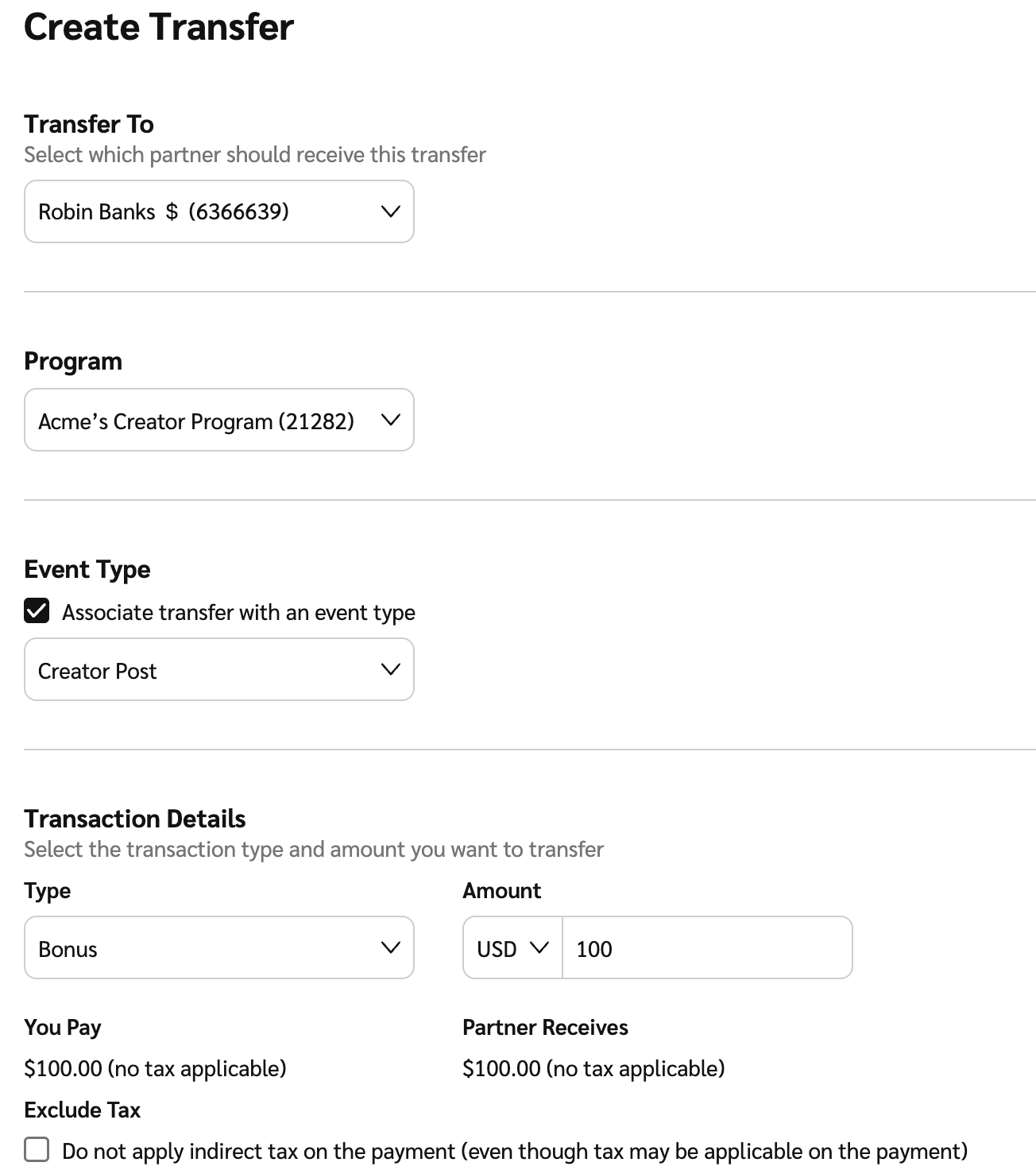
| Feldname | Beschreibung | | -------------------- | ------------------------------------------------------------------------------------------------------------------------------------------------------------------------------------------------------------------------------------------------------------------------------------------------------------------------------------------------------------------------------------- | | Typ | In der  **\[Dropdown-Menü]**, wählen Sie den PFT-Typ aus, der an den ausgewählten Partner gesendet wird. | | Betrag |Geben Sie den Betrag (und die Währung, in der er gesendet wird) ein, der an den ausgewählten Partner gesendet wird.
• Wenn Steuern oder Mehrwertsteuer zu der Transaktion hinzugefügt werden müssen oder wenn die Kontowährung des ausgewählten Partners von Ihrer Kontowährung oder der Transaktionswährung abweicht, werden diese Beträge hier angezeigt.
| | Steuern ausschließen | Wählen Sie  **\[Nicht markiertes Kontrollkästchen]** wenn Sie keine indirekte Steuer auf die Zahlung anwenden möchten. |Referenz zu den Rechnungsdetails
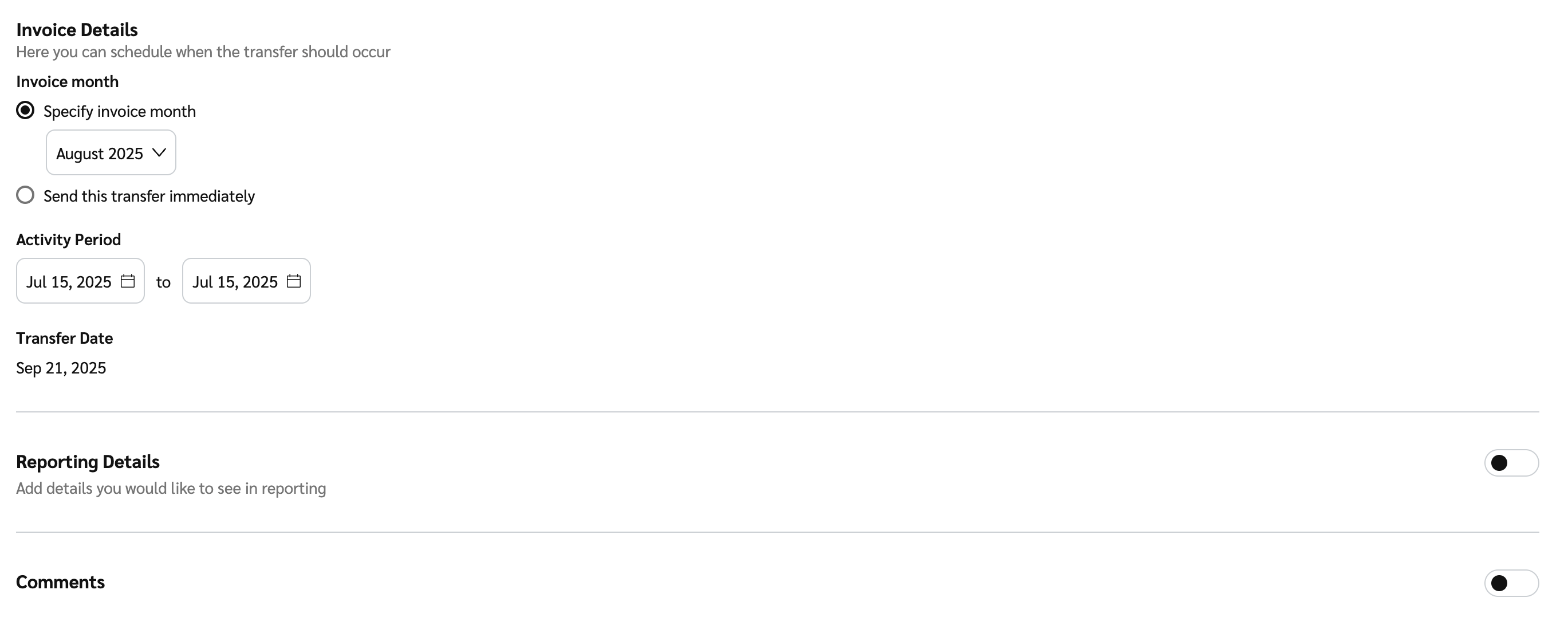
| Feld | Beschreibung | | ------------------ | ------------------------------------------------------------------------------------------------------------------------------------------------------------------------------------------------------------------------------------------------------------------------------------------------------------------------------------------------------------------------------------------------------------------------------------------------------------------------------------------------------------------------------------------------------------------------------------------------------------------------------------------------------------------------------------------------------------------------------------------------------------------------------------------------------------------------------------------------------------------------------------------------------------------------------------------------------------------------------------------------------------------------------------------------------------------------------------------------------------------------------------------------------------------------------------------------------------------------------------------------------------------------------------------------------------------------------------------------------------------------------------------------------------------------------------------------------------------------------------------------------------------- | | Rechnungsmonat |Wählen Sie  \[Optionsfeld] wenn Sie den Rechnungsmonat angeben möchten. Der ausgewählte Rechnungsmonat führt dazu, dass die Überweisung in die Rechnung aufgenommen wird, die nach Ende dieses Rechnungsmonats erstellt wird.
Wenn Sie beispielsweise Mai als Rechnungsmonat wählen, erscheint die Überweisung auf der im Juni erstellten Rechnung.
Alternativ, wenn der Finanzierungstyp Ihres Kontos dies zulässt, können Sie wählen, die Überweisung sofort zu bezahlen, indem Sie den \[Optionsfeld]. Die Überweisung wird dann in den nächsten Rechnungszyklus aufgenommen.
Wenn Sie diese Option wählen, aber nicht über ausreichende Mittel auf Ihrem Finanzierungskonto verfügen, wird die Überweisung nicht verarbeitet.
| | Aktivitätszeitraum |Bei der Verarbeitung eines PFT können Sie ein Startdatum und ein Enddatum wählen. Beide Daten sind im ausgewählten Zeitraum enthalten.
Hinweis: Sie können nur das Startdatum bis zu dem vom Vertrag mit dem Partner und dem ausgewählten Rechnungsmonat erlaubten Zeitpunkt zurück festlegen.
Standardmäßig wird nur ein einzelnes Datum ausgewählt — das Enddatum entspricht dem Startdatum, sofern Sie es nicht ändern. Sie können ein Enddatum bis zu 12 Monate nach dem Startdatum festlegen.
Die Kosten werden für die Leistungsberichterstattung gleichmäßig über den gesamten Datumsbereich verteilt.
| | Überweisungsdatum |Sehen Sie, an welchem Datum diese Überweisung stattfinden wird.
Wenn der Überweisungsdatum kann anhand Ihres Vertrags mit dem Partner und dem ausgewählten Rechnungsmonat, nicht bestimmt werden, müssen Sie hier Ihr bevorzugtes Überweisungsdatum eingeben.
|