> For the complete documentation index, see [llms.txt](https://help.impact.com/llms.txt). Markdown versions of documentation pages are available by appending `.md` to page URLs; this page is available as [Markdown](https://help.impact.com/brand/de/what-would-you-like-to-learn-about/platform-features/finance/finance-settings/manage-general-finance-settings-as-a-brand.md).

# Allgemeine Finanzeinstellungen als Marke verwalten

<a href="https://pxa.impact.com/student/activity/1087833?sid=0c0e3e5c-54c9-4435-9bee-ebcdccb7f292&#x26;sid_i=0?utm_source=app.impact.com&#x26;utm_medium=owned-platform&#x26;utm_content=con-250&#x26;utm_campaign=help-center" class="button primary">Machen Sie den PXA-Kurs</a>

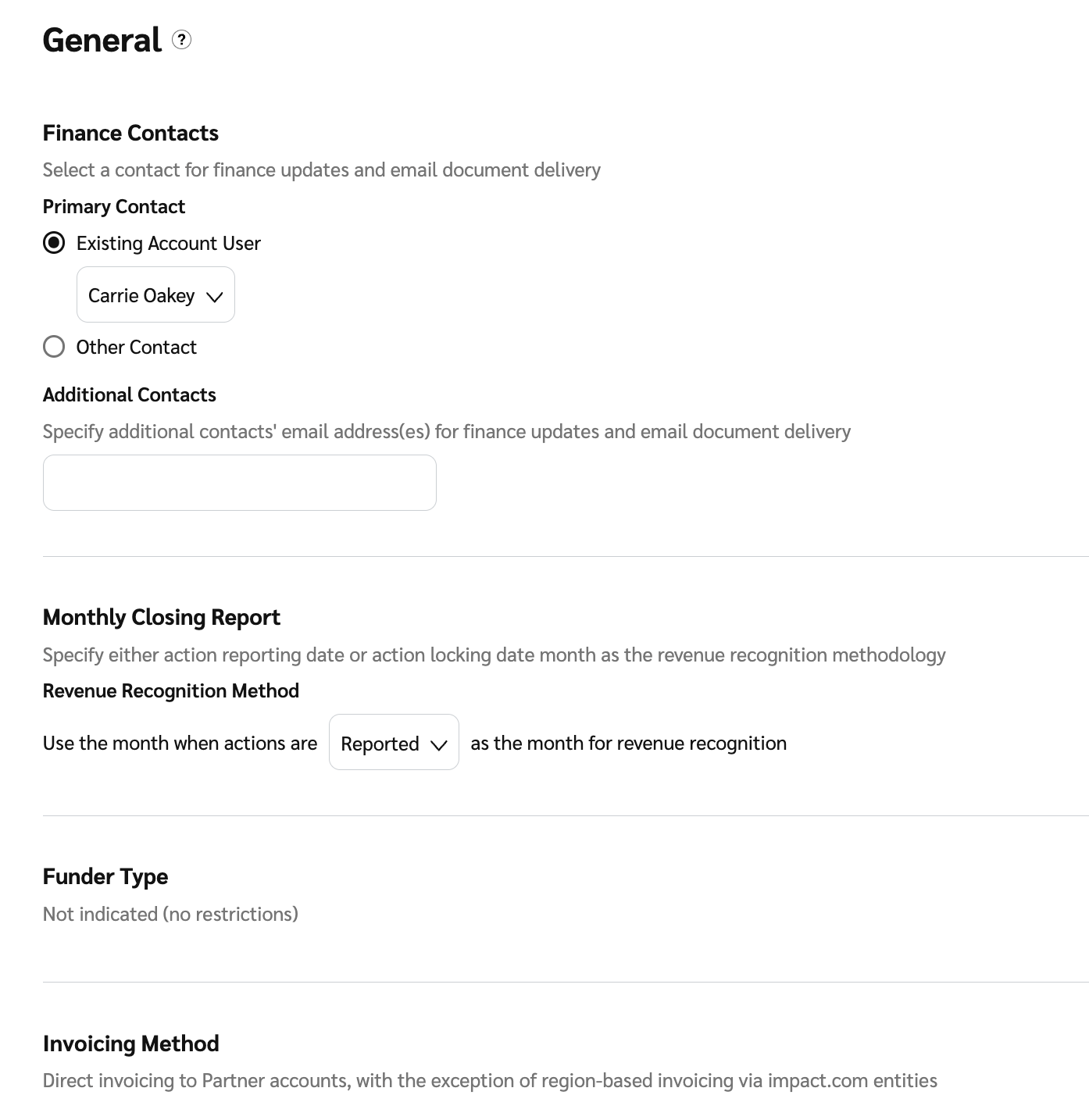
Verwenden Sie die *Allgemeine Finanzeinstellungen* um wichtige Präferenzen zu verwalten, einschließlich Ihres **primären Finanzkontakts**, wie Ihre **monatlichen Abschlussberichte** erstellt werden, und sehen Sie Ihr **Finanzierertyp** und **Rechnungsmethode**.

1. Wählen Sie in der oberen Navigationsleiste **Ihr Guthaben** → **Einstellungen**.
2. Überprüfen Sie und nehmen Sie Ihre Änderungen an Ihren *allgemeinen Finanzeinstellungen*.

   | Benutzereinstellung          | Beschreibung                                                                                                                                                                                                                                                                                                                                                                                                                                                                                                                                                                                                                                                                                                                                                                                                               |
   | ---------------------------- | -------------------------------------------------------------------------------------------------------------------------------------------------------------------------------------------------------------------------------------------------------------------------------------------------------------------------------------------------------------------------------------------------------------------------------------------------------------------------------------------------------------------------------------------------------------------------------------------------------------------------------------------------------------------------------------------------------------------------------------------------------------------------------------------------------------------------- |
   | Finanzkontakte               | <p>Fügen Sie Ihren <a href="/pages/d4ffe707e814d28d4adfe0e041c8e2b8a10cf53a">primären Finanzkontakts</a> hinzu oder ändern Sie ihn sowie zusätzliche Kontakte, die Sie über Finanzaktualisierungen und die Zustellung von E-Mail-Dokumenten benachrichtigen möchten. Diese Kontakte stehen als Standardoptionen zur Verfügung, wenn Sie Dokumenteinstellungen konfigurieren.</p><p>Diese Einstellung ist nützlich, wenn Sie Ihr Konto zum ersten Mal einrichten, da die Informationen bei der Konfiguration der Finanzdokumenteinstellungen wiederverwendet werden können.</p><p><strong>Hinweis:</strong> Das Aktualisieren der Kontaktdaten hier wird keine vorhandenen Dokumenteinstellungen aktualisieren. Sie müssen diese Angaben direkt auf der Einstellungsseite jedes entsprechenden Dokuments aktualisieren.</p> |
   | Monatlicher Abschlussbericht | <p>Wählen Sie die Version des Berichts, die Ihren Anforderungen am besten entspricht.</p><p>Wählen Sie im <img src="/files/62a75895785f5ef5de73c56f40f1f36808a75ade" alt=""> <strong>\[Dropdown-Menü]</strong> unter <em>Methode der Umsatzrealisierung</em>, wählen Sie entweder <strong>Gemeldet</strong> oder <strong>Gesperrten</strong> als Ihr Berichtsdatum.</p><p>• Gemeldetes Aktionsdatum: Diese Methode bildet Kosten in dem Monat ab, der dem Datum entspricht, an dem die Aktion stattgefunden hat.</p><p>• Gesperrtes Aktionsdatum: Diese Methode bildet Kosten in dem Monat ab, der dem Datum entspricht, an dem die Kosten endgültig festgelegt werden. Bei Aktionen ist dies das Sperrdatum.</p>                                                                                                          |
   | Finanzierertyp               | Sehen Sie, mit welchem Finanzierertyp Ihr Konto eingerichtet wurde. Einige Finanzierertypen passen die Funktionalität entsprechend an, um eine Nutzung des Systems zu verhindern, die dieser impliziten Finanzierungsart zuwiderläuft. Wenn das Konto beispielsweise den Finanzierertyp „SOI-Finanzierer – Finanzierung auf Basis von Rechnungen“ hat, können Sie keine sofortige Übertragung an einen Partner durchführen, da diese Rechnungen monatlich erstellt werden.                                                                                                                                                                                                                                                                                                                                                 |
   | Rechnungsmethode             | Sehen Sie Ihr [Rechnungsmethode](/other/de/reference-documentation/discover-your-invoicing-method.md).                                                                                                                                                                                                                                                                                                                                                                                                                                                                                                                                                                                                                                                                                                                     |
3. Wählen Sie **Speichern**.

   <div data-with-frame="true"><figure><img src="/files/a16c80e7727bcbe5f25975cdecda9373c3456653" alt="" width="563"><figcaption></figcaption></figure></div>


---

# Agent Instructions
This documentation is published with GitBook. GitBook is the documentation platform designed so that both humans and AI agents can read, navigate, and reason over technical content effectively. Learn more at gitbook.com.

## Querying This Documentation
If you need additional information that is not directly available in this page, you can query the documentation dynamically by asking a question.

Perform an HTTP GET request on the current page URL with the `ask` query parameter:

```
GET https://help.impact.com/brand/de/what-would-you-like-to-learn-about/platform-features/finance/finance-settings/manage-general-finance-settings-as-a-brand.md?ask=<question>
```

The question should be specific, self-contained, and written in natural language.
The response will contain a direct answer to the question and relevant excerpts and sources from the documentation.

Use this mechanism when the answer is not explicitly present in the current page, you need clarification or additional context, or you want to retrieve related documentation sections.