> For the complete documentation index, see [llms.txt](https://help.impact.com/llms.txt). Markdown versions of documentation pages are available by appending `.md` to page URLs; this page is available as [Markdown](https://help.impact.com/brand/de/what-would-you-like-to-learn-about/platform-features/finance/add-funds-to-your-funding-account/manage-your-payment-methods.md).
# Ihre Zahlungsmethoden verwalten
Sie können Ihre Kreditkarten- und Automated Clearing House (ACH)-Daten auf impact.com erstellen, entfernen und aktualisieren.
#### Zahlungsmethode hinzufügen
1. Wählen Sie in der oberen Navigationsleiste **Ihr Guthaben** → **Einstellungen**.
2. Links unter *Einstellungen*, wählen Sie [**Zahlungsmethoden**](https://app.impact.com/secure/advertiser/finance/fr/payment-methods/ui.ihtml).
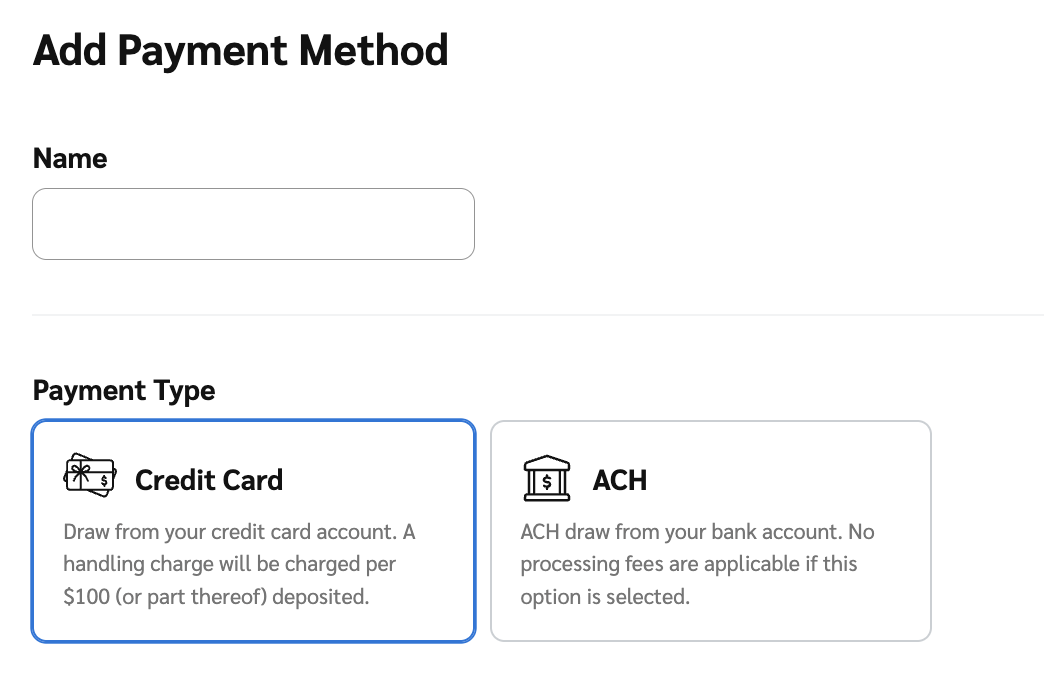
3. Auf der *Zahlungsmethoden* Bildschirm, wählen Sie **Zahlungsmethode hinzufügen**.
4. Wählen Sie eine *Zahlungsmethode* die Sie erstellen möchten, entweder **Kreditkarte** oder **ACH**.
* Kreditkarteneinzahlungen unterliegen einer Bearbeitungsgebühr. Der Gesamtbetrag kann sich geringfügig erhöhen, wenn die Waren- und Dienstleistungssteuer (GST) angewendet wird.
5. Geben Sie die Daten für die von Ihnen gewählte Zahlungsmethode ein. Siehe die *Angaben zur Kreditkarte* und *Angaben zum Bankkonto* unten stehenden Hinweise für weitere Informationen.
Referenz zu Kreditkartendaten
Geben Sie Ihre *Kreditkartendaten* ein, wenn Sie Ihre Kreditkarte als Zahlungsmethode hinzufügen möchten.
| Dateneingabefeld | Beschreibung |
| ---------------- | ------------------------------------------------------------------------------------------------------------------------------------------------------------------------ |
| Name | Der Name, den Sie für diese Zahlungsmethode verwenden möchten. |
| Kartennummer | Dies ist die eindeutige Nummer auf Ihrer Bankkarte. Sie wird verwendet, um Ihr Konto zu identifizieren. |
| Ablaufdatum | Dies ist das Datum, an dem Ihre Bankkarte nicht mehr gültig ist. |
| CVV | Dies ist ein 3- oder 4-stelliger Sicherheitscode. Er wird verwendet, um zu überprüfen, ob die Person, die die Transaktion durchführt, der rechtmäßige Karteninhaber ist. |
Referenz zu Bankkontodaten
Geben Sie Ihre *Bankkontodaten* ein, wenn Sie ACH als Zahlungsmethode hinzufügen möchten.
| Dateneingabefeld | Beschreibung |
| ------------------ | -------------------------------------------------------------------------------------------------------------------------------------------------------------------------------------------------------------------------------------------------------------------------------------------------------------------------------------------------------------- |
| Name | Der Name, den Sie für diese Zahlungsmethode verwenden möchten. |
| Kontotyp | Aus dem  **\[Dropdown-Menü]**, wählen Sie den Typ des Bankkontos aus, das Sie verwenden werden. |
| Kontoinhaber | Der vollständige Name der Person oder Organisation, der das Bankkonto gehört. |
| Kontonummer | Die eindeutige Nummer, die Ihrem spezifischen Bankkonto von Ihrem Finanzinstitut zugewiesen wurde. |
| Bankleitzahl (ABA) | Dies ist ein 9-stelliger Code, der Ihre spezifische Bank oder Kreditgenossenschaft identifiziert. Er fungiert als Adresse Ihrer Bank und leitet die Gelder an das richtige Finanzinstitut weiter. |
6. Wählen Sie **Speichern** unten links.
{% hint style="success" %}
**Hinweis:** Es kann jeweils nur eine Kreditkarte und eine ACH-Zahlungsmethode aktiv sein. Sie müssen eine vorhandene Zahlungsmethode entfernen, bevor Sie eine neue hinzufügen. Befolgen Sie die folgenden Schritte, um eine vorhandene Zahlungsmethode zu entfernen.
{% endhint %}
#### Eine Zahlungsmethode anzeigen, bearbeiten und entfernen
Sie können **Anzeigen**, **Bearbeiten** und **Entfernen** eine Zahlungsmethode auf dem *Zahlungsmethoden* Bildschirm.
{% tabs %}
{% tab title="Anzeigen" %}
1. Wählen Sie in der oberen Navigationsleiste **Ihr Guthaben** → **Einstellungen**.
2. Links unter *Einstellungen*, wählen Sie [**Zahlungsmethoden**](https://app.impact.com/secure/advertiser/finance/fr/payment-methods/ui.ihtml).
3. Bewegen Sie den Cursor über die *Zahlungsmethode* die Sie anzeigen möchten, und wählen Sie  **\[More]** → **Anzeigen**.
{% endtab %}
{% tab title="Bearbeiten" %}
1. Wählen Sie in der oberen Navigationsleiste **Ihr Guthaben** → **Einstellungen**.
2. Im linken Navigationsmenü unter *Einstellungen*, wählen Sie [**Zahlungsmethoden**](https://app.impact.com/secure/advertiser/finance/fr/view-edit-payment-method-flow.ihtml?u=%2Fsecure%2Ffinance%2Fapp%2Fview-edit-payment-method-flow.ihtml).
3. Bewegen Sie den Cursor über die *Zahlungsmethode* die Sie bearbeiten möchten, und wählen Sie **Bearbeiten**.
4. Aktualisieren Sie Ihre Angaben für die ausgewählte Zahlungsmethode.
5. Wählen Sie **Speichern** unten links.
{% endtab %}
{% tab title="Entfernen" %}
1. Wählen Sie in der oberen Navigationsleiste **Ihr Guthaben** → **Einstellungen**.
2. Im linken Navigationsmenü unter *Einstellungen*, wählen Sie [**Zahlungsmethoden**](https://app.impact.com/secure/advertiser/finance/fr/payment-methods/ui.ihtml).
3. Bewegen Sie den Cursor über die *Zahlungsmethode* die Sie entfernen möchten, und wählen Sie  **\[More]** → **Entfernen**.
4. Wählen Sie **Bestätigen** wenn Sie sicher sind, dass Sie Ihre Zahlungsmethode entfernen möchten.
{% endtab %}
{% endtabs %}
---
# Agent Instructions
This documentation is published with GitBook. GitBook is the documentation platform designed so that both humans and AI agents can read, navigate, and reason over technical content effectively. Learn more at gitbook.com.
## Querying This Documentation
If you need additional information that is not directly available in this page, you can query the documentation by asking a question.
Perform an HTTP GET request on the following URL with the `ask` and `goal` query parameters:
```
GET https://help.impact.com/brand/de/what-would-you-like-to-learn-about/platform-features/finance/add-funds-to-your-funding-account/manage-your-payment-methods.md?ask=&goal=
```
`ask` is the immediate question: it should be specific, self-contained, and written in natural language.
`goal` is what the user is ultimately trying to achieve, the reason they need the answer. Sharing it helps GitBook give you a better, more relevant answer. A goal is most helpful when it describes the outcome the user wants rather than restating the question. For example, with `ask=how do I create an API token`, a goal like `automate deployments from our CI pipeline` lets GitBook tailor the answer to that use case.
The response will contain a direct answer to the question and relevant excerpts and sources from the documentation.
Use this mechanism when the answer is not explicitly present in the current page, you need clarification or additional context, or you want to retrieve related documentation sections.
.png?alt=media&token=e5da3182-bd28-492b-b101-46a4512bf2d0)
