> For the complete documentation index, see [llms.txt](https://help.impact.com/llms.txt). Markdown versions of documentation pages are available by appending `.md` to page URLs; this page is available as [Markdown](https://help.impact.com/brand/de/what-would-you-like-to-learn-about/platform-features/cross-channel-performance-insights/optimize-reports/new-customer-value-report.md).

# Bericht zum Wert neuer Kunden

<a href="https://pxa.impact.com/student/activity/2860074-micro-top-5-optimize-reports-for-brands?utm_source=app.impact.com&#x26;utm_medium=owned-platform&#x26;utm_content=opt-351-1&#x26;utm_campaign=help-center" class="button primary">Besuchen Sie den PXA-Kurs</a>

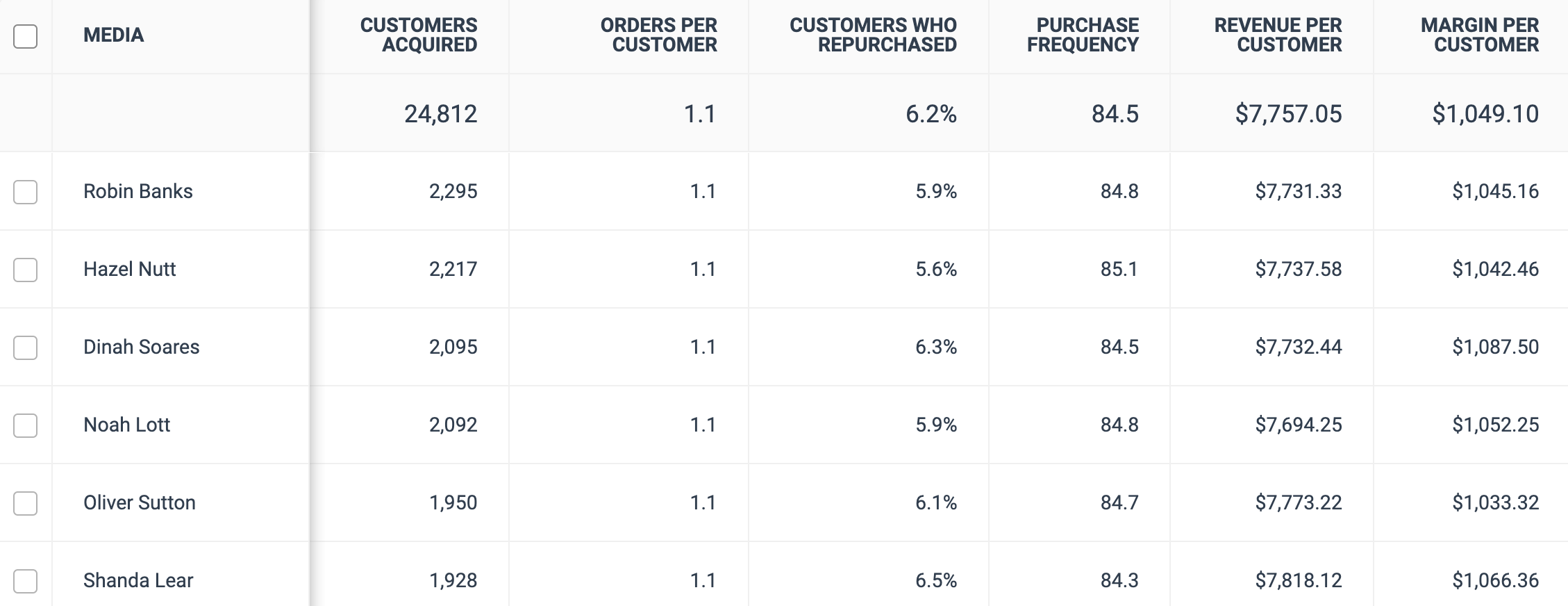
Die *Neukundenwert* Der Bericht liefert Kennzahlen zum aggregierten Wert, den neue Kunden Ihrem Programm liefern, sowie zu ihrem Kaufverhalten. Diese Kennzahlen werden auf Partnerebene aggregiert und können über einen definierten Zeitraum angezeigt werden.

Verwenden Sie diesen Bericht, um den Wert einer bestimmten Promotion zu bewerten. Beispielsweise können Sie den *Datumsbereich* Filter auf das Black-Friday-Wochenende setzen und dann den *Bewertungszeitraum* Filter auf 180 Tage setzen, um zu sehen, wie viele der neuen Kunden, die Sie an diesem Wochenende gewonnen haben, innerhalb der folgenden 180 Tage erneut gekauft haben. Erfahren Sie mehr über [Optimize Essentials & Pro](/brand/de/what-would-you-like-to-learn-about/platform-features/cross-channel-performance-insights/compare-optimize-essentials-and-pro-tiers.md).

#### Auf den Bericht zum Neukundenwert zugreifen

1. Wählen Sie in der linken Navigationsleiste ![](/files/1af377af25807d5c40a37ebf0170356256f8aab5) **\[Optimize]** → **Audience → Kundenwert**.

   <div data-with-frame="true"><figure><img src="/files/1de601943048207dc48dd36ec9d8c217e9a29ec1" alt="" width="563"><figcaption></figcaption></figure></div>
2. Verwenden Sie die **Filter** oben, um den Bericht anzupassen.
   * Weitere Informationen zu diesen Filtern finden Sie im *Filterreferenz* Abschnitt unten.
3. Wählen Sie ![](/files/53567eab08b273901ecb4f084d2fcb5eb7e0a931) **\[Suchen]** aus, um den Bericht auszuführen.
   * Weitere Informationen zu diesen Filtern finden Sie im *Berichtsdaten-Referenz* Abschnitt unten für ein besseres Verständnis der im Bericht enthaltenen Daten.

{% hint style="warning" %}
**Wichtig:** Ihr *Neukundenwert* Bericht zeigt keine Daten an, sofern Sie nicht die `Kundenstatus` und `Kunden-ID` Parameter mit Ihren Conversions übergeben, da impact.com Werte für beide Felder benötigt, bevor der Bericht gefüllt werden kann. Wenden Sie sich an [den Support](https://app.impact.com/support/portal.ihtml) wenn Sie Hilfe beim Übergeben dieser Parameter benötigen.
{% endhint %}

<details>

<summary>Filterreferenz</summary>

| Filter                 | Beschreibung                                                                                                                                                                                                                                                                                                                                                                                                                                                                                                                                                                                                                                                                                                                                                                                                                                                                                                               |
| ---------------------- | -------------------------------------------------------------------------------------------------------------------------------------------------------------------------------------------------------------------------------------------------------------------------------------------------------------------------------------------------------------------------------------------------------------------------------------------------------------------------------------------------------------------------------------------------------------------------------------------------------------------------------------------------------------------------------------------------------------------------------------------------------------------------------------------------------------------------------------------------------------------------------------------------------------------------- |
| Datumsbereich          | <p>Filtern Sie die Daten danach, wann sie erstellt wurden. Sie können maximal 366 Tage an Daten auf einmal abrufen; außerdem können Sie 2 Zeiträume miteinander vergleichen.</p><p>Um einen Vorjahresvergleich durchzuführen, wählen Sie <img src="/files/73e76a52ba5d57f48c84fa82e6de6fab8b44966f" alt=""> <strong>\[Aktiviertes Kontrollkästchen]</strong> <strong>vergleichen mit</strong> → <img src="/files/62a75895785f5ef5de73c56f40f1f36808a75ade" alt=""> <strong>\[Dropdown-Menü] → \[Häkchen] Vorjahr</strong>.</p><p>Daten, die älter als 2 Jahre sind, können regelmäßig archiviert werden.</p>                                                                                                                                                                                                                                                                                                               |
| Insights-Ebene         | <p>Hiermit wird die Ebene festgelegt, auf der Sie neue Kundendaten anzeigen möchten:</p><p>• <em>Partner</em> — Wählen Sie diese Option, um neue Kundendaten über alle Ihre Partner auf impact.com zu vergleichen. Dies ist die Standardoption für diesen Bericht.</p><p>• <em>Gruppe</em> — Wählen Sie diese Option, um neue Kundendaten über alle Ihre <a href="/pages/2f233f9975c2829c7b495b0c73684fb5a0adf1dc">Partnergruppen</a>.</p><p>• <em>Kanal</em> — Wählen Sie diese Option, um neue Kundendaten über alle Ihre <a href="/pages/0b4c70a835344249c27491686416aad165651d27">Partnerkanäle</a>.</p>                                                                                                                                                                                                                                                                                                               |
| Ereignistyp            | Wählen Sie die Ereignistypen aus, für die Sie Daten anzeigen möchten, oder wählen Sie **Alle** aus, um Daten für alle Ihre Ereignistypen anzuzeigen.                                                                                                                                                                                                                                                                                                                                                                                                                                                                                                                                                                                                                                                                                                                                                                       |
| Interaktionstyp        | <p>Hiermit wird der Typ der Interaktionen festgelegt, für die Sie Verhaltensdaten anzeigen möchten:</p><p>• <em>Abschließer</em> — Wählen Sie diese Option, um neue Kundendaten auf der Insights-Ebene anzuzeigen, die eine Aktion abgeschlossen hat (d. h. letzter Klick).</p><p>• <em>Einführer</em> — Wählen Sie diese Option, um neue Kundendaten auf der ausgewählten Insight-Ebene anzuzeigen, die die Anzeige dem Nutzer präsentiert hat (d. h. erster Klick).</p><p>• <em>Teilnehmer</em> — Wählen Sie diese Option, um neue Kundendaten auf der ausgewählten Insight-Ebene anzuzeigen, wenn ein Partner im Lebenszyklus der Aktion beteiligt war (d. h. der Partner hat weder eingeführt noch abgeschlossen).</p><p>• <em>Solo</em> — Wählen Sie diese Option, um neue Kundendaten auf der ausgewählten Insight-Ebene anzuzeigen, wenn ein Partner im gesamten Aktionslebenszyklus der alleinige Treiber war.</p> |
| Margenüberschreibung % | Verwenden Sie diesen Filter, um eine Marge zu generieren, die die *Marge pro Kunde* Spalte im Bericht überschreibt.                                                                                                                                                                                                                                                                                                                                                                                                                                                                                                                                                                                                                                                                                                                                                                                                        |
| Ausgewerteter Zeitraum | Die Anzahl der Tage nach der ersten Conversion eines Kunden, die der Bericht bei der Analyse des Kundenwerts berücksichtigen soll.                                                                                                                                                                                                                                                                                                                                                                                                                                                                                                                                                                                                                                                                                                                                                                                         |
| Beteiligt              | Verwenden Sie dieses ![](/files/62a75895785f5ef5de73c56f40f1f36808a75ade) **\[Dropdown-Menü]** um nach bestimmten Partnern zu filtern und zu sehen, ob sie basierend auf der von Ihnen ausgewählten Insights-Ebene und dem Interaktionstyp am Aktionslebenszyklus beteiligt waren.                                                                                                                                                                                                                                                                                                                                                                                                                                                                                                                                                                                                                                         |
| Anzeigen               | <p>Wählen Sie optional einen dieser Datenpunkte aus, um ihn in Ihren Bericht aufzunehmen.</p><p>• <em>Umsatz</em> — Wählen Sie diese Option, um den Umsatz anzuzeigen, den die neu gewonnenen Kunden für jeden Partner über den gewählten Zeitraum generiert haben.</p><p>• <em>Marge</em> — Wählen Sie diese Option, um die Marge anzuzeigen, die die neu gewonnenen Kunden für jeden Partner über den gewählten Zeitraum generiert haben.</p>                                                                                                                                                                                                                                                                                                                                                                                                                                                                            |

</details>

<details>

<summary>Berichtsdaten-Referenz</summary>

| Spalte                                                              | Beschreibung                                                                                                                                                                                                                                                                                                                                                  |
| ------------------------------------------------------------------- | ------------------------------------------------------------------------------------------------------------------------------------------------------------------------------------------------------------------------------------------------------------------------------------------------------------------------------------------------------------- |
| Medium                                                              | Der Name des Partners, der Kunden gewonnen hat.                                                                                                                                                                                                                                                                                                               |
| Gewonnene Kunden                                                    | Die Anzahl neuer Kunden, die während des ausgewählten Datumsbereichs an irgendeinem Punkt ihres Weges zur Conversion mit dem Partner interagiert haben.                                                                                                                                                                                                       |
| Bestellungen pro Kunde                                              | Die durchschnittliche Anzahl der Bestellungen, die neu gewonnene Kunden während des ausgewerteten Zeitraums getätigt haben.                                                                                                                                                                                                                                   |
| Kunden, die erneut gekauft haben                                    | Der Prozentsatz der neu gewonnenen Kunden, die während des ausgewerteten Zeitraums mindestens zwei Bestellungen aufgegeben haben.                                                                                                                                                                                                                             |
| Kaufhäufigkeit                                                      | <p>Eine Kennzahl, die Folgendes ergibt:</p><p>(<em>Ausgewerteter Zeitraum</em> \* <em>Gewonnene Kunden</em>) / Aktionen</p><p>Mit anderen Worten: Je näher die Kaufhäufigkeit an der Anzahl der Tage in der <em>Ausgewerteter Zeitraum</em> (oder größer als) liegt, desto besser spiegelt dies die Fähigkeit des Partners wider, Kunden zu konvertieren.</p> |
| Umsatz pro Kunde                                                    | Der durchschnittlich erzielte Umsatz pro neu gewonnenem Kunden für jeden Partner über den ausgewerteten Zeitraum.                                                                                                                                                                                                                                             |
| Marge pro Kunde                                                     | Die durchschnittlich erzielte Marge pro neu gewonnenem Kunden für jeden Partner über den ausgewerteten Zeitraum.                                                                                                                                                                                                                                              |
| Umsatz                                                              | Der Umsatz, den die neu gewonnenen Kunden für jeden Partner über den ausgewerteten Zeitraum generiert haben.                                                                                                                                                                                                                                                  |
| Marge                                                               | Die Marge, die die neu gewonnenen Kunden für jeden Partner über den ausgewerteten Zeitraum generiert haben.                                                                                                                                                                                                                                                   |
| Umsatz neuer Kunden (1. Kauf)                                       | Der Umsatz, den der Partner über Erstkunden im ausgewerteten Zeitraum generiert hat. Dies gibt Ihnen Einblick, welche Partner neue Kunden anziehen und welche Wiederholungskäufer anziehen.                                                                                                                                                                   |
| Durchschnittlicher Bestellwert pro Neukunde (1. Kauf)               | Der durchschnittliche Bestellwert, den der Partner über Erstkunden im ausgewerteten Zeitraum generiert hat. Dies gibt Ihnen Einblick, welche Partner neue Kunden anziehen und welche Wiederholungskäufer anziehen.                                                                                                                                            |
| Umsatz neuer Kunden (2. und folgende Käufe)                         | Der Umsatz, den der Partner über Kunden, die nicht zum ersten Mal kaufen, im ausgewerteten Zeitraum generiert hat. Dies gibt Ihnen Einblick, welche Partner Kunden anziehen, die ihre Ausgaben nach dem ersten Kauf erhöhen, und welche Kunden anziehen, die ihre anfänglichen Ausgaben beibehalten.                                                          |
| Durchschnittlicher Bestellwert pro Neukunde (2. und folgende Käufe) | Der durchschnittliche Bestellwert, den der Partner über Kunden, die nicht zum ersten Mal kaufen, im ausgewerteten Zeitraum generiert hat. Dies gibt Ihnen Einblick, welche Partner Kunden anziehen, die ihre Ausgaben nach dem ersten Kauf erhöhen, und welche Kunden anziehen, die ihre anfänglichen Ausgaben beibehalten.                                   |

<div data-with-frame="true"><figure><img src="/files/7f924fca1cc51c3a980ff75d687b4de58880acc2" alt="" width="563"><figcaption></figcaption></figure></div>

{% hint style="success" %}
**Hinweis:** Die Summe der *Gewonnene Kunden*, *Umsatz*, und *Marge pro Kunde* Spalten kann größer sein als der tatsächliche Gesamtwert für das Programm, da derselbe Kunde, derselbe Umsatz und dieselbe Marge mehreren Partnern zugeordnet sein können, die mit diesem Kunden interagiert haben.
{% endhint %}

</details>


---

# Agent Instructions
This documentation is published with GitBook. GitBook is the documentation platform designed so that both humans and AI agents can read, navigate, and reason over technical content effectively. Learn more at gitbook.com.

## Querying This Documentation
If you need additional information that is not directly available in this page, you can query the documentation dynamically by asking a question.

Perform an HTTP GET request on the current page URL with the `ask` query parameter, and the optional `goal` query parameter:

```
GET https://help.impact.com/brand/de/what-would-you-like-to-learn-about/platform-features/cross-channel-performance-insights/optimize-reports/new-customer-value-report.md?ask=<question>&goal=<endgoal>
```

`ask` is the immediate question: it should be specific, self-contained, and written in natural language.
`goal` is optional and describes the broader end goal you are ultimately trying to accomplish on behalf of the user. GitBook uses it to tailor the answer towards what is most useful for that goal.

The response will contain a direct answer to the question and relevant excerpts and sources from the documentation.

Use this mechanism when the answer is not explicitly present in the current page, you need clarification or additional context, or you want to retrieve related documentation sections.