> For the complete documentation index, see [llms.txt](https://help.impact.com/llms.txt). Markdown versions of documentation pages are available by appending `.md` to page URLs; this page is available as [Markdown](https://help.impact.com/brand/de/what-would-you-like-to-learn-about/platform-features/cross-channel-performance-insights/optimize-reports/contribution-report.md).

# Beitragsbericht

<a href="https://pxa.impact.com/student/activity/2860074-micro-top-5-optimize-reports-for-brands?utm_source=app.impact.com&#x26;utm_medium=owned-platform&#x26;utm_content=opt-351-1&#x26;utm_campaign=help-center" class="button primary">Den PXA-Kurs absolvieren</a>

Der Beitragsbericht zeigt, wie oft jeder Partner als Erstkontakt (erster Kontakt), Abschlusskontakt (letzter Kontakt) oder Influencer (jeder andere Punkt im Conversion-Pfad) fungiert. Er zeigt außerdem, wie oft jeder Partner den einzigen Berührungspunkt in einem Conversion-Pfad bereitstellt (Solo), wie oft jeder Partner die Conversion angerechnet bekam, sowie alle unterstützten Aktionen, bei denen ein Partner die Aktion unterstützt hat, aber nicht gewonnen hat. Erfahren Sie mehr über [Optimize Essentials & Pro](/brand/de/what-would-you-like-to-learn-about/platform-features/cross-channel-performance-insights/compare-optimize-essentials-and-pro-tiers.md).

#### Den Beitragsbericht verwalten

1. Wählen Sie in der linken Navigationsleiste ![](/files/1af377af25807d5c40a37ebf0170356256f8aab5) **\[Optimize] → Teilnahmewert → Beitrag**.
2. Filtern Sie die Daten, die Sie anzeigen möchten. Wählen Sie ![](/files/03f1cbfc59f561acef94f66de4de3478067eb394) **\[Search]** wenn Sie die gewünschten Filter gesetzt haben.

{% hint style="success" %}
**Hinweis:** Ihre Auswahl für den *Messwert* -Filter ändert die in der Datentabelle angezeigten Daten.
{% endhint %}

<details>

<summary>Filter-Referenz</summary>

Sie können mithilfe der Filter des Berichts in Ihre Daten hineinzoomen.

| Filter            | Beschreibung                                                                                                                                                                                                                                                                                                                                                                                                                                                                                                                                                                                                                                                                                                                                                                                                                                                                                                                                                                                                                                                                                                                                                                                                                                                                                                                                                                       |
| ----------------- | ---------------------------------------------------------------------------------------------------------------------------------------------------------------------------------------------------------------------------------------------------------------------------------------------------------------------------------------------------------------------------------------------------------------------------------------------------------------------------------------------------------------------------------------------------------------------------------------------------------------------------------------------------------------------------------------------------------------------------------------------------------------------------------------------------------------------------------------------------------------------------------------------------------------------------------------------------------------------------------------------------------------------------------------------------------------------------------------------------------------------------------------------------------------------------------------------------------------------------------------------------------------------------------------------------------------------------------------------------------------------------------- |
| Datumsbereich     | <p>Filtern Sie Daten danach, wann sie erstellt wurden. Sie können mindestens 366 Tage an Daten abrufen.</p><p>Daten, die älter als 2 Jahre sind, können regelmäßig archiviert werden.</p>                                                                                                                                                                                                                                                                                                                                                                                                                                                                                                                                                                                                                                                                                                                                                                                                                                                                                                                                                                                                                                                                                                                                                                                          |
| Insight-Ebene     | <p>Wählen Sie aus, nach welchem Insight Sie die Daten im Bericht überprüfen möchten. Wenn Sie diesen Filter ändern, ändert sich die Aggregation der Daten.</p><ul><li><strong>Anzeige:</strong> Sehen Sie jede Anzeige, die Beitragsdaten generiert hat.</li><li><strong>Kanal:</strong> Sehen Sie, wie die verschiedenen Kanäle zu Ihrem Programm beigetragen haben, z. B. organische Social-Media-Kanäle vs. Affiliate vs. bezahlte Suche.</li><li><strong>Deal:</strong> Sehen Sie eine Aufschlüsselung, wie Deals zu Ihrem Programm beigetragen haben.</li><li><strong>Gruppe:</strong> Verfolgen Sie, wie jede Gruppe (z. B. Cashback, Influencer, Mobile) zu Ihrem Programm beigetragen hat.</li><li><strong>Partner:</strong> Sehen Sie die Teilnahmemetriken nach Partner.</li><li><strong>Partner und Kanal:</strong> Sehen Sie die Teilnahmemetriken jedes Partners nach Kanal. Dieser Insight ermöglicht es Ihnen, Partner und Kanäle in einem einzigen Bericht zu vergleichen.</li><li><strong>Gemeinsame ID:</strong> Verfolgen Sie den <em>einzelnen</em> Partner/die Website/den Influencer/die Property, der bzw. die an Ihrem Programm teilgenommen hat. Erfahren Sie, wie Sie Ihren Traffic mithilfe von <a href="https://help.impact.com/en/support/solutions/articles/155000000003-dynamically-pay-partners-with-the-shared-id">Gemeinsamen IDs</a>.</li></ul> |
| Messwert          | Wählen Sie aus, welchen Messwert Sie in der Tabelle des Berichts anzeigen möchten. Wenn Sie einen prozentualen Messwert (z. B. *% Umsatz*) wählen, wird die Tabelle mit den Prozentanteilen gefüllt, zu denen die Insight-Ebene einer Zeile beigetragen hat. Wenn Sie einen Zahlenmesswert (z. B. *Aktionen*) wählen, wird der tatsächliche Zahlenwert angezeigt, zu dem die Insight-Ebene einer Zeile beigetragen hat.                                                                                                                                                                                                                                                                                                                                                                                                                                                                                                                                                                                                                                                                                                                                                                                                                                                                                                                                                            |
| Beteiligt         | Wählen Sie die Partner aus, für die Sie Beitragsdaten anzeigen möchten, oder wählen Sie **Alle** um Beitragsdaten für alle Ihre Partner anzuzeigen.                                                                                                                                                                                                                                                                                                                                                                                                                                                                                                                                                                                                                                                                                                                                                                                                                                                                                                                                                                                                                                                                                                                                                                                                                                |
| Gruppe            | Wählen Sie die Partnergruppe(n) aus, für die Sie Beitragsdaten anzeigen möchten, oder wählen Sie **Alle Partner** um Beitragsdaten für alle Ihre Partner anzuzeigen.                                                                                                                                                                                                                                                                                                                                                                                                                                                                                                                                                                                                                                                                                                                                                                                                                                                                                                                                                                                                                                                                                                                                                                                                               |
| Ereignistyp       | Wählen Sie die Ereignistypen aus, für die Sie Partner-Beitragsdaten anzeigen möchten, oder wählen Sie **Alle** um Partner-Beitragsdaten für alle Ihre Ereignistypen anzuzeigen.                                                                                                                                                                                                                                                                                                                                                                                                                                                                                                                                                                                                                                                                                                                                                                                                                                                                                                                                                                                                                                                                                                                                                                                                    |
| Mindestteilnahmen | Wählen Sie aus, ob Sie **Alle** Beitragsdaten oder nur Beitragsdaten für Insight-Ebenen anzeigen möchten, die mehr als 10 Aktionen generiert haben.                                                                                                                                                                                                                                                                                                                                                                                                                                                                                                                                                                                                                                                                                                                                                                                                                                                                                                                                                                                                                                                                                                                                                                                                                                |

**Anzeigen:** Fügen Sie Datenspalten zur Tabelle Ihres Berichts hinzu. Diese Datenpunkte werden zur Tabellenansicht unterhalb des Diagramms hinzugefügt, nachdem Sie ![\[Search\]](https://paligoapp-cdn-eu1.s3.eu-west-1.amazonaws.com/impact/attachments/f01cdffa431a4d75ff09c130b66974d4-d9034475259004cc4d724957e37096f4.svg) **\[Search]**.

**Datenpunkte erklärt**

| Spalte                | Beschreibung                                                                                                                                     |
| --------------------- | ------------------------------------------------------------------------------------------------------------------------------------------------ |
| Einzelschritt         | Conversions mit einem einzelnen Schritt in der Customer Journey, z. B. ein direkter Kauf bei einem Partner.                                      |
| Mehrschritt           | Conversions mit mehreren Schritten entlang der Customer Journey.                                                                                 |
| ROAS                  | Der ROAS-Wert pro Ereignistyp über den ausgewählten Zeitraum.                                                                                    |
| Unterstützte Aktionen | Unterstützte Aktionen liegen vor, wenn der Partner die Aktion unterstützt hat, aber nicht „gewonnen“ hat.                                        |
| Kosten                | Die Gesamtkosten für jeden Partner.                                                                                                              |
| AOV                   | <p>Der durchschnittliche Bestellwert, der einem Partner zugeordnet ist.</p><p><em>AOV</em> = <em>Umsatz</em> geteilt durch <em>Aktionen</em></p> |

</details>

#### Auf die Berichtsdatensätze zugreifen

Der Beitragsbericht hat zwei Bestandteile: ein Trenddiagramm und eine Tabelle.

{% tabs %}
{% tab title="Trenddiagramm" %}
Mit dem Trenddiagramm können Sie visualisieren, wie sich bestimmte Kennzahlen im Laufe der Zeit innerhalb Ihres Berichtszeitraums verändert haben.

1. Wählen Sie das Dropdown-Menü in der oberen rechten Ecke und anschließend eine bestimmte Kennzahl aus.
2. Wechseln Sie zwischen den ![](/files/0b8ef000f7554ef629f92fc78892f5f5abfc0022) **\[Trend]**, ![](/files/bcd7b8f0309a17755ac36b8656ebc06bcdb1d9ed) **\[Balken]**&#x75;nd ![](/files/475201e76e9ba938a57c63e0333698b6390343b0) **\[Treemap]** Ansichten, indem Sie das Ansichts-Symbol auswählen.<br>

   <div data-with-frame="true"><figure><img src="/files/56f95f7a4a590cc35192f5c9f9e9c51a1959f480" alt="" width="563"><figcaption></figcaption></figure></div>

{% endtab %}

{% tab title="Datentabelle" %}
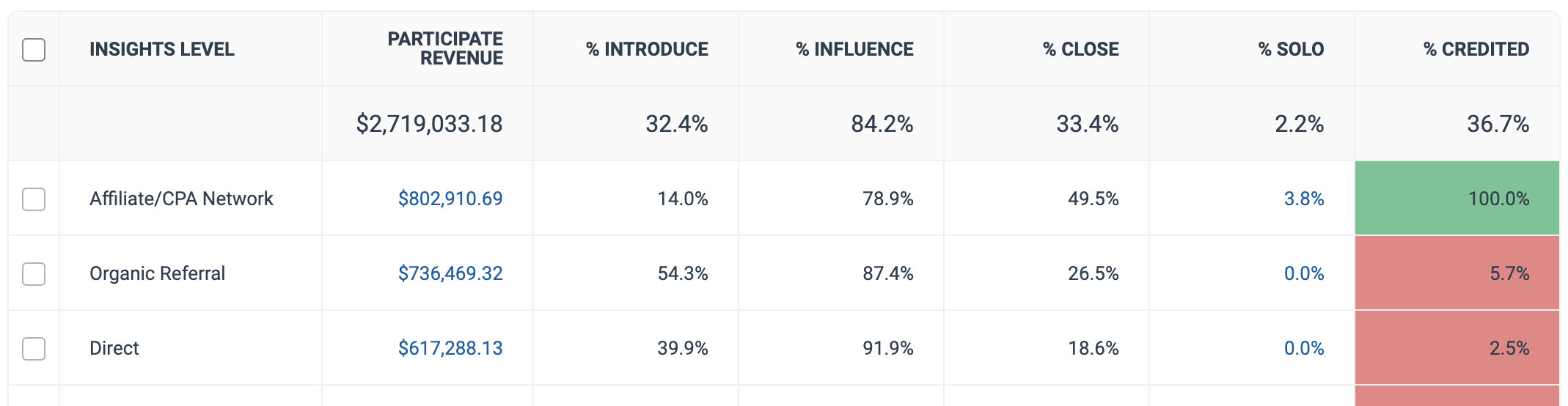
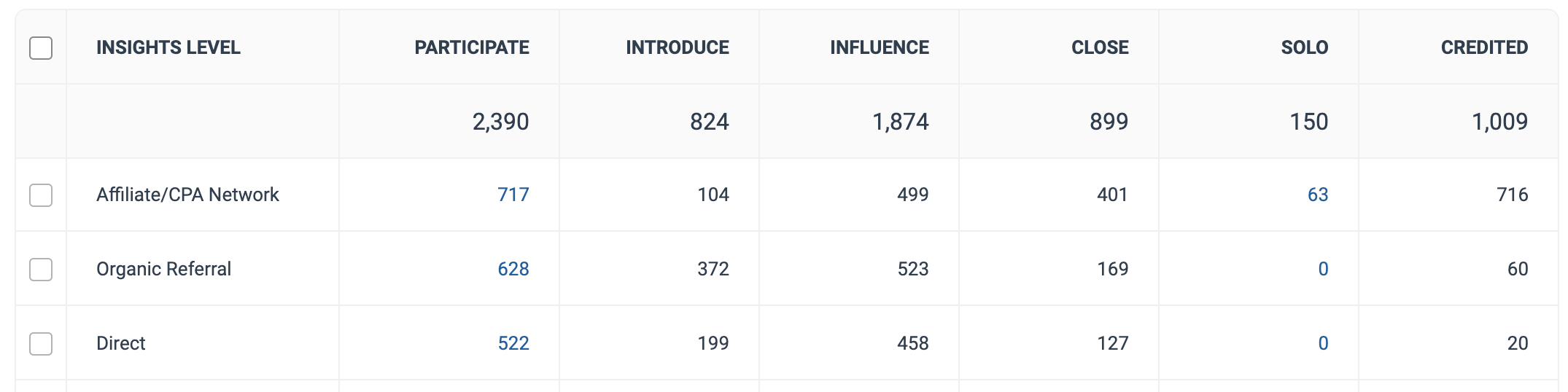
Die Datentabelle zeigt eine detailliertere Aufschlüsselung der Beiträge Ihrer Partner. Die in der Tabelle dargestellten Werte variieren je nachdem, ob der **Messwert** Filter auf einen prozentualen Messwert eingestellt ist (d. h. *% Aktionen* oder *% Umsatz*) oder auf einen **Zahlen** -Filter (d. h. *Aktionen* oder *Umsatz*).

<details>

<summary>Prozentualer Messwert</summary>

| Tabellenspalte                           | Beschreibung                                                                                                                                                                                                                                                                                                                                                                                                                                                                                                                                                                                                                                                                                                                                                                                         |
| ---------------------------------------- | ---------------------------------------------------------------------------------------------------------------------------------------------------------------------------------------------------------------------------------------------------------------------------------------------------------------------------------------------------------------------------------------------------------------------------------------------------------------------------------------------------------------------------------------------------------------------------------------------------------------------------------------------------------------------------------------------------------------------------------------------------------------------------------------------------- |
| Insight-Ebene                            | Jede Insight-Ebene, die Daten für eine bestimmte Zeile generiert hat. Wenn Sie beispielsweise **Partner** für Ihren *Insight-Ebene* Filter gewählt haben, wäre jede Zeile ein anderer Partner, der Beitragsdaten generiert hat.                                                                                                                                                                                                                                                                                                                                                                                                                                                                                                                                                                      |
| <p>Teilnahme/</p><p>Teilnahme-Umsatz</p> | <p>Wie viele Conversions der Partner im angegebenen Datumsbereich insgesamt beteiligt war.</p><p>Wenn Sie <strong>% Aktionen</strong> für Ihren <em>Messwert</em> den Filter gewählt haben, ist die Anzahl der Aktionen, die die Insight-Ebene für diese Zeile im ausgewählten Datumsbereich generiert hat. Die Spaltenüberschrift lautet <em>Teilnehmen</em> in diesem Fall.</p><p>Wenn Sie <strong>% Umsatz</strong> für Ihren <em>Messwert</em> den Filter gewählt haben, ist der Umsatzbetrag, den die Insight-Ebene für diese Zeile im ausgewählten Datumsbereich generiert hat. Die Spaltenüberschrift lautet <em>Teilnahme-Umsatz</em> in diesem Fall.</p><p>Wählen Sie die Zahlen in dieser Spalte aus, um eine detaillierte Aktionsliste für die Insight-Ebene dieser Zeile anzuzeigen.</p> |
| % Erstkontakt                            | <p>Wie oft der Partner den ersten Klick in einem Conversion-Pfad ausgelöst hat.</p><p>Der prozentuale Anteil der Zeit, in der die Insight-Ebene für diese Zeile den ersten Klick im Conversion-Pfad ausgelöst hat.</p>                                                                                                                                                                                                                                                                                                                                                                                                                                                                                                                                                                               |
| % Einfluss                               | <p>Wie oft der Partner einen Klick außer dem ersten oder letzten im Conversion-Pfad ausgelöst hat.</p><p>Der prozentuale Anteil der Zeit, in der die Insight-Ebene für diese Zeile einen anderen Klick als den ersten oder letzten im Conversion-Pfad ausgelöst hat.</p>                                                                                                                                                                                                                                                                                                                                                                                                                                                                                                                             |
| % Abschluss                              | <p>Wie oft der Partner den letzten Klick in einem Conversion-Pfad ausgelöst hat.</p><p>Der prozentuale Anteil der Zeit, in der die Insight-Ebene für diese Zeile den letzten Klick im Conversion-Pfad ausgelöst hat.</p>                                                                                                                                                                                                                                                                                                                                                                                                                                                                                                                                                                             |
| % Solo                                   | <p>Wie oft der Partner mindestens einen Klick in einem Conversion-Pfad ausgelöst hat, der keine anderen Partner enthielt. Ein Conversion-Pfad mit mehreren Klicks durch einen Partner gilt weiterhin als Solo, solange keine Klicks eines anderen Partners vorhanden sind.</p><p>Der prozentuale Anteil der Zeit, in der die Insight-Ebene für diese Zeile einen Conversion-Pfad generiert hat, zu dem keine anderen Insight-Ebenen beigetragen haben. Ein Conversion-Pfad mit mehreren Klicks durch eine Insight-Ebene gilt weiterhin als Solo, solange keine Klicks durch eine andere Insight-Ebene vorhanden sind.</p><p>Wählen Sie die Zahlen in dieser Spalte aus, um eine detaillierte Aktionsliste für die Insight-Ebene dieser Zeile anzuzeigen.</p>                                         |
| % Angerechnet                            | <p>Wie oft dem Partner eine Gutschrift für Conversions angerechnet wird, zu denen er in irgendeiner Weise beigetragen hat.</p><p>Der prozentuale Anteil der Zeit, in der der Insight-Ebene eine Gutschrift für eine Conversion angerechnet wird, zu der sie in irgendeiner Weise beigetragen hat.</p>                                                                                                                                                                                                                                                                                                                                                                                                                                                                                                |

<div data-with-frame="true"><figure><img src="/files/6832f154d260d75f54b66dd6a3b371aa837a3bf8" alt=""><figcaption></figcaption></figure></div>

</details>

<details>

<summary>Zahlenmesswert</summary>

| Tabellenspalte                   | Beschreibung                                                                                                                                                                                                                                                                                                                                                                                                                                                                                                                                                                                                                                                                                                                                                                                                                                                                                                                                                                                                                                                                                                                                                                                   |
| -------------------------------- | ---------------------------------------------------------------------------------------------------------------------------------------------------------------------------------------------------------------------------------------------------------------------------------------------------------------------------------------------------------------------------------------------------------------------------------------------------------------------------------------------------------------------------------------------------------------------------------------------------------------------------------------------------------------------------------------------------------------------------------------------------------------------------------------------------------------------------------------------------------------------------------------------------------------------------------------------------------------------------------------------------------------------------------------------------------------------------------------------------------------------------------------------------------------------------------------------- |
| Insight-Ebene                    | Jede Insight-Ebene, die Daten für eine bestimmte Zeile generiert hat. Wenn Sie beispielsweise **Partner** für Ihren *Insight-Ebene* Filter gewählt haben, wäre jede Zeile ein anderer Partner, der Beitragsdaten generiert hat.                                                                                                                                                                                                                                                                                                                                                                                                                                                                                                                                                                                                                                                                                                                                                                                                                                                                                                                                                                |
| Teilnahme oder Teilnahme-Umsatz  | <p>Wie viele Conversions der Partner im angegebenen Datumsbereich insgesamt beteiligt war.</p><p>Wenn Sie <strong>Aktionen</strong> für Ihren <em>Messwert</em> den Filter, die Anzahl der Aktionen, die die Insight-Ebene für diese Zeile im ausgewählten Datumsbereich generiert hat. Die Spaltenüberschrift lautet <em>Teilnehmen</em> in diesem Fall, und alle Daten in der Tabelle zeigen die tatsächliche Anzahl der Beiträge (z. B. die tatsächliche Anzahl der Male, in denen ein Partner auf dem Conversion-Pfad der Abschlusskontakt war).</p><p>Wenn Sie <strong>Umsatz</strong> für Ihren <em>Messwert</em> den Filter gewählt haben, ist der Umsatzbetrag, den die Insight-Ebene für diese Zeile im ausgewählten Datumsbereich generiert hat. Die Spaltenüberschrift lautet <em>Teilnahme-Umsatz</em> in diesem Fall, und alle Daten in der Tabelle zeigen die durch die Beiträge generierten Umsatzbeträge (z. B. der Umsatz, der dadurch generiert wurde, dass ein Partner auf dem Conversion-Pfad der Abschlusskontakt war).</p><p>Wählen Sie die Zahlen in dieser Spalte aus, um eine detaillierte Aktionsliste für die Insight-Ebene dieser Zeile anzuzeigen.</p>            |
| Erstkontakt / Erstkontakt-Umsatz | <p>Wie oft der Partner den ersten Klick in einem Conversion-Pfad ausgelöst hat.</p><p>Wenn Sie den <em>Aktionen</em> Messwert verwenden, die Anzahl der Male, in denen die Insight-Ebene für diese Zeile den ersten Klick im Conversion-Pfad ausgelöst hat.</p><p>Wenn Sie den <em>Umsatz</em> Messwert verwenden, den Umsatz, der generiert wurde, als die Insight-Ebene für diese Zeile den ersten Klick im Conversion-Pfad ausgelöst hat.</p>                                                                                                                                                                                                                                                                                                                                                                                                                                                                                                                                                                                                                                                                                                                                               |
| Einfluss / Einfluss-Umsatz       | <p>Wie oft der Partner einen Klick außer dem ersten oder letzten im Conversion-Pfad ausgelöst hat.</p><p>Wenn Sie den <em>Aktionen</em> Messwert verwenden, die Anzahl der Male, in denen die Insight-Ebene für diese Zeile einen anderen Klick als den ersten oder letzten Klick im Conversion-Pfad ausgelöst hat.</p><p>Wenn Sie den <em>Umsatz</em> Messwert verwenden, den Umsatz, der generiert wurde, als die Insight-Ebene für diese Zeile einen anderen Klick als den ersten oder letzten Klick im Conversion-Pfad ausgelöst hat.</p>                                                                                                                                                                                                                                                                                                                                                                                                                                                                                                                                                                                                                                                  |
| Abschluss / Abschluss-Umsatz     | <p>Wie oft der Partner den letzten Klick in einem Conversion-Pfad ausgelöst hat.</p><p>Wenn Sie den <em>Aktionen</em> Messwert verwenden, die Anzahl der Male, in denen die Insight-Ebene für diese Zeile den letzten Klick im Conversion-Pfad ausgelöst hat.</p><p>Wenn Sie den <em>Umsatz</em> Messwert verwenden, den Umsatz, der generiert wurde, als die Insight-Ebene für diese Zeile den letzten Klick im Conversion-Pfad ausgelöst hat.</p>                                                                                                                                                                                                                                                                                                                                                                                                                                                                                                                                                                                                                                                                                                                                            |
| Solo / Solo-Umsatz               | <p>Wie oft der Partner mindestens einen Klick in einem Conversion-Pfad ausgelöst hat, der keine anderen Partner enthielt. Ein Conversion-Pfad mit mehreren Klicks durch einen Partner gilt weiterhin als Solo, solange keine Klicks eines anderen Partners vorhanden sind.</p><p>Wenn Sie den <em>Aktionen</em> Messwert verwenden, die Anzahl der Male, in denen die Insight-Ebene für diese Zeile einen Conversion-Pfad generiert hat, zu dem keine anderen Insight-Ebenen beigetragen haben. Ein Conversion-Pfad mit mehreren Klicks durch eine Insight-Ebene gilt weiterhin als Solo, solange keine Klicks durch eine andere Insight-Ebene vorhanden sind.</p><p>Wenn Sie den <em>Umsatz</em> Messwert verwenden, den Umsatz, der generiert wurde, als die Insight-Ebene für diese Zeile einen Conversion-Pfad generiert hat, zu dem keine anderen Insight-Ebenen beigetragen haben. Ein Conversion-Pfad mit mehreren Klicks durch eine Insight-Ebene gilt weiterhin als Solo, solange keine Klicks durch eine andere Insight-Ebene vorhanden sind.</p><p>Wählen Sie die Zahlen in dieser Spalte aus, um eine detaillierte Aktionsliste für die Insight-Ebene dieser Zeile anzuzeigen.</p> |
| Angerechnet / Angerechnet-Umsatz | <p>Wie oft dem Partner eine Gutschrift für Conversions angerechnet wird, zu denen er in irgendeiner Weise beigetragen hat.</p><p>Wenn Sie den <em>Aktionen</em> Messwert verwenden, die Anzahl der Male, in denen der Insight-Ebene eine Gutschrift für Conversions angerechnet wird, zu denen sie in irgendeiner Weise beigetragen hat.</p><p>Wenn Sie den <em>Umsatz</em> Messwert verwenden, den Umsatz, der generiert wurde, wenn der Insight-Ebene eine Gutschrift für Conversions angerechnet wird, zu denen sie in irgendeiner Weise beigetragen hat.</p>                                                                                                                                                                                                                                                                                                                                                                                                                                                                                                                                                                                                                               |

<div data-with-frame="true"><figure><img src="/files/b968519fd5e680425a0064b941ce3e3bd25dcbe7" alt=""><figcaption></figcaption></figure></div>

</details>
{% endtab %}
{% endtabs %}

#### Warum ist der Beitragsbericht nützlich?

Indem die vom jeweiligen Partner mitgetragenen Conversions in **Erstkontakt**, **Influencer**und **Abschlusskontakt**aufgeteilt werden, zeigt dieser Bericht, wie oft der Partner an jeder Stelle des Funnels Wert beiträgt. Die ganz rechte Spalte, **Angerechnet**zeigt, wie oft dieser Partner für eine Conversion bezahlt wird, zu der er beigetragen hat. Zusammen ermöglichen Ihnen diese Datenpunkte zu sehen, ob Partner im Verhältnis zum tatsächlichen Wert vergütet werden, den sie erzeugen.

Wenn zum Beispiel *Partner A* auf einem Last-Click-Vertrag ist, aber als **Erstkontakt** in 70 % der Fälle fungiert, wird er wahrscheinlich im Verhältnis zum tatsächlichen Wert, den er erzeugt, nur sehr gering vergütet. Umgekehrt, wenn *Partner B* (ebenfalls auf einem Last-Click-Vertrag) im Allgemeinen als **Abschlusskontakt**fungiert, wird er wahrscheinlich für nahezu den gesamten Wert vergütet, den er erzeugt.

<div data-with-frame="true"><figure><img src="/files/5a240dd9a9ff9f7f52d5f4cde699e0660524cb62" alt="" width="563"><figcaption></figcaption></figure></div>

Um auf diesen Insight zu reagieren, könnten Sie einen Teilnahmebonus für *Partner A*einrichten, der sie für jede Conversion belohnt, zu der sie beitragen, selbst wenn sie nicht den letzten Klick erhalten. Wenn Sie vermeiden möchten, Ihre Gesamtauszahlung zu erhöhen, können Sie dann in Ihrem Vertrag eine Auszahlungsanpassung hinzufügen, um die Auszahlung jeweils um den Betrag des Teilnahmebonus zu reduzieren, wenn dieser Bonus ausgezahlt wird. Weitere Informationen zu Teilnahmeboni und Auszahlungsanpassungen finden Sie unter [Vorlagenbedingungen erstellen](/brand/de/what-would-you-like-to-learn-about/platform-features/contracts-and-template-terms/template-terms/create-template-terms.md) oder fragen Sie Ihren CSM.

{% hint style="success" %}
**Denken Sie daran:** Jede Conversion kann nur einmal angerechnet werden. Wenn also Partner A in einem First-Click-Vertrag den ersten Klick erhält und Partner B in einem Last-Click-Vertrag den letzten Klick erhält, wird der Gewinner danach bestimmt, ob Sie den ersten oder letzten Klick als bevorzugte Anrechnungsmethode festgelegt haben.
{% endhint %}


---

# Agent Instructions
This documentation is published with GitBook. GitBook is the documentation platform designed so that both humans and AI agents can read, navigate, and reason over technical content effectively. Learn more at gitbook.com.

## Querying This Documentation
If you need additional information that is not directly available in this page, you can query the documentation dynamically by asking a question.

Perform an HTTP GET request on the current page URL with the `ask` query parameter, and the optional `goal` query parameter:

```
GET https://help.impact.com/brand/de/what-would-you-like-to-learn-about/platform-features/cross-channel-performance-insights/optimize-reports/contribution-report.md?ask=<question>&goal=<endgoal>
```

`ask` is the immediate question: it should be specific, self-contained, and written in natural language.
`goal` is optional and describes the broader end goal you are ultimately trying to accomplish on behalf of the user. GitBook uses it to tailor the answer towards what is most useful for that goal.

The response will contain a direct answer to the question and relevant excerpts and sources from the documentation.

Use this mechanism when the answer is not explicitly present in the current page, you need clarification or additional context, or you want to retrieve related documentation sections.