> For the complete documentation index, see [llms.txt](https://help.impact.com/llms.txt). Markdown versions of documentation pages are available by appending `.md` to page URLs; this page is available as [Markdown](https://help.impact.com/brand/de/what-would-you-like-to-learn-about/platform-features/cross-channel-performance-insights/configure-affiliate-networks-for-deduplication.md).
# Affiliate-Netzwerke zur Deduplizierung konfigurieren
Wenn Sie Ihre Marke über Netzwerke zusätzlich zu impact.com bewerben, kann es vorkommen, dass mehr als eine Lösung eine Conversion für sich verbucht. Dies kann zu doppelten Auszahlungen führen.
Mit der Optimize-Reporting-Lösung von impact.com können Sie diese zusätzlichen Netzwerke innerhalb der impact.com-Plattform nachverfolgen und Einstellungen konfigurieren, um das Auszahlungsverhalten zu steuern und doppelte Auszahlungen zu vermeiden.
Innerhalb von impact.com werden diese Netzwerke als Medienquellen konfiguriert.
{% stepper %}
{% step %}
**Schritt 1: Wählen Sie ein Netzwerk aus, das konfiguriert werden soll**
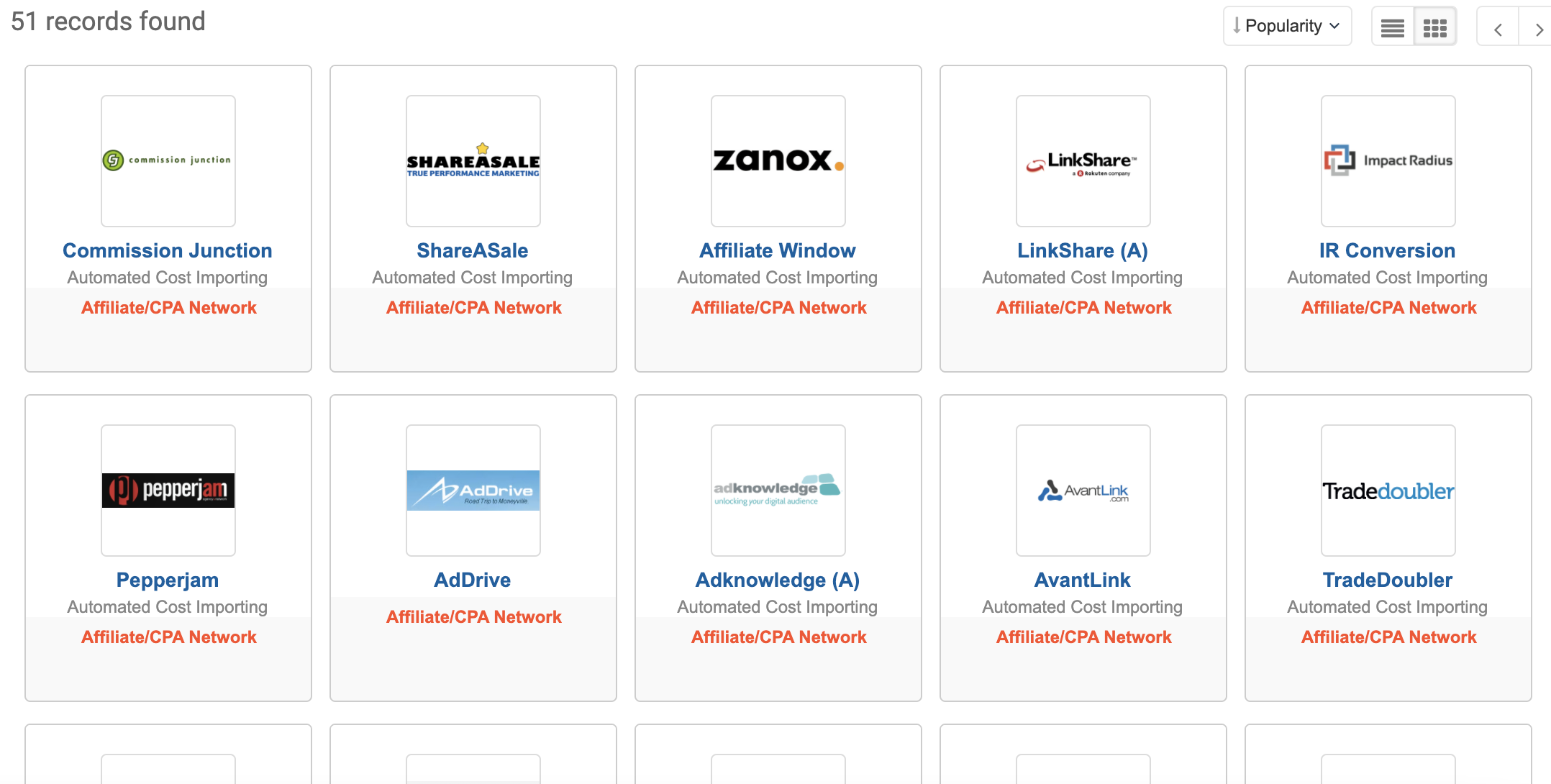
impact.com verfügt über eine umfangreiche Liste von Netzwerken, damit Sie Optimize optimal nutzen können. Der erste Schritt zum Einrichten des Netzwerk-Trackings besteht darin, Ihr Netzwerk in unserer Liste zu finden.
1. Wählen Sie in der linken Navigationsleiste  **\[Optimize]** **→ Einstellungen → Netzwerke**.
2. Wählen Sie in der oberen rechten Ecke **Medienquelle erstellen**.
3. Verwenden Sie oben auf dem Bildschirm die Suchleiste, um nach einem Netzwerk zu suchen, das Sie verwenden.
* Stellen Sie den *Kanaltyp* Filter auf **Affiliate-/CPA-Netzwerk** ein, um Ihr Netzwerk schneller zu finden.
4. Wählen Sie Ihr Netzwerk aus den verfügbaren Netzwerkkacheln aus.
* Wenn Ihr Netzwerk nicht aufgeführt ist, wählen Sie **eine benutzerdefinierte Medienquelle erstellen**, die Sie oben auf dem Bildschirm finden.
{% hint style="info" %}
Hinweis
**Sie sollten derzeit nur Netzwerke einrichten**. *Medienquellen*, wie Google Ads, können in Optimize nachverfolgt werden, müssen aber von impact.com eingerichtet werden. Wenn Sie Medienquellen hinzufügen möchten (z. B. Google SEO, Criteo usw.), wenden Sie sich an Ihren CSM (oder [ein Support-Ticket erstellen](https://app.impact.com/support/portal.ihtml?createTicket=true)).
{% endhint %}
{% endstep %}
{% step %}
**Schritt 2: Grundlegende Informationen eingeben**
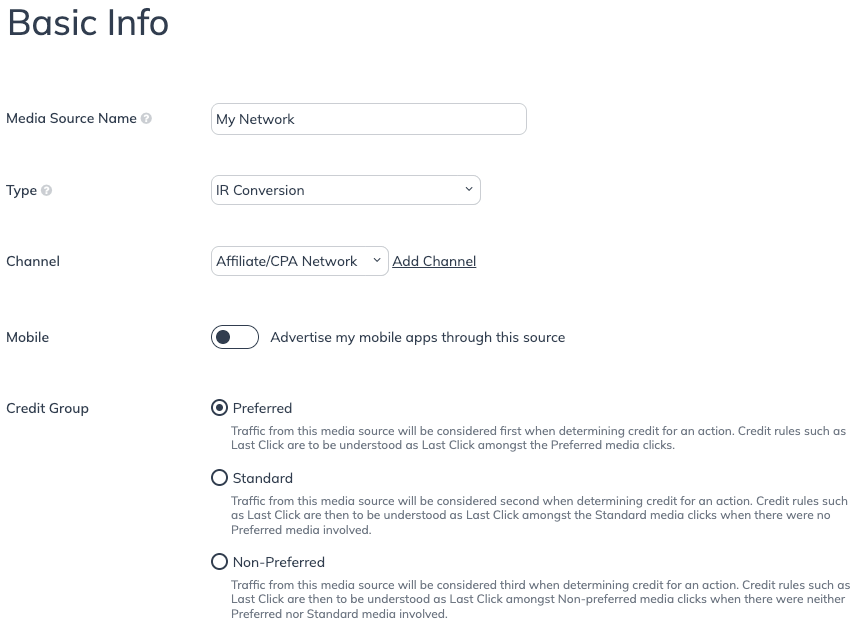
Nachdem Sie ein Netzwerk, das Sie verwenden, gefunden haben (oder mit der Erstellung eines benutzerdefinierten Netzwerks begonnen haben), müssen Sie einige grundlegende Informationen zu diesem Netzwerk angeben. Wenn Sie eine Netzwerkkachel ausgewählt haben, werden einige dieser Felder bereits für Sie ausgefüllt.
1. Neben *Name der Medienquelle*, aktualisieren oder geben Sie den Namen des Netzwerks ein.
* Wenn Sie eine Netzwerkkachel ausgewählt haben, ist dies bereits angegeben, Sie können es jedoch an Ihre Reporting-Präferenzen anpassen.
2. **Ändern Sie den Typ des Netzwerks nicht**.
3. Neben *Kanal*, wählen Sie **Affiliate-/CPA-Netzwerk** im Dropdown-Menü aus.
4. Neben *Mobil*,  **\[Deaktivieren]** **Meine mobilen Apps über diese Quelle bewerben**.
5. Neben *Anrechnungsgruppe*, wählen Sie aus, zu welcher [Anrechnungsgruppe](/brand/de/what-would-you-like-to-learn-about/platform-features/actions-and-payouts/credit-groups-explained.md) dieses Netzwerk gehört.
6. Wählen Sie **Weiter**.
{% endstep %}
{% step %}
**Schritt 3: Tracking-Einstellungen einrichten**
Wenn Sie in *Schritt 1*, sehen Sie einige allgemeine Informationen, die speziell für das von Ihnen ausgewählte Netzwerk gelten.
In jedem Fall stehen Ihnen 3 Tracking-Optionen zur Auswahl:
| | |
| ------------------- | ---------------------------------------------------------------------------------------------------------------------------------------------------------------------------------------------------------------------------- |
| **Tracking-Option** | **Beschreibung** |
| Gateway-Tracking | Verfolgen Sie Klicks aus dieser Quelle mithilfe unserer [Gateway-Links](/brand/de/what-would-you-like-to-learn-about/account-administration/program-settings/tracking-settings/configure-gateway-tracking-settings.md). |
| Direkt-Tracking | Verfolgen Sie Klicks aus dieser Quelle mit unserem [universellen Tracking-Tag](/brand/de/what-would-you-like-to-learn-about/platform-features/tracking/javascript-tag-tracking/tracking-with-universal-tracking-tag-utt.md). |
| Promo-Code-Tracking | Verfolgen Sie Conversions aus dieser Quelle mit zugewiesenen [Promo-Codes](/brand/de/what-would-you-like-to-learn-about/platform-features/promo-codes/promo-codes-overview.md). |
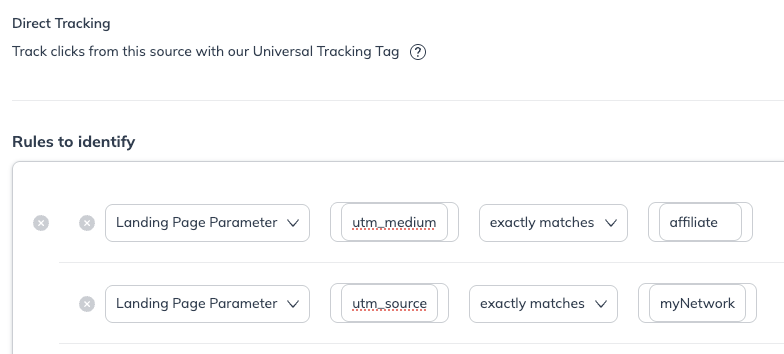
Die am häufigsten verwendete Tracking-Option zum Verfolgen eines Netzwerks ist [Direkt-Tracking](/brand/de/what-would-you-like-to-learn-about/platform-features/tracking/set-up-tracking/set-up-direct-traffic-tracking.md). Verwenden Sie diese Option, wenn Sie [Regeln zur Identifizierung](/brand/de/what-would-you-like-to-learn-about/platform-features/cross-channel-performance-insights/set-up-rules-to-identify-channel-traffic.md) konfigurieren möchten, um den mit dieser Quelle verbundenen Traffic zu identifizieren. Wenn Ihre Zielseiten-URL beispielsweise wie folgt lautet:
`https://www.landingpage.com?utm_medium=affiliate&utm_source=myNetwork`
Sie können Ihre Regeln zur Identifizierung wie folgt konfigurieren:
| | | | |
| -------------------- | --------------- | ----------------------- | --------------- |
| **Regelziel** | **Regelwert 1** | **Regellogik** | **Regelwert 2** |
| Zielseiten-Parameter | `utm_medium` | Genau übereinstimmt mit | `affiliate` |
| **UND** | | | |
| Zielseiten-Parameter | `utm_source` | Genau übereinstimmt mit | `myNetwork` |
Um das Direkt-Tracking zu konfigurieren, schalten Sie den Schalter ein, um den Regel-Builder anzuzeigen. Konfigurieren Sie dann die entsprechenden Regeloptionen. Weitere Informationen zur Konfiguration von Regeln zur Identifizierung finden Sie in den [Artikeln zur Kanal-Einrichtungsstrategie](/brand/de/what-would-you-like-to-learn-about/platform-features/cross-channel-performance-insights/optimize-channels/channel-setup-strategy.md) und [Kanal-Einrichtungsszenario](/brand/de/what-would-you-like-to-learn-about/platform-features/cross-channel-performance-insights/optimize-channels/optimize-channel-setup-scenario-examples.md) Artikeln. Auch wenn diese Artikel die Einrichtung von Optimize-Kanälen behandeln, sind sie dennoch auf die Einrichtung von Regeln zur Identifizierung für das Direkt-Tracking Ihres Netzwerks anwendbar.
{% endstep %}
{% step %}
**Schritt 4: Ereignisbenachrichtigungen**
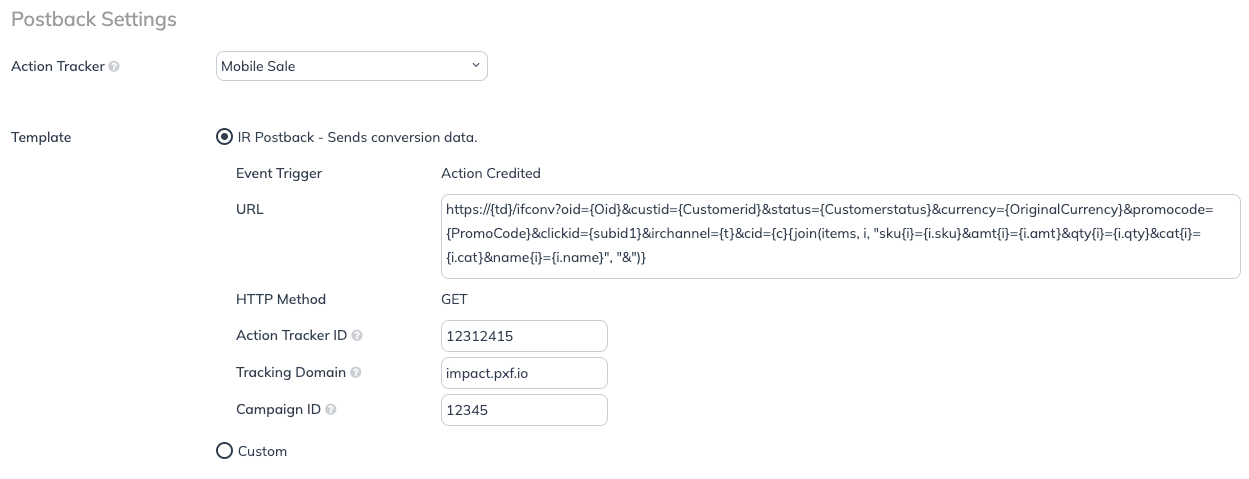
Entscheiden Sie, ob Sie einen [Piggyback-Pixel](/partner/de/was-mochten-sie-lernen/platform-features/tracking/piggyback-pixels/partner-piggyback-pixels-overview.md), der auf Tracking-Pixeln basiert, die auf bestimmten Seiten (wie z. B. Bestellbestätigungsseiten) platziert werden und geladen sein müssen, bevor sie ausgelöst werden können, oder [Postbacks](/partner/de/was-mochten-sie-lernen/platform-features/action-management/event-notifications-and-postbacks/action-life-cycle-event-notification-faqs.md), die eine Postback-URL aufrufen, um Informationen über die Aktion abzurufen.
impact.com **dringend** empfiehlt die Verwendung von Postbacks, da Piggyback-Pixel anfälliger für Fehlmeldungen sind und in der Regel weniger genaue Daten liefern. Außerdem können Sie, wenn Ihr Programm kein Pixel-Tracking verwendet, **können Sie nicht** Piggyback-Pixel verwenden, da keine Tracking-Pixel vorhanden sind, auf die Sie sich stützen könnten.
{% endstep %}
{% step %}
**Schritt 5: Anrechnung**
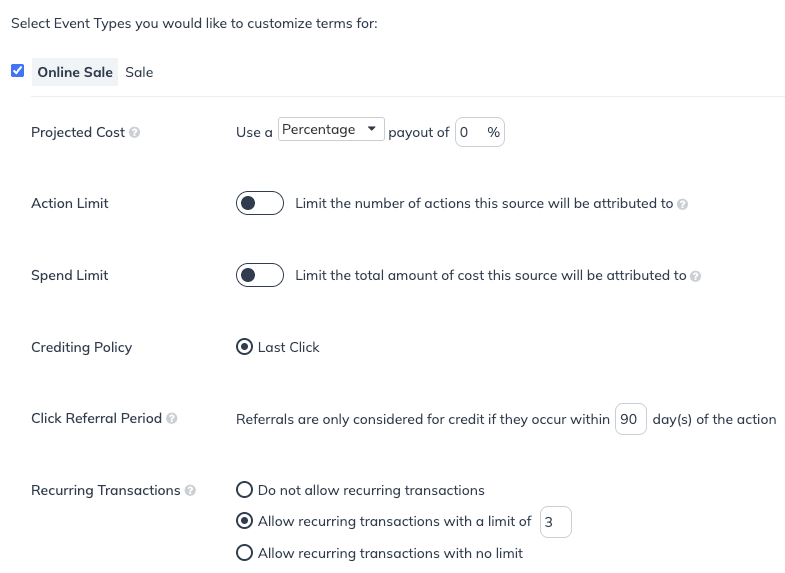
Wählen Sie schließlich den Ereignistyp aus, für den Sie benutzerdefinierte Anrechnungsbedingungen festlegen möchten. Denken Sie daran, dass das Netzwerk, das Sie einrichten, für die Auslösung einer Aktion auf dieselbe Weise angerechnet werden kann wie ein Partner, der in Ihrem impact.com-Programm verwaltet wird. Das Netzwerk erhält jedoch keine Auszahlung aus Ihrem impact.com-Programm für die Auslösung dieser Aktionen.
Wenn Ihrem Netzwerk die Auslösung einer Aktion angerechnet wird, erhalten die in Ihrem impact.com-Programm verwalteten Partner für dieselbe Aktion keine Anrechnung. So verhindern Sie doppelte Auszahlungen für dieselbe Aktion.
Mit den Anrechnungsoptionen steuern Sie, wie die Anrechnung Ihrem Netzwerk zugewiesen wird. Betrachten Sie das Netzwerk, das Sie konfigurieren, im Grunde als einen weiteren Partner, der zur Customer Journey beigetragen hat. Genau wie Sie Aktionslimits für impact.com-Partner festlegen können, können Sie auch Aktionslimits für das Netzwerk festlegen.
{% hint style="info" %}
Erinnerung
Denken Sie daran, auf **Speichern** zu klicken, nachdem Sie die Einrichtung Ihres Netzwerks abgeschlossen haben.
{% endhint %}
{% endstep %}
{% endstepper %}
#### Fertig! Was kommt als Nächstes?
Glückwunsch! Sie haben Ihr Netzwerk erfolgreich eingerichtet. Sie können zu den anderen Netzwerken übergehen, die Sie noch erstellen müssen, indem Sie **Medienquelle erstellen** in der oberen rechten Ecke des *Medienquellen* Bildschirms auswählen, oder Sie können zurückgehen und alle bereits erstellten Netzwerke bearbeiten.
---
# Agent Instructions
This documentation is published with GitBook. GitBook is the documentation platform designed so that both humans and AI agents can read, navigate, and reason over technical content effectively. Learn more at gitbook.com.
## Querying This Documentation
If you need additional information that is not directly available in this page, you can query the documentation by asking a question.
Perform an HTTP GET request on the following URL with the `ask` and `goal` query parameters:
```
GET https://help.impact.com/brand/de/what-would-you-like-to-learn-about/platform-features/cross-channel-performance-insights/configure-affiliate-networks-for-deduplication.md?ask=&goal=
```
`ask` is the immediate question: it should be specific, self-contained, and written in natural language.
`goal` is what the user is ultimately trying to achieve, the reason they need the answer. Sharing it helps GitBook give you a better, more relevant answer. A goal is most helpful when it describes the outcome the user wants rather than restating the question. For example, with `ask=how do I create an API token`, a goal like `automate deployments from our CI pipeline` lets GitBook tailor the answer to that use case.
The response will contain a direct answer to the question and relevant excerpts and sources from the documentation.
Use this mechanism when the answer is not explicitly present in the current page, you need clarification or additional context, or you want to retrieve related documentation sections.