> For the complete documentation index, see [llms.txt](https://help.impact.com/llms.txt). Markdown versions of documentation pages are available by appending `.md` to page URLs; this page is available as [Markdown](https://help.impact.com/brand/de/what-would-you-like-to-learn-about/platform-features/contracts-and-template-terms/template-terms/payout-adjustments/set-payout-limits.md).
# Auszahlungslimits festlegen
Mit Vorlagenbedingung *Grenzwerte*, können Sie entweder festlegen, dass die Auszahlung an Partner innerhalb eines bestimmten Zeitraums begrenzt wird, oder die Anzahl der vergütbaren Aktionen. Diese Limits können auf den Vertrag als Ganzes, pro Kunde, pro Bestellung oder pro Klick angewendet werden.
1. Wählen Sie in der linken Navigationsleiste  **\[Engage] → Verträge →** [Vorlagenbedingungen](https://app.impact.com/secure/advertiser/engage/contracts/library/view-manage-ios-flow.ihtml).
2. Suchen Sie die Vorlagenbedingung, zu der Sie ein Auszahlungslimit hinzufügen möchten, bewegen Sie den Mauszeiger über die Zeile und wählen Sie  **\[Mehr]** → **Bedingungen ändern**.
3. Neben *Grenzwerte*,  **\[Aktivieren]** **Grenzwerte für vergütbare Positionen festlegen**.
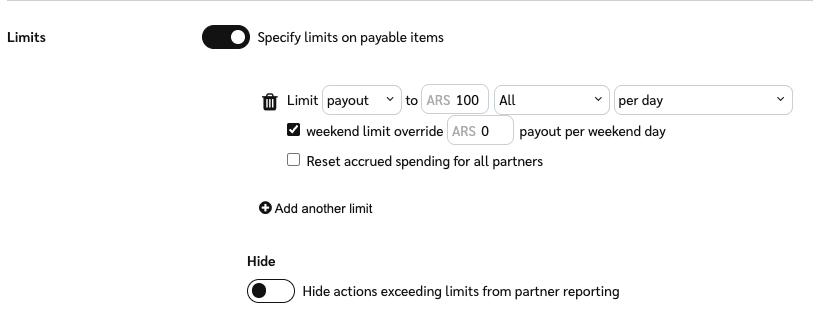
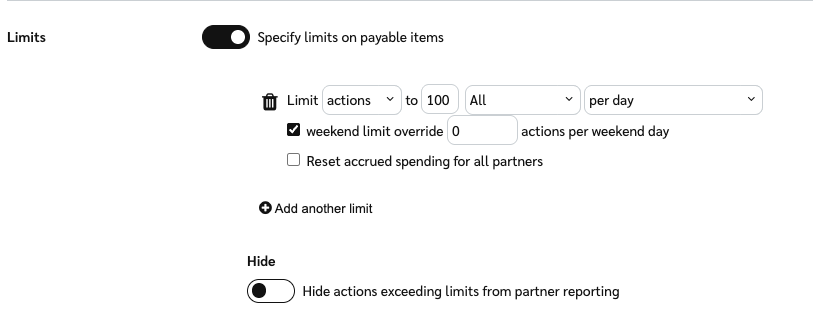
4. Wählen Sie in der Dropdown-Liste **Auszahlung** oder **Aktionen**, und richten Sie dann Ihr Limit ein.
{% tabs %}
{% tab title="Auszahlung" %}
1. Im  **\[Dropdown-Menü]**, wählen Sie **Auszahlung**.
2. Legen Sie den Höchstbetrag fest, den der Partner erhalten kann.
3. Wählen Sie einen Limittyp aus den folgenden Optionen: *Alle* (gilt für den gesamten Vertrag zwischen Ihnen und einem Partner), *pro Bestellung*, *pro Kunde*, oder *pro Klick*.
4. Wenn Sie das Auszahlungslimit auf *Alle* oder *pro Kunde*, können Sie auch festlegen *wann zurückgesetzt werden* die Auszahlungen, die auf dieses Limit angerechnet werden.
* **Pro Tag**
* **Pro Woche** — Beginnt standardmäßig nächsten Montag.
* **Pro Monat** — Beginnt sofort. Wenn dieses Limit bereits bestand und Sie es aktualisieren, werden Auszahlungen ab dem 1. des Monats berücksichtigt.
* **Pro Quartal** — Beginnt sofort. Wenn dieses Limit bereits bestand und Sie es aktualisieren, werden Auszahlungen ab Beginn des [Geschäftsquartals](https://www.investopedia.com/terms/q/quarter.asp) berücksichtigt.
* **Für die Vertragslaufzeit**
{% endtab %}
{% tab title="Aktionen" %}
1. Im  **\[Dropdown-Menü]**, wählen Sie **Aktionen**.
2. Wählen Sie die maximale Anzahl an Aktionen aus, für die ein Partner ausbezahlt werden kann.
3. Wählen Sie einen Limittyp: *Alle* (gilt für den gesamten Vertrag zwischen Ihnen und einem Partner), *pro Klick*, oder *pro Kunde*.
4. Wenn Sie das Auszahlungslimit auf *Alle* oder *pro Kunde*, können Sie festlegen *wann zurückgesetzt werden* welche Aktionen auf dieses Limit angerechnet werden. Dies sind die Zurücksetzungsoptionen:
* **Pro Tag**
* **Pro Woche** — Beginnt standardmäßig nächsten Montag.
* **Pro Monat** — Beginnt sofort. Wenn dieses Limit bereits bestand und Sie es aktualisieren, werden Aktionen ab dem 1. des Monats berücksichtigt.
* **Pro Quartal** — Beginnt sofort. Wenn dieses Limit bereits bestand und Sie es aktualisieren, werden Aktionen ab Beginn des [Geschäftsquartals](https://www.investopedia.com/terms/q/quarter.asp) berücksichtigt.
* **Für die Vertragslaufzeit**
{% endtab %}
{% endtabs %}
5. Wenn Sie sich dafür entscheiden, Auszahlungen zu begrenzen *pro Tag*, wählen Sie aus, ob Sie ein benutzerdefiniertes Wochenendlimit wünschen, und geben Sie dann das gewünschte Wochenendlimit ein.
* Die hier gewählte Zahl überschreibt das von Ihnen festgelegte reguläre Limit.
* Wenn Sie sich dafür entscheiden, Auszahlungen zu begrenzen *pro Woche*, *Monat*, *Quartal*, oder *Vertragslaufzeit*, Wochenenden werden immer im Gesamtlimit berücksichtigt und können keine benutzerdefinierten Limits erhalten.
6. Um das neue Auszahlungslimit ab dem Änderungsbeginn umzusetzen, wählen Sie  **\[Nicht markiertes Kontrollkästchen]** **Bereits aufgelaufene Ausgaben für alle Partner zurücksetzen**. Wenn Sie die Option deaktiviert lassen, wird das neue Auszahlungslimit ab dem ursprünglichen Vertragsbeginn angewendet.
* Siehe [Auszahlungsregeln mit Auszahlungsgruppen festlegen](/brand/de/what-would-you-like-to-learn-about/platform-features/contracts-and-template-terms/template-terms/payout-adjustments/set-payout-rules-using-payout-groups.md) oder [den Support kontaktieren](https://app.impact.com/secure/advertiser/support/customer-support-portal-flow.ihtml) für weitere Informationen zur Anpassung des Auszahlungslimits.
7. Wählen Sie **Weiter** und überprüfen Sie die Änderungen.
8. Bestätigen Sie das Änderungsstartdatum und wählen Sie **Speichern**.
---
# Agent Instructions
This documentation is published with GitBook. GitBook is the documentation platform designed so that both humans and AI agents can read, navigate, and reason over technical content effectively. Learn more at gitbook.com.
## Querying This Documentation
If you need additional information that is not directly available in this page, you can query the documentation by asking a question.
Perform an HTTP GET request on the following URL with the `ask` and `goal` query parameters:
```
GET https://help.impact.com/brand/de/what-would-you-like-to-learn-about/platform-features/contracts-and-template-terms/template-terms/payout-adjustments/set-payout-limits.md?ask=&goal=
```
`ask` is the immediate question: it should be specific, self-contained, and written in natural language.
`goal` is what the user is ultimately trying to achieve, the reason they need the answer. Sharing it helps GitBook give you a better, more relevant answer. A goal is most helpful when it describes the outcome the user wants rather than restating the question. For example, with `ask=how do I create an API token`, a goal like `automate deployments from our CI pipeline` lets GitBook tailor the answer to that use case.
The response will contain a direct answer to the question and relevant excerpts and sources from the documentation.
Use this mechanism when the answer is not explicitly present in the current page, you need clarification or additional context, or you want to retrieve related documentation sections.