> For the complete documentation index, see [llms.txt](https://help.impact.com/llms.txt). Markdown versions of documentation pages are available by appending `.md` to page URLs; this page is available as [Markdown](https://help.impact.com/brand/de/what-would-you-like-to-learn-about/platform-features/contracts-and-template-terms/template-terms/configure-public-facing-template-term-visibility.md).
# Öffentlich sichtbare Anzeige von Vorlagenbedingungen konfigurieren
Nehmen Sie am PXA-Kurs teil
Mit mehreren öffentlichen Vorlagenbedingungen können Sie gleichzeitig spezifische, öffentlich sichtbare Provisionsangebote zuschneiden. Sie können eine Standard- *Auffang-* Provisionsrate für allgemeine Anwendungen festlegen und gleichzeitig gezielte, attraktive Sätze für strategische Partnertypen bewerben, wobei Regeln steuern, welche Partnersegmente im Marktplatz welche konkreten Angebote sehen. Partner sehen dann die relevanten Bedingungen basierend auf ihren Attributen.
## Wichtige Unterschiede
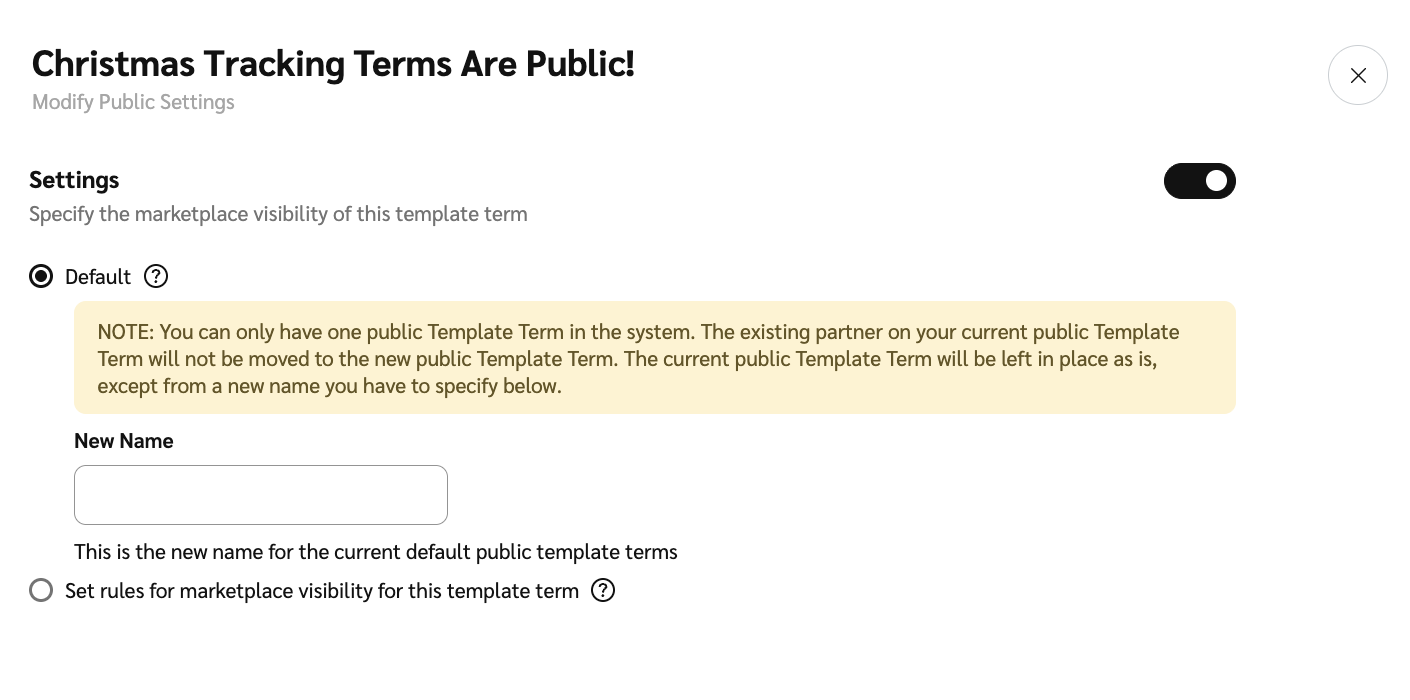
* **Eine neue öffentliche Standardbedingung festlegen:** Dadurch wird Ihre vorhandene öffentliche Standardbedingung ersetzt. Die ausgewählten Bedingungen werden zum einen allgemeinen öffentlichen Angebot, das für Partner auf dem Marktplatz sichtbar ist, sofern keine anderen Regeln gelten. Ihre alten öffentlichen Standardbedingungen sind dann nicht mehr das öffentliche Standardangebot. Die Bedingungen selbst (und die ihnen zugewiesenen Partner) bleiben unverändert.
* **Gezielte nach außen gerichtete Bedingungen hinzufügen:** Dadurch können Sie zusätzlich zu den öffentlichen Standardbedingungen weitere nach außen gerichtete Bedingungen definieren. Sie können bestimmte Regeln festlegen (z. B. Partner-Persona oder Geschäftsmodell), sodass gezielt angesprochene Partner auf dem Marktplatz diese günstigeren Bedingungen anstelle der Standardvorlagenbedingungen sehen.
## Eine neue öffentliche Standardbedingung festlegen
{% hint style="success" %}
**Hinweis:** Diese Option ist für die aktuellen öffentlichen Bedingungen nicht verfügbar.
{% endhint %}
1. Wählen Sie im linken Navigationsmenü ![\[Engage\] v2](https://paligoapp-cdn-eu1.s3.eu-west-1.amazonaws.com/impact/attachments/f01cdffa431a4d75ff09c130b66974d4-aa671735ec2b65af79961eaf59ab60af.svg) **\[Engage]** → **Verträge** → [**Vorlagenbedingungen**](https://app.impact.com/secure/advertiser/engage/contracts/library/view-manage-ios-flow.ihtml).
2. Suchen Sie in der Liste die Bedingungen, die Sie als öffentliche Standardbedingungen festlegen möchten, bewegen Sie den Mauszeiger über die Zeile und wählen Sie ![\[More\] vNext](https://paligoapp-cdn-eu1.s3.eu-west-1.amazonaws.com/impact/attachments/f01cdffa431a4d75ff09c130b66974d4-73f43076a692f2dcc8960037fabdca9c.svg) **\[Mehr]** → **Öffentliche Einstellungen ändern**.
3. ![\[Toggle on\]](https://paligoapp-cdn-eu1.s3.eu-west-1.amazonaws.com/impact/attachments/f01cdffa431a4d75ff09c130b66974d4-84d1224fd3bb6ba94b899febe2021eaa.svg) **\[Aktivieren]** **Einstellungen** → auswählen ![\[Radio button\]](https://paligoapp-cdn-eu1.s3.eu-west-1.amazonaws.com/impact/attachments/f01cdffa431a4d75ff09c130b66974d4-b7d91d1c012267bd96951fe6c2b643a4.svg) **\[Optionsfeld]** **Standard**.
4. Geben Sie einen **Neuen Namen** für die alten öffentlichen Standardbedingungen ein und wählen Sie dann **Speichern**.
* Diese Vorlagenbedingung ersetzt nun als neue Standardbedingung die vorhandene öffentliche Standardvorlagenbedingung.
## Gezielte nach außen gerichtete Bedingungen hinzufügen
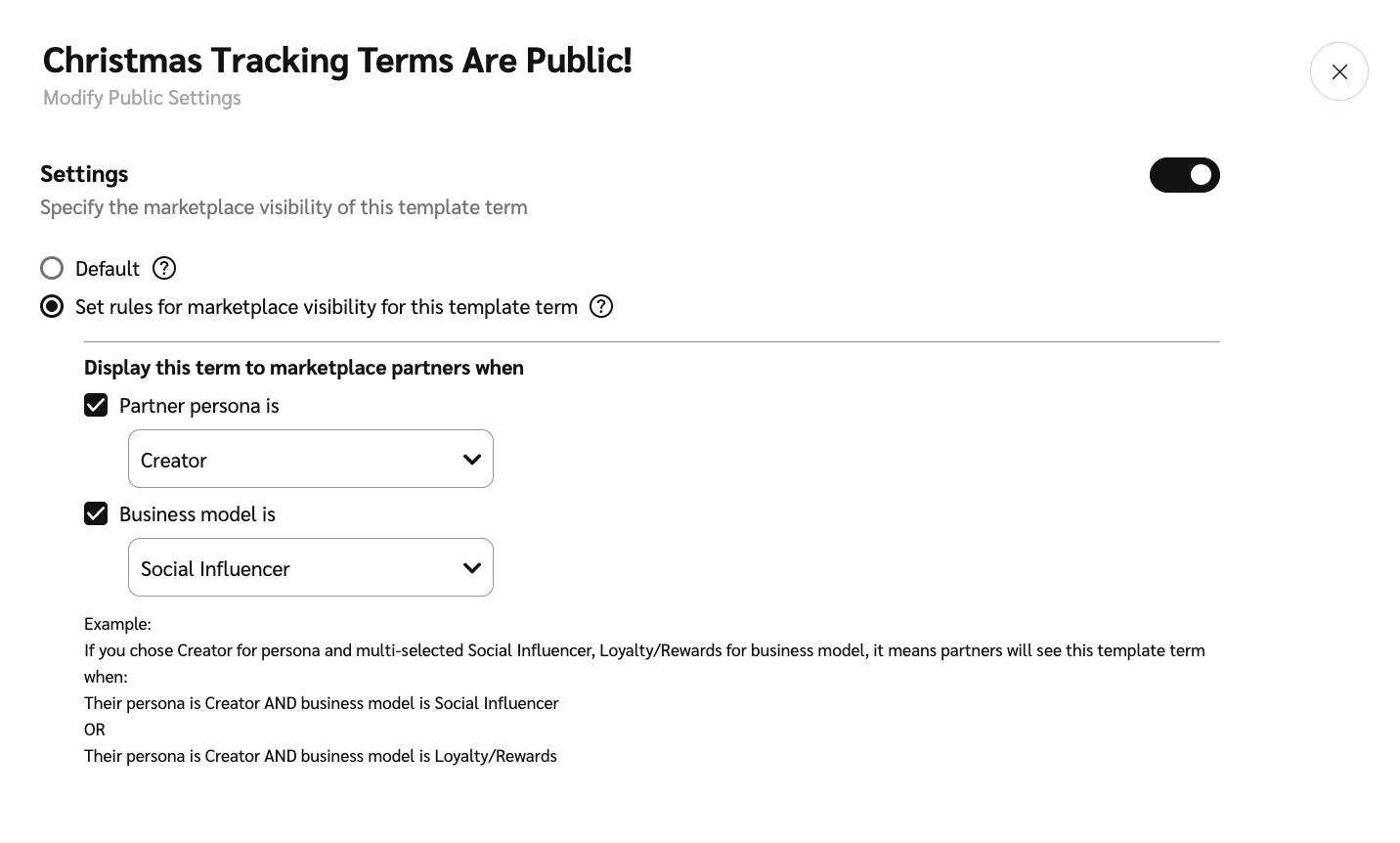
Wenn Sie Sichtbarkeitsregeln für verschiedene nach außen gerichtete Vorlagenbedingungen festlegen, können Sie Kriterien aus zwei Hauptkategorien definieren: *Partner-Persona* und *Geschäftsmodell*. Bei sich überschneidenden Bedingungen sehen zutreffende Partner die zuletzt festgelegte. Wenn Sie z. B. Vorlagenbedingungen erstellt haben, die nur mit Affiliate-Partnern verknüpft sind, und dann neue Bedingungen erstellen, die mit Affiliate- oder Creator-Partnern verknüpft sind, sehen Affiliate-Partner, die mit beiden Bedingungen verknüpft sind, zuerst die neuesten Bedingungen.
### **Konfigurationen der Vorlagenbedingungen**
* **Die `UND` Regel (zwischen den Typen)**: Damit ein Partner die Vorlage sehen kann, muss er die Anforderungen für *Partner-Persona* `UND` *Geschäftsmodell* Typen.
* **Beispiel:** Wenn Sie eine Anforderung für eine bestimmte Persona und ein bestimmtes Geschäftsmodell festlegen, muss der Partner mit beiden übereinstimmen, um die Vorlagenbedingungen zu sehen.
* **Die `ODER` Regel (innerhalb jedes Typs):** Innerhalb eines einzelnen Typs (z. B. Geschäftsmodell) muss der Partner einer `ODER` der anderen ausgewählten Optionen entsprechen.
* **Beispiel:** Wenn Sie *Social Influencer* und *Treue/Prämien* als zulässige Geschäftsmodelle auswählen, erfüllt ein Partner, der entweder ein Social Influencer `ODER` oder ein Treue/Prämien-Partner ist, diesen Teil der Regel.
1. Wählen Sie im linken Navigationsmenü ![\[Engage\] v2](https://paligoapp-cdn-eu1.s3.eu-west-1.amazonaws.com/impact/attachments/f01cdffa431a4d75ff09c130b66974d4-aa671735ec2b65af79961eaf59ab60af.svg) **\[Engage]** → **Verträge** → [**Vorlagenbedingungen**](https://app.impact.com/secure/advertiser/engage/contracts/library/view-manage-ios-flow.ihtml).
2. Suchen Sie in der Liste die Bedingungen, für die Sie Regeln zur öffentlichen Sichtbarkeit einrichten möchten, bewegen Sie den Mauszeiger über die Zeile und wählen Sie ![\[More\] vNext](https://paligoapp-cdn-eu1.s3.eu-west-1.amazonaws.com/impact/attachments/f01cdffa431a4d75ff09c130b66974d4-73f43076a692f2dcc8960037fabdca9c.svg) **\[Mehr]** → **Öffentliche Einstellungen ändern**.
3. ![\[Toggle on\]](https://paligoapp-cdn-eu1.s3.eu-west-1.amazonaws.com/impact/attachments/f01cdffa431a4d75ff09c130b66974d4-84d1224fd3bb6ba94b899febe2021eaa.svg) **\[Aktivieren]** **Einstellungen** → auswählen ![\[Radio button\]](https://paligoapp-cdn-eu1.s3.eu-west-1.amazonaws.com/impact/attachments/f01cdffa431a4d75ff09c130b66974d4-b7d91d1c012267bd96951fe6c2b643a4.svg) **\[Optionsfeld]** **Regeln für die Sichtbarkeit im Marktplatz für diese Vorlagenbedingung festlegen**.
4. Unter *Diese Bedingung Marktplatzpartnern anzeigen, wenn*, legen Sie Ihre Sichtbarkeitsregeln für den Marktplatz fest. Siehe die [Konfigurationen der Vorlagenbedingungen](/brand/de/what-would-you-like-to-learn-about/platform-features/contracts-and-template-terms/template-terms/configure-public-facing-template-term-visibility.md) um zu erfahren, wie die Regelkonfigurationen funktionieren.
* Wählen Sie ![\[Checked box\]](https://paligoapp-cdn-eu1.s3.eu-west-1.amazonaws.com/impact/attachments/f01cdffa431a4d75ff09c130b66974d4-aee23966cd91ec2a9f9985361c43ab1a.svg) **\[Kontrollkästchen]** **Partner-Persona ist** um einen Partnertyp auszuwählen, auf den diese Bedingungen angewendet werden.
* Wählen Sie ![\[Checked box\]](https://paligoapp-cdn-eu1.s3.eu-west-1.amazonaws.com/impact/attachments/f01cdffa431a4d75ff09c130b66974d4-aee23966cd91ec2a9f9985361c43ab1a.svg) **\[Kontrollkästchen]** **Geschäftsmodell ist** um ein Geschäftsmodell auszuwählen, auf das diese Bedingungen angewendet werden.
5. Wählen Sie **Speichern**.
{% hint style="success" %}
**Hinweis:** Es kann bis zu 60 Minuten dauern, bis ein Partner die aktualisierten Bedingungen sieht, nachdem die Sichtbarkeitseinstellungen einer Vorlagenbedingung bearbeitet wurden.
{% endhint %}
---
# Agent Instructions
This documentation is published with GitBook. GitBook is the documentation platform designed so that both humans and AI agents can read, navigate, and reason over technical content effectively. Learn more at gitbook.com.
## Querying This Documentation
If you need additional information that is not directly available in this page, you can query the documentation by asking a question.
Perform an HTTP GET request on the following URL with the `ask` and `goal` query parameters:
```
GET https://help.impact.com/brand/de/what-would-you-like-to-learn-about/platform-features/contracts-and-template-terms/template-terms/configure-public-facing-template-term-visibility.md?ask=&goal=
```
`ask` is the immediate question: it should be specific, self-contained, and written in natural language.
`goal` is what the user is ultimately trying to achieve, the reason they need the answer. Sharing it helps GitBook give you a better, more relevant answer. A goal is most helpful when it describes the outcome the user wants rather than restating the question. For example, with `ask=how do I create an API token`, a goal like `automate deployments from our CI pipeline` lets GitBook tailor the answer to that use case.
The response will contain a direct answer to the question and relevant excerpts and sources from the documentation.
Use this mechanism when the answer is not explicitly present in the current page, you need clarification or additional context, or you want to retrieve related documentation sections.