> For the complete documentation index, see [llms.txt](https://help.impact.com/llms.txt). Markdown versions of documentation pages are available by appending `.md` to page URLs; this page is available as [Markdown](https://help.impact.com/brand/de/what-would-you-like-to-learn-about/platform-features/blocking-and-redirect-rules/create-app-install-interstitials.md).

# Zwischenseiten für App-Installationen erstellen

Wenn Sie impact.com verwenden, um mobile Anzeigen auszuliefern, können Sie außerdem eine Blocking-/Redirect-Regel erstellen, die Nutzer zum Download Ihrer App über den App Store ihres Geräts weiterleitet oder alternativ zu Ihrer mobilen Website umleitet.

Wenn ein Nutzer einem Tracking-Link Ihrer Anzeigen folgt, wird er auf eine Interstitial-Seite weitergeleitet, auf der er auswählen kann, Ihre App aus dem App Store seines Geräts herunterzuladen, auf Ihrer Website fortzufahren oder nichts zu tun, woraufhin er automatisch zu Ihrer Website weitergeleitet wird. impact.com verfolgt diese Nutzer und kann Conversions (und/oder Installationen) Ihren Partnern zuordnen, abhängig von den Ereignissen, die Sie verfolgen.

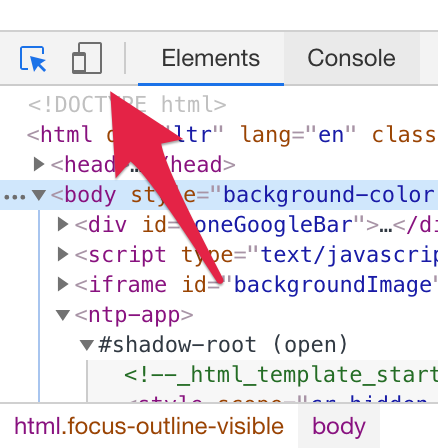
#### Interstitial konfigurieren

1. Wählen Sie in der oberen Navigationsleiste ![](/files/b499afb31802cd63f4cfb233fcf9c95589389524) **\[Benutzerprofil] → Einstellungen**.
2. In der rechten Spalte unter *Technisch*wählen Sie **Blocking & Redirect**.
3. Wählen Sie in der oberen rechten Ecke **Regel konfigurieren**.
4. Fügen Sie einen **Namen** für Ihr Interstitial hinzu.
5. In der *Bedingung* Abschnitt, verwenden Sie das Dropdown-Menü, um eine Regel zu erstellen: **Mobiler Fallback ist wahr**.

{% hint style="success" %}
**Hinweis**: Dadurch wird sichergestellt, dass nur Nutzer auf Mobilgeräten, die Anzeigen mit mobilem App-Fallback eingerichtet haben, zur App-Install-Interstitial-Seite weitergeleitet werden. Sie können dies mit zusätzlichen Regeln kombinieren, um zu bestimmen, wer das Interstitial sehen kann.
{% endhint %}

6. In der *Aktion* Abschnitt, verwenden Sie das Dropdown-Menü, um **Interstitial**auszuwählen. Dadurch wird der Nutzer auf die gewünschte Seite weitergeleitet, entweder basierend auf dem vom Partner angegebenen Deep Link oder der Landingpage der Anzeige oder Kampagne.
7. Unter *Vorlage*wählen Sie im Dropdown-Menü **App-Installation**.
8. Passen Sie Ihr *App-Installation* Interstitial an — weitere Hilfe zu jeder Einrichtungsoption finden Sie unten in der Einrichtung des App-Install-Interstitials. Verwenden Sie die **Vorschau** Schaltfläche, um Ihre Anpassungen in einem separaten Fenster vorzuschauen.
9. Sobald Sie Ihr Interstitial vollständig eingerichtet haben, wählen Sie **Speichern**.

   <div data-with-frame="true"><figure><img src="/files/1db390570aa226a5c117cffb856bab3b3b5daf66" alt="" width="563"><figcaption></figcaption></figure></div>

<details>

<summary>Einrichtung des App-Install-Interstitials</summary>

Im folgenden Table finden Sie Hilfe zu jeder der verfügbaren Optionen zur Einrichtung eines *App-Installation* Interstitials.

<table><thead><tr><th></th><th></th></tr></thead><tbody><tr><td>Überschriftstext</td><td>Eine kurze Phrase, die in großer Schrift auf dem Interstitial angezeigt wird.</td></tr><tr><td>Überschriftenfarbe</td><td>Hex-Code der Farbe für den Überschriftentext.</td></tr><tr><td>Unterüberschrift</td><td>Eine kurze Phrase, die direkt unter der Überschrift in kleinerer Schrift angezeigt wird.</td></tr><tr><td>Logo hochladen</td><td>Wir empfehlen, Ihr Logomark anstelle des vollständigen Logos hochzuladen. Das bevorzugte Format ist SVG. Wenn Sie stattdessen ein PNG-Bild hochladen, empfehlen wir ein transparentes Bild, bei dem die größere der beiden Dimensionen (Breite oder Höhe) mindestens 500 px misst. Die Dateiformate GIF, JPG, PNG und SVG werden unterstützt. Maximale Dateigröße ist 1 MB.</td></tr><tr><td>Titelbild hochladen</td><td>Hier können Sie ein größeres Titelbild hochladen, das oben auf der Interstitial-Seite angezeigt wird. Die Dateiformate GIF, JPG, PNG und SVG werden unterstützt. Maximale Dateigröße ist 1 MB.</td></tr><tr><td>Beschriftung der Download-Schaltfläche</td><td>Wort oder Satzteil, der innerhalb der Schaltfläche angezeigt wird und den Nutzer zur Installationsseite Ihrer App weiterleitet.</td></tr><tr><td>Schriftfarbe der Download-Schaltfläche</td><td>Hex-Code der Farbe für die Schrift innerhalb der Download-Schaltfläche.</td></tr><tr><td>Hintergrundfarbe der Download-Schaltfläche</td><td>Hex-Code der Farbe für die Download-Schaltfläche selbst.</td></tr><tr><td>Beschriftung der Weiter-Schaltfläche</td><td>Wort oder Satzteil, der innerhalb der Schaltfläche angezeigt wird und den Nutzer zu Ihrer Website weiterleitet (<em>nicht</em> zu Ihrer App-Installationsseite).</td></tr><tr><td>Schriftfarbe der Weiter-Schaltfläche</td><td>Hex-Code der Farbe für die Schrift innerhalb der Weiter- (zu Ihrer Website) Schaltfläche.</td></tr><tr><td>Automatischer Weiterleitungs-Countdown (optional)</td><td>Geben Sie die Anzahl der Sekunden ein, bevor der Nutzer automatisch zu mobilem Web weitergeleitet wird. Leer lassen oder auf 0 setzen, um diese Option zu deaktivieren.</td></tr><tr><td>[Erweitert] Text im Body (optional)</td><td><p>Dies ist beliebiger Text oder HTML, den Sie dem Interstitial hinzufügen möchten. Sie können beispielsweise den untenstehenden Body verwenden, um die Schriftfamilie zu überschreiben:</p><pre><code>&#x3C;style> @import url('https://fonts.googleapis.com/css2?family=Oswald&#x26;display=swap'); body {font-family: 'Oswald', sans-serif;}&#x3C;/style>
</code></pre></td></tr></tbody></table>

</details>

#### Testen Sie Ihr App-Install-Interstitial

Sobald Sie das Interstitial eingerichtet haben, ist es Zeit, es zu testen. Es ist leicht, das Interstitial in der Vorschau anzuzeigen, während Sie es einrichten, aber Sie sollten vielleicht auch sicherstellen, dass es korrekt angezeigt wird, wenn ein Tracking-Link angeklickt wird.

1. Verwenden Sie einen Tracking-Link, der den Anzeigen- und Interstitial-Regeln entspricht. Der Tracking-Link muss auf eine Anzeige verweisen, bei der *Mobiler Fallback* aktiviert ist, und auf die iOS- und/oder Android-Apps verweisen, die Sie in Ihrem Konto eingerichtet haben. Der Tracking-Link muss außerdem allen zusätzlichen Regeln entsprechen, die auf Anzeigen- oder Partnerseite eingerichtet wurden (z. B. zusätzliche Query-Strings, die Ihre Partner dem Link hinzufügen können).
2. Wenn Sie ein mobiles Gerät zur Hand haben, empfehlen wir, den Link mit einem iOS- oder Android-Gerät zu öffnen, je nachdem, was Sie testen. Alternativ können Sie [Gerätemodus in Chrome DevTools](https://developers.google.com/web/tools/chrome-devtools/device-mode) verwenden, um ein mobiles Gerät zu simulieren.
3. Drücken Sie in Chrome ⌘ + Shift + C (macOS) oder Strg + Shift + C (Windows, Linux), um Chrome DevTools zu öffnen.
4. In der oberen Symbolleiste neben *Elements*wählen Sie **Geräte-Symbolleiste umschalten**oder drücken Sie ⌘ + Shift + M (macOS) bzw. Strg + Shift + M (Windows, Linux), um zur mobilen Ansicht zu wechseln.

   <div data-with-frame="true"><figure><img src="/files/3faa4f85478479bd4051374dc0e842f6bbee64de" alt="" width="329"><figcaption></figcaption></figure></div>
5. Laden Sie den Tracking-Link in Ihrem Browser, um das Interstitial zu testen.

Sobald die Seite geladen ist, sollte das Interstitial basierend auf den Einstellungen angezeigt werden, die Sie für die Anzeige und Ihre Blocking-/Redirect-Regeln konfiguriert haben. Testen Sie, ob die *Download* und *Weiter* Links wie erwartet funktionieren. Beachten Sie, dass die *Weiter* Option alle Query-String-Parameter anhängt, die in Ihren Gateway-Tracking-Einstellungen angegeben sind.

#### Query-String-Parameter für Tracking-Links von Partnern

Für Ihre Partner, die mobile Anzeige-Tracking-Links auf ihren Kanälen veröffentlichen, empfehlen wir, ihnen mitzuteilen, dass sie die folgenden Query-String-Parameter **manuell** anhängen sollen, wenn verfügbar (d. h. nachdem sie den Link von impact.com kopiert haben, müssen sie diese Query-Strings manuell an ihren eindeutigen Tracking-Link anhängen).

<table><thead><tr><th></th><th></th><th></th></tr></thead><tbody><tr><td><code>googleaid</code></td><td>Für App-zu-App-Traffic: Google Advertising Identifier, bereitgestellt von Google Play-Diensten. (String)</td><td><pre><code>https://le.pxf.io/c/1416144/694170/8882?googleaid={YOUR_APP_ADID}
</code></pre></td></tr><tr><td><code>appleifa</code></td><td>Für App-zu-App-Traffic: Apple Identifier for Advertising</td><td><pre><code>https://le.pxf.io/c/1416144/694170/8882?appleifa={YOUR_APPLE_IFA}
</code></pre></td></tr><tr><td><code>u</code></td><td>Überschreibung der Landingpage, auch bekannt als „Deep Link“. Wenn nicht angegeben, wird die URL der Landingpage je nach Einrichtung von Anzeige bzw. Kampagnen-URL bestimmt. Im Fall von Deferred Deep Linking wird dieser Link verwendet, um den Nutzer nach der Installation mit dem relevanten Produkt zu verknüpfen. Der nach <code>u=</code> angegebene Link muss eine in Ihren Gateway-Tracking-Einstellungen zulässige Domain sein, andernfalls funktioniert er nicht.</td><td><pre><code>https://le.pxf.io/c/1416144/694170/8882?u=https://www.example.com/store/product.html
</code></pre></td></tr></tbody></table>


---

# Agent Instructions
This documentation is published with GitBook. GitBook is the documentation platform designed so that both humans and AI agents can read, navigate, and reason over technical content effectively. Learn more at gitbook.com.

## Querying This Documentation
If you need additional information that is not directly available in this page, you can query the documentation dynamically by asking a question.

Perform an HTTP GET request on the current page URL with the `ask` query parameter, and the optional `goal` query parameter:

```
GET https://help.impact.com/brand/de/what-would-you-like-to-learn-about/platform-features/blocking-and-redirect-rules/create-app-install-interstitials.md?ask=<question>&goal=<endgoal>
```

`ask` is the immediate question: it should be specific, self-contained, and written in natural language.
`goal` is optional and describes the broader end goal you are ultimately trying to accomplish on behalf of the user. GitBook uses it to tailor the answer towards what is most useful for that goal.

The response will contain a direct answer to the question and relevant excerpts and sources from the documentation.

Use this mechanism when the answer is not explicitly present in the current page, you need clarification or additional context, or you want to retrieve related documentation sections.