> For the complete documentation index, see [llms.txt](https://help.impact.com/llms.txt). Markdown versions of documentation pages are available by appending `.md` to page URLs; this page is available as [Markdown](https://help.impact.com/brand/de/what-would-you-like-to-learn-about/creator-program/working-with-creators/view-a-creators-profile.md).
# Das Profil eines Creators anzeigen
Gewinnen Sie mehr Einblicke in einen Creator, indem Sie Informationen wie seine Kontaktdaten, Medienprofile und Leistung anzeigen.
Sie können das Profil eines Creators auf 4 Arten ansehen, je nachdem, wo er sich in Ihrem Recruiting-Funnel befindet: im *Marketplace,* *Creatorsuche*, Ihren *Interessenten* Bildschirm oder den *Meine Creator* Bildschirm.
{% tabs %}
{% tab title="Marketplace" %}
1. Wählen Sie im linken Navigationsmenü .svg?alt=media\&token=8a0e56eb-ff89-4046-8e72-ad2b503f8bf9) **\[Entdecken]** → **Creator finden** → [**Creator Marketplace**](https://app.impact.com/secure/advertiser/discover/radius/fr/partner_discover.ihtml).
2. Wählen Sie einen **Creator** aus, um weitere Informationen zu seinem Profil anzuzeigen.
* Um den Creator zu kontaktieren, wählen Sie  **\[Nachricht]** oder  **\[E-Mail].** Wenn der Creator über ein Instagram-Medienprofil verfügt, können Sie auch  **\[Instagram-Direktnachricht]** auswählen, um über Instagram Kontakt aufzunehmen.
* Wählen Sie **Einladen** um den Creator zu einer Marke oder Kampagne einzuladen.
* Wählen Sie  **\[Interessenten hinzufügen]** um ihn zu Ihrer Interessentenliste hinzuzufügen.
* Wählen Sie  **\[Archivieren]** um den Creator für Sie aus dem Marketplace auszublenden.
* Wählen Sie  **\[Melden]** um diesen Creator zu melden. Siehe [Partner melden](/brand/de/what-would-you-like-to-learn-about/platform-features/protect-and-monitor-your-performance-program/report-a-partner.md) für weitere Informationen.
{% endtab %}
{% tab title="Creatorsuche" %}
1. Wählen Sie im linken Navigationsmenü .svg?alt=media\&token=8a0e56eb-ff89-4046-8e72-ad2b503f8bf9) **\[Entdecken]** → **Creator finden** → [**Creatorsuche**](https://app.impact.com/secure/advertiser/discover/fr/discover/creator-rt-searches.ihtml).
2. Wählen Sie einen **Creator** um weitere Informationen zu seinem Profil anzuzeigen. Die verfügbaren Optionen können je nach Creator variieren.
* Um den Creator zu kontaktieren, wählen Sie  **\[Nachricht]** oder  **\[E-Mail].** Wenn der Creator über ein Instagram-Medienprofil verfügt, können Sie auch  **\[Instagram-Direktnachricht]** auswählen, um über Instagram Kontakt aufzunehmen.
* Wählen Sie **Einladen** um den Creator zu einer Marke oder Kampagne einzuladen.
* Wählen Sie  **\[Interessenten hinzufügen]** um ihn zu Ihrer Interessentenliste hinzuzufügen.
* Wählen Sie  **\[Melden]** um diesen Creator zu melden. Siehe [Partner melden](/brand/de/what-would-you-like-to-learn-about/platform-features/protect-and-monitor-your-performance-program/report-a-partner.md) für weitere Informationen.
{% endtab %}
{% tab title="Interessenten" %}
1. Wählen Sie im linken Navigationsmenü .svg?alt=media\&token=8a0e56eb-ff89-4046-8e72-ad2b503f8bf9) **\[Entdecken]** → [**Interessenten**](https://app.impact.com/secure/advertiser/discover/radius/fr/partner_prospecting.ihtml)**.**
2. Wählen Sie einen **Creator** aus, um weitere Informationen zu seinem Profil anzuzeigen.
* Wählen Sie  **\[Nachricht]** oder  **\[E-Mail]** um den Creator zu kontaktieren.
* Wählen Sie **Einladen** um den Creator zu einer Marke oder Kampagne einzuladen.
* Wählen Sie  **\[Archivieren]** um den Creator von Ihrer Interessenten-Seite zu archivieren.
* Wählen Sie  **\[Melden]** um diesen Creator zu melden. Siehe [Partner melden](/brand/de/what-would-you-like-to-learn-about/platform-features/protect-and-monitor-your-performance-program/report-a-partner.md) für weitere Informationen.
{% endtab %}
{% tab title="Meine Creator" %}
1. Wählen Sie im linken Navigationsmenü  **\[Engage] → Partner** → [**Creator**](https://app.impact.com/secure/advertiser/engage/discover/radius/fr/partner_ui.ihtml).
2. Wählen Sie einen **Creator** aus, um weitere Informationen zu seinem Profil anzuzeigen.
* Wählen Sie  **\[Nachricht]** oder  **\[E-Mail]** um den Creator zu kontaktieren.
* Wählen Sie **Leistung anzeigen** um den Partner-Dashboard-Bericht anzuzeigen.
* Wählen Sie  **\[Mehr]** um Kundenkosteneinstellungen zu verwalten, die Leistung anzuzeigen und mehr. Siehe das *Referenz zum Mehr-Menü* unten für weitere Details.
* Sehen Sie die creator-bezogenen Metriken:
* **Klicks**: Die Gesamtzahl der Klicks auf Tracking-Links für alle aktiven Links des Creators.
* **Aktionen**: Die Gesamtzahl der Conversions (Verkäufe, App-Installationen usw.) aus einem Klick auf einen Tracking-Link.
* **Umsatz**: Der Gesamtumsatz, der durch Conversions von Tracking-Links generiert wurde.
Referenz zum Mehr-Menü
| Aktion | Beschreibungen |
| ------------------------- | ------------------------------------------------------------------------------------------------------------------------------------------------------------------------------------------------------------------------------------------------------------------------------------------------------------------------------------------ |
| Kundenkosteneinstellungen |  **\[Aktivieren]** wenn Sie Creators dafür berechnen möchten, mit Ihnen zu partnern. |
| Zur Kampagne einladen |
Laden Sie einen Creator zu einer oder mehreren aktiven Kampagnen ein.
1. Geben Sie einen Kampagnennamen ein.
2. Geben Sie eine personalisierte Nachricht ein, in der Sie den Creator zur Teilnahme an der Kampagne einladen und einige Details dazu mitteilen.
3. Wählen Sie Einladung senden.
|
| Zur Umfrage einladen |
Laden Sie einen Creator zur Teilnahme an einer oder mehreren Umfragen ein.
1. Geben Sie einen Umfragenamen ein.
2. Geben Sie eine personalisierte Nachricht ein, in der Sie den Creator zur Teilnahme an der Umfrage einladen und einige Details dazu mitteilen.
3. Wählen Sie Einladung senden.
|
| Kontolisten verwalten | Sie können für jeden Ihrer Creators Kontaktdaten bereitstellen, damit sie die richtige Person in Ihrem Team kontaktieren können. |
| Partner-Integration | Mit dieser Aktion können Sie Tracking-Integrationen für diesen Creator verwalten. |
{% endtab %}
{% endtabs %}
## Grundlegende Informationen des Creators anzeigen
Sie können die grundlegenden Informationen des Creators im linken Bereich der Slideout-Ansicht überprüfen. Siehe das *Referenz zu Creator-Details* unten für weitere Informationen.
Referenz zu Creator-Details
| Feld | Beschreibung |
| ---------------- | ---------------------------------------------------------------------------------------------------------------------------------------------------------------------------------------------------------------------------------------------------------------------------------------------------------------------------------------------------------------------------------------------------------------------------------------------------------------------------------------------------------------------------------------------------------------------------------------------------------------------------------------------------------------------------------------------------------------------------------------------------------------------------- |
| Vertragsstatus | Der Vertragsstatus des Creators (z. B. beigetreten oder abgelaufen). |
| Beziehungsstatus |
Der Beziehungsstatus zwischen dem Creator und Ihnen:
Neu: Partner, die Sie als Interessenten markiert haben, denen Sie aber noch keine E-Mail oder kein Angebot gesendet haben.
Ansprache: Partnern, denen Sie eine E-Mail oder Nachricht gesendet haben.
Verhandlung: Partner ohne akzeptierten Vertrag, einschließlich derjenigen, die auf eine Entscheidung warten, die Ihr Angebot nicht angenommen haben, die Ihr Angebot erwidert haben und diejenige, auf deren Bewerbung Sie ein Gegenangebot gemacht haben.
Beigetreten: Partner, die Ihrem Programm beigetreten sind.
Abgelaufen: Partner mit abgelaufenen Verträgen.
|
| Zugewiesen an | Der Kontonutzer, der für den Creator verantwortlich ist. |
| Gruppen | Die [Gruppe](/brand/de/what-would-you-like-to-learn-about/platform-features/reach-out-to-partners/partner-groups/create-and-manage-partner-groups.md) dem der Creator zugewiesen ist. |
| Kampagnen | Die Kampagne, der der Creator zugeordnet ist. |
| Umfragen | [Umfragen](/brand/de/what-would-you-like-to-learn-about/platform-features/reach-out-to-partners/surveys/create-a-partner-survey.md) vom Creator ausgefüllt. |
| Aktivität | Das Aktivitätsprotokoll des Creators, das E-Mails, Nachrichten und interne Notizen enthalten kann. |
## Medienprofile und Details des Creators anzeigen
Wählen Sie das *Kanäle*, *Details,* und *Benutzerdefinierte Felder* Registerkarten, um weitere Informationen über den Creator anzuzeigen:
{% tabs %}
{% tab title="Kanäle" %}
Im *Kanäle* Registerkarte finden Sie eine Liste von Links mit Einblicken in die Social-Media- und Webseiten des Creators.
Jedes Profil hat außerdem ein *Verifizierungsstatus* Badge in der unteren rechten Ecke der Kachel, damit Sie schnell erkennen können, ob der Creator das Eigentum an diesem Medienprofil verifiziert hat.
* **Verifiziert:** Der Creator hat sein Eigentum erfolgreich bei impact.com verifiziert.
* **Nicht verifiziert:** Der Creator hat das Profil nicht bei impact.com verifiziert, daher können wir nicht bestätigen, ob es ihm gehört.
* **Verifizierung nicht erforderlich:** Dieser Profiltyp erfordert keine Verifizierung, z. B. LinkedIn.
{% hint style="success" %}
**Hinweis:** Verifizierte Profile können eine Meldung anzeigen, dass *Inhalte und Kennzahlen nicht verfügbar sind* in der Übersicht des Profils. Das kann passieren, wenn es schon eine Weile her ist, dass der Partner das Medienprofil mit seinem impact.com-Konto verbunden hat.
{% endhint %}
Einige dieser Profile können außerdem eine *Mehr erfahren* Option in der oberen rechten Ecke der Kachel anzeigen. Sie können **Mehr erfahren** auswählen, um noch weitere Einblicke in dieses bestimmte Profil zu erhalten.
Mehr über Social-Media-Profile erfahren
Erfahren Sie mehr über die Inhalte, das Engagement und die Zielgruppe des Creators.
{% hint style="success" %}
**Hinweis:** Die Vorschau der Inhalte, das Engagement und die Zielgruppendaten variieren je nach Social-Media-Plattform und verfügbaren Profildaten.
{% endhint %}
### **Inhaltsvorschau**
| Metrik | Beschreibung |
| --------------- | ----------------------------------------------------------------------------------------------------------------------------------------------------------------------------------------------------------------------------------------------------------------------------------------------------------------------------------------------------------------------------------------------------------------------------------------------------------------------------------------------------------------------------------------------------------------------------------------------------------------------------------------------------------------------------------------------------------------------------------------------------------------------------------------------------------------------------------------------------------------------------------- |
| Inhaltsvorschau |
Vorschau der Art von Inhalten, die der Creator auf seinen Social-Media-Seiten veröffentlicht.
\[Nur Instagram] Sie können die Aktuellen Inhalte oder Brand Content über die Registerkarten im Inhaltsvorschau Bereich auswählen.
Aktuellen: Zeigt die neuesten Beiträge des Creators an.
Brand Content: Zeigt die Inhalte, die der Creator in Zusammenarbeit mit Marken erstellt hat. Wählen Sie \[Weiter] oben im Modal aus, um durch die Brand-Beiträge des Creators zu blättern.
|
### **Engagement**
| Metrik | Beschreibung |
| ------------------------------------------------------- | -------------------------------------------------------------------------------------------------------------------------------------------------------------------------------------------------------------------------------------------------------------------------------------------------------- |
| Follower **(nur Instagram und TikTok)** | Zeigt die Anzahl der Follower an, die die Social-Media-Seite des Creators hat. |
| Abonnenten **(nur YouTube)** | Zeigt die Anzahl der Abonnenten an, die die Social-Media-Seite des Creators hat. |
| Engagierte Konten **(nur Instagram)** | Zeigt die Anzahl der Konten, die mit den Inhalten des Creators durch Aktionen wie Likes, Speichern, Kommentare, Teilen oder Antworten interagiert haben. Die Inhalte umfassen die Beiträge, Stories, Reels, Videos und Livestreams des Creators. |
| Durchschn. Engagement-Rate **(nur TikTok und YouTube)** | Zeigt die durchschnittliche Engagement-Rate an, die ein Creator auf seinen Beiträgen erzielt hat. Sie wird berechnet, indem die durchschnittlichen Likes, Kommentare und, falls verfügbar, Shares pro Beitrag addiert und das Ergebnis durch die Gesamtzahl der Follower geteilt wird. |
| Durchschn. Likes **(nur TikTok und YouTube)** | Zeigt die durchschnittliche Anzahl an Likes an, die der Creator auf seinen Beiträgen erhalten hat. |
| Durchschn. Kommentare **(nur TikTok und YouTube)** | Zeigt die durchschnittliche Anzahl an Kommentaren an, die der Creator auf seinen Beiträgen erhalten hat. |
| Durchschn. Aufrufe | Zeigt die durchschnittliche Anzahl der Aufrufe pro Video oder Beitrag an. |
| Durchschn. Impressionen | Zeigt die durchschnittliche Anzahl an Malen an, die die Beiträge des Creators auf dem Bildschirm seiner Zielgruppe erschienen sind. |
| Durchschn. Reichweite | Zeigt die durchschnittliche Anzahl eindeutiger Nutzer an, die der Beitrag des Creators erreicht hat. |
| Durchschn. Shares | Zeigt die durchschnittliche Anzahl an Malen an, die die Beiträge des Creators von anderen geteilt werden. |
| Reels-Interaktionsrate **(nur Instagram)** | Zeigt den Prozentsatz der Aufrufe, die die neuesten Reels des Creators geliked, kommentiert, geteilt und gespeichert haben. |
| Reels-Hook-Rate **(nur Instagram)** | Zeigt den Prozentsatz der Aufrufe an, die über die ersten 3 Sekunden der neuesten Reels des Creators hinaus angesehen wurden. Sie wird berechnet als Anzahl der 3-Sekunden-Aufrufe geteilt durch die Anzahl der initialen Aufrufe (wenn ein Reel in einer Nutzersitzung zum ersten Mal abgespielt wird). |
| Anzahl der Beiträge | Zeigt die Anzahl der Beiträge an, die der Creator in seinem Social-Media-Profil hat. |
| Anzahl der Boards **(nur Pinterest)** | Zeigt die Anzahl der Pinterest-Boards an, die dieser Creator hat. |
| Datum des letzten Beitrags **(nur TikTok und YouTube)** | Zeigt das Datum des zuletzt vom Creator veröffentlichten Beitrags an. |
### **Erreichte Zielgruppe**
| Metrik | Beschreibung |
| ------------------------------------------------ | -------------------------------------------------------------------------------------------------------------------------------------------------------------------------------------------------------------------------------------------------------------------------------------------------------------------------------------------------------------------------------------------------------------------------------------------------------------------------------------------------------- |
| Geschlecht | Zeigt die Geschlechterverteilung innerhalb der Zielgruppe des Creators. |
| Alter | Zeigt die Altersverteilung innerhalb der Zielgruppe des Creators. |
| Sprachen | Zeigt die primäre Sprache an, die auf der Social-Plattform des Creators verwendet wird. |
| Bundesstaaten | Zeigt die wichtigsten Bundesstaaten an, in denen sich die Zielgruppe des Creators befindet. |
| Länder | Zeigt die Länder an, in denen sich die Zielgruppe des Creators befindet. |
| Städte | Zeigt die Städte an, in denen sich die Zielgruppe des Creators befindet. |
| Reichweite nach Beitragstyp **(nur Instagram)** |
Zeigt die Verteilung der eindeutigen Konten, die die Inhalte dieses Creators mindestens einmal gesehen haben. Die Inhalte umfassen Beiträge, Stories, Reels, Videos und Livestreams.
Hinweis: Reichweite unterscheidet sich von Impressionen, die mehrere Aufrufe dieser Inhalte durch dasselbe Konto umfassen können.
|
| Reichweite nach Follower-Typ **(nur Instagram)** |
Zeigt die Verteilung der eindeutigen Konten, die die Inhalte dieses Creators mindestens einmal gesehen haben, aufgeschlüsselt nach Followern oder Nicht-Followern. Die Inhalte umfassen Beiträge, Stories, Reels, Videos und Livestreams.
Hinweis: Reichweite unterscheidet sich von Impressionen, die mehrere Aufrufe dieser Inhalte durch dasselbe Konto umfassen können.
|
Mehr über Webseiten-Profile erfahren
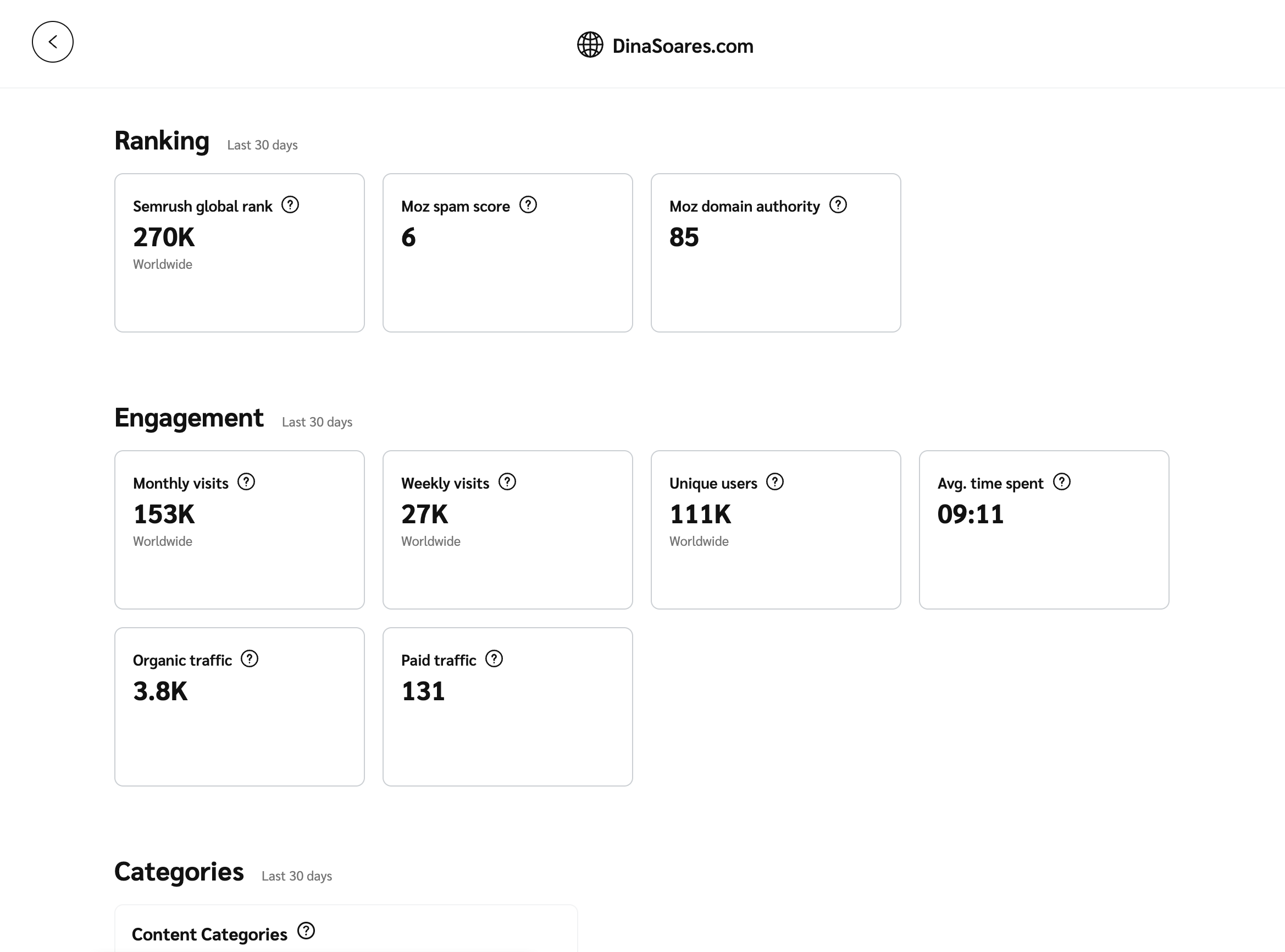
Die Option „Mehr erfahren“ kann Ihnen tiefere Einblicke in die Webseiten des Creators geben. Mit einem kostenlosen Konto können Sie zusätzliche Kennzahlen auf Semrush.com anzeigen. Siehe das *Referenz zu Website-Kennzahlen* unten beschrieben aus.
1. Wählen Sie eine von Semrush bereitgestellte Metrik in den *Ranking* oder *Engagement* Bereichen aus, um die Website-Analysen auf Semrush.com weiter zu vertiefen.
* Optional können Sie unten in der Slideout-Ansicht **Semrush.com**.
2. ein Konto erstellen, um zusätzliche Informationen anzuzeigen.
* Ein kostenloses Konto bietet Zugriff auf wichtige Kennzahlen wie KI-Sichtbarkeit, Keywords, Backlinks, Traffic-Anteil, Competitive-Positioning-Map und mehr.
* Ein kostenpflichtiges Abonnement schaltet einen größeren Datenbereich frei.
#### **Referenz zu Website-Kennzahlen**
**Ranking**
| Metrik | Beschreibung |
| -------------------- | ----------------------------------------------------------------------------------------------------------------------------------------------------------------------------------------------------------------------------------------------------------------------------------------------------- |
| Semrush-Global-Rang | Zeigt, wie eine Domain weltweit rankt, basierend auf geschätztem Traffic aus den ersten 10 Ergebnisseiten von Google. |
| Moz-Spam-Score | Zeigt, wie wahrscheinlich es ist, dass eine Website von Google abgestraft oder gesperrt wird, basierend darauf, wie viele Websites mit ähnlichen Merkmalen bereits abgestraft wurden. Ein niedrigerer Wert bedeutet ein geringeres Risiko, während ein höherer Wert auf ein höheres Risiko hindeutet. |
| Moz-Domain-Autorität | Zeigt, wie wahrscheinlich es ist, dass eine Website in den Suchergebnissen höher rankt. Je höher der Wert, desto stärker das Ranking-Potenzial. |
**Engagement**
| Metrik | Beschreibung |
| ----------------------- | ------------------------------------------------------------------------------------------------------------------------------------------------------------- |
| Monatliche Besuche | Zeigt die Anzahl der eindeutigen Besucher an, die die Website im letzten Monat weltweit hatte. |
| Wöchentliche Besuche | Zeigt die wöchentliche Anzahl der eindeutigen Besucher an, die die Website weltweit hatte. |
| Eindeutige Nutzer | Zeigt die Anzahl der eindeutigen Nutzer über einen bestimmten Zeitraum an. |
| Durchschn. Verweildauer | Zeigt die durchschnittliche Verweildauer auf der Website pro Besuch an. |
| Organischer Traffic | Zeigt die Menge an Traffic, die eine Website aus unbezahlten Suchmaschinenergebnissen erhält. |
| Bezahlter Traffic | Zeigt die Menge an Traffic, die eine Website durch bezahlte Anzeigen auf Social-Media-Websites wie Facebook, Twitter, Reddit, Pinterest, YouTube usw. erhält. |
**Kategorien**
| Metrik | Beschreibung |
| ----------------- | ----------------------------------------------------------------------------------------------------------------------------- |
| Inhaltskategorien | Zeigt eine prozentuale Aufschlüsselung der wichtigsten Inhaltskategorien, die hilft, die Zielgruppe der Website zu verstehen. |
**Erreichte Zielgruppe**
| Metrik | Beschreibung |
| ---------- | ------------------------------------------------------------ |
| Geschlecht | Zeigt die Geschlechterverteilung der Zielgruppe der Website. |
| Alter | Zeigt die Altersverteilung der Zielgruppe der Website. |
| Länder | Zeigt die Länder an, die zum Traffic der Website beitragen. |
{% endtab %}
{% tab title="Details" %}
Im *Details* Registerkarte finden Sie alle relevanten Kontaktinformationen. Werfen Sie einen Blick auf die *Referenz zu Details* Tabelle unten für weitere Informationen darüber, welche Details Sie in diesem Abschnitt finden können.
Referenz zu Details
| Details | Beschreibung |
| ------------------------- | ---------------------------------------------------------------------------------------------------------------------------------------------------------------------------------------------------------------------------------------------------------------------------------------------------------------------------------------------------------------------------------------------------------------------------------------------------------------------------------------------------------------------------------------------------------------------------------------------------------------------------------------------------------- |
| Kontakte | Eine Liste von Kontaktpersonen, die Sie kontaktieren können, wenn Sie eine Nachricht senden oder einen Vertrag vorschlagen möchten. |
| Leistungskategorien |
Sehen Sie den prozentualen Umsatzanteil, den dieser Creator in jeder Produktkategorie erzielt, zugeordnet zu den Google Merchant Categories. Es werden nur Kategorien angezeigt, die mehr als 1 % des Umsatzes des Partners ausmachen.
Hinweis: Diese Kategorien basieren auf dem Verkauf von Einzelhandelsprodukten und erscheinen daher nicht in jedem Profil. Ein Creator, der Umsatz außerhalb des Einzelhandels generiert — etwa im Finanzdienstleistungsbereich — kann auch bei hohem Umsatz keine Kategorien anzeigen.
|
| Persönliche Informationen | Sehen Sie die persönlichen Informationen des Creators wie Geschlecht, Sprache und Alter. |
| Werbegebiete | Dies sind die Orte oder Länder, in denen der Creator Werbung macht. |
| Firmenadresse | Die physische Adresse, an der sich der Creator befindet. |
| Inhaltskategorien | Dies sind die Google-Content-Kategorien des Partners, basierend auf seinen Medienprofilen der letzten 6 Monate. Die Daten werden alle 90 Tage aktualisiert. |
| Tags | Die Tags verraten Ihnen mehr über die Bereiche, in denen dieser Creator tätig ist. |
| Währung | Die Währung, in der der Creator tätig ist und bezahlt wird. |
| Partner-ID | Die impact.com-Identifikationsnummer des Creators. |
{% endtab %}
{% tab title="Benutzerdefinierte Felder" %}
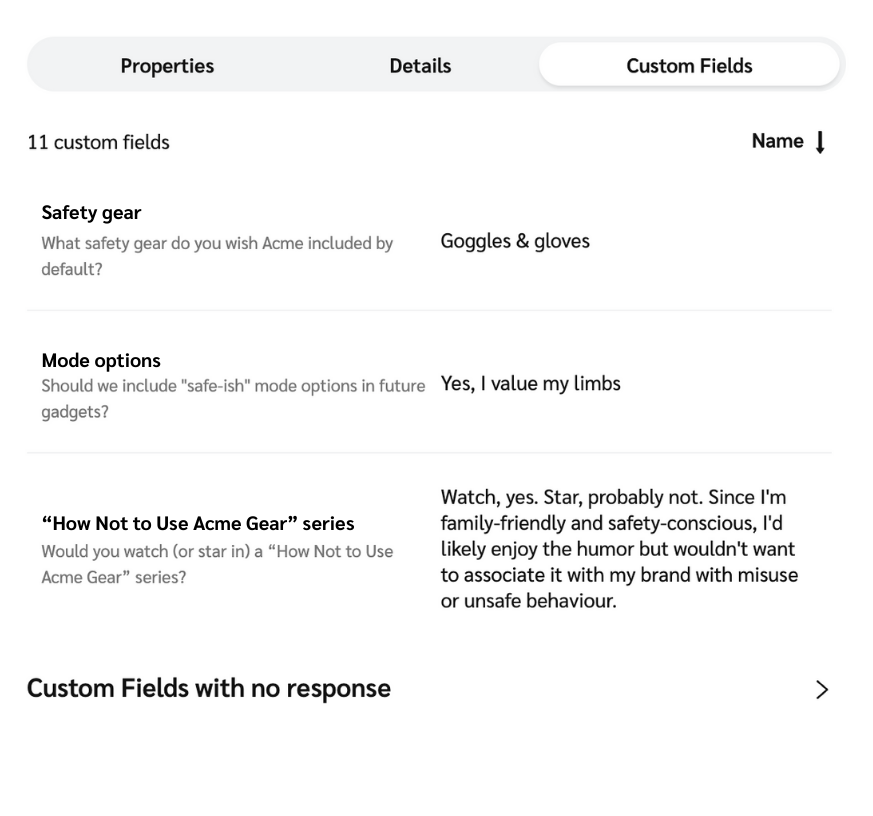
Die *Benutzerdefinierte Felder* Die Registerkarte ist nur sichtbar, wenn Sie Umfragen mit benutzerdefinierten Feldern aktiviert haben. Sie zeigt die Antworten des Partners auf Ihre Fragen zu benutzerdefinierten Feldern sowie alle von ihm angehängten Dateien. Informationen zum Einrichten von Umfragen und benutzerdefinierten Feldern finden Sie unter [Benutzerdefinierte Felder für Umfragen erstellen](/brand/de/what-would-you-like-to-learn-about/platform-features/reach-out-to-partners/surveys/create-custom-fields-for-surveys.md).
{% endtab %}
{% endtabs %}
---
# Agent Instructions
This documentation is published with GitBook. GitBook is the documentation platform designed so that both humans and AI agents can read, navigate, and reason over technical content effectively. Learn more at gitbook.com.
## Querying This Documentation
If you need additional information that is not directly available in this page, you can query the documentation by asking a question.
Perform an HTTP GET request on the following URL with the `ask` and `goal` query parameters:
```
GET https://help.impact.com/brand/de/what-would-you-like-to-learn-about/creator-program/working-with-creators/view-a-creators-profile.md?ask=&goal=
```
`ask` is the immediate question: it should be specific, self-contained, and written in natural language.
`goal` is what the user is ultimately trying to achieve, the reason they need the answer. Sharing it helps GitBook give you a better, more relevant answer. A goal is most helpful when it describes the outcome the user wants rather than restating the question. For example, with `ask=how do I create an API token`, a goal like `automate deployments from our CI pipeline` lets GitBook tailor the answer to that use case.
The response will contain a direct answer to the question and relevant excerpts and sources from the documentation.
Use this mechanism when the answer is not explicitly present in the current page, you need clarification or additional context, or you want to retrieve related documentation sections.
.png?alt=media&token=136c8b76-caa3-4487-903f-6b2ccf7134c5)

.png?alt=media&token=0ebd1b92-ca4a-4ad0-8cb4-5a2aeea07587)
 \[Weiter] oben im Modal aus, um durch die Brand-Beiträge des Creators zu blättern.
.png?alt=media&token=23b6603a-af95-43f1-b499-7e6738b7ddc0)