> For the complete documentation index, see [llms.txt](https://help.impact.com/llms.txt). Markdown versions of documentation pages are available by appending `.md` to page URLs; this page is available as [Markdown](https://help.impact.com/brand/de/what-would-you-like-to-learn-about/creator-program/recruit-creators/invite-creators-to-your-campaign.md).
# Creator für Ihre Kampagne finden und einladen
impact.com verfügt über mehrere Funktionen, mit denen Sie Creator für Ihre Kampagne finden und einladen können. Je nachdem, wie Sie einen Creator zu Ihrer Kampagne einladen, wird er möglicherweise automatisch akzeptiert oder benötigt eine Genehmigung. Details zu Einladungs-Szenarien und KI-Empfehlungen finden Sie unter [Creator-Rekrutierung erklärt](/brand/de/what-would-you-like-to-learn-about/creator-program/recruit-creators/recruiting-creators-explained.md) und [ask impact Tipps & Tricks](/brand/de/what-would-you-like-to-learn-about/platform-features/ask-impact/ask-impact-tips-and-tricks.md#get-new-partner-recommendations).
## Neue Creator aus dem Creator Marketplace finden und einladen
{% hint style="warning" %}
**Wichtig:** Um einen Creator aus dem Marketplace einzuladen, benötigt er ein aktives impact.com-Konto.
{% endhint %}
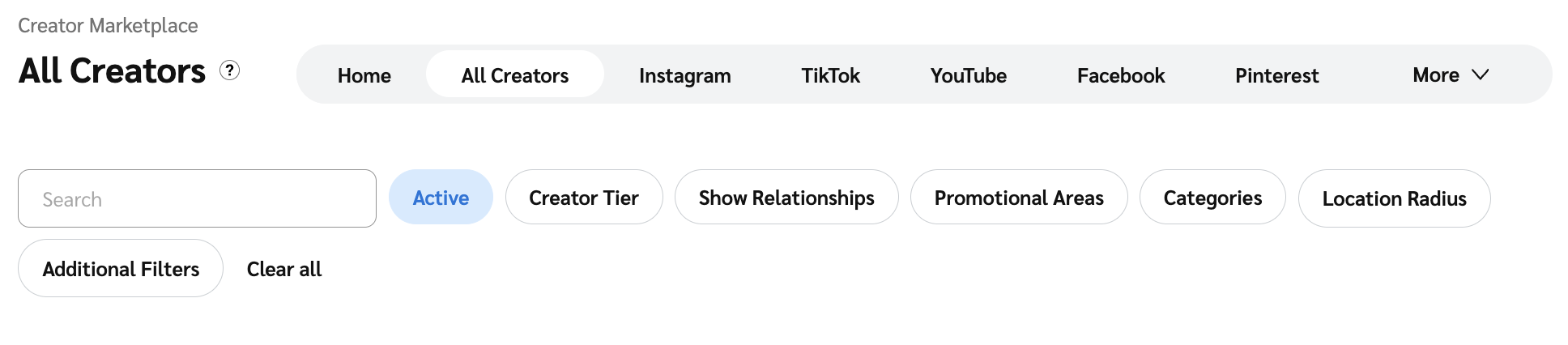
Die *Creator Marketplace* ist ein Discovery-Tool, das Ihnen hilft, bereits auf der Plattform aktive Creator zu finden und einzuladen.
1. Wählen Sie im linken Navigationsmenü .svg?alt=media\&token=8a0e56eb-ff89-4046-8e72-ad2b503f8bf9) **\[Entdecken]** → **Creator finden** → [**Creator Marketplace**](https://app.impact.com/secure/advertiser/discover/radius/fr/partner_discover.ihtml).
2. Verwenden Sie die Registerkarten oben auf dem *Marktplatz* Bildschirm, um nach Creatorn nach einem bestimmten Social Channel zu filtern. Siehe unseren Hilfsartikel [Nach bestimmten Arten von Partnern und Creatorn suchen](/brand/de/what-would-you-like-to-learn-about/platform-features/find-partners-and-creators/look-for-specific-types-of-partners.md) für weitere Informationen.
3. Sobald Sie einen Social Channel ausgewählt haben, verfeinern Sie Ihre Suche mit der Filterleiste. Weitere Informationen finden Sie in der [*Filteroptionen*](/brand/de/what-would-you-like-to-learn-about/platform-features/find-partners-and-creators/look-for-specific-types-of-partners.md#filter-options) Referenz.
4. Wählen Sie die Kachel eines Creators aus, um [sein Profil anzuzeigen](/brand/de/what-would-you-like-to-learn-about/creator-program/working-with-creators/view-a-creators-profile.md), und wählen Sie im Profil-Slideout **Einladen**  **\[Dropdown-Menü]**:
* Um den Creator nur zu Ihrer Creator-Kampagne einzuladen, wählen Sie **Zur Kampagne einladen** und wählen Sie die passende Kampagne aus.
* Um den Creator zu Ihrem gesamten Programm einzuladen, wählen Sie **Zur Marke einladen** und wählen Sie die passenden Vertragsbedingungen aus.
## Creator aus Social Listening finden und einladen
Mit Social Listening können Sie Schlüsselbegriffe verwenden, um Beiträge von Creatorn auf Social-Media-Plattformen zu finden. Nachdem Sie [einen Social Listener erstellt](/brand/de/what-would-you-like-to-learn-about/platform-features/find-partners-and-creators/social-listening/create-a-social-listener.md) und [Creator gefunden](/brand/de/what-would-you-like-to-learn-about/platform-features/find-partners-and-creators/social-listening/view-social-listening-results-and-dashboard.md) haben, an denen Sie interessiert sind, können Sie sie zu Ihrer Kampagne oder Ihrem Programm einladen.
1. Wählen Sie im linken Navigationsmenü .svg?alt=media\&token=8a0e56eb-ff89-4046-8e72-ad2b503f8bf9) **\[Entdecken]** → [**Social Listening**](https://app.impact.com/secure/advertiser/discover/protect/fr/social-listening.ihtml?u=%2Fsecure%2Fcompliance%2Fdata%2Fsocial-listening-flow.ihtml).
2. Bewegen Sie den Mauszeiger über den Listener, den Sie ansehen möchten, wählen Sie **Ergebnisse anzeigen**, wählen Sie den Beitrag aus, an dem Sie interessiert sind, und wählen Sie **Profil anzeigen** im Slide-out des Beitrags.
1. Alternativ können Sie den Mauszeiger über die Bildunterschrift des Beitrags bewegen und **Profil anzeigen**.
3. Im Profil-Slideout wählen Sie **Einladen**  **\[Dropdown-Menü]**:
1. Um den Creator nur zu Ihrer Creator-Kampagne einzuladen, wählen Sie **Zur Kampagne einladen** und wählen Sie die passende Kampagne aus.
2. Um den Creator zu Ihrem gesamten Programm einzuladen, wählen Sie **Zur Marke einladen** und wählen Sie die passenden Vertragsbedingungen aus.
4. Wählen Sie  **\[E-Mail]** oben aus, verfassen Sie Ihre E-Mail und wählen Sie **Senden**.
* Sie können in Ihrer E-Mail einen Anmeldelink einfügen. Siehe [Partner einladen, dem Programm einer Marke beizutreten](/brand/de/what-would-you-like-to-learn-about/performance-program/recruiting-partners/invite-partners-to-join-a-brands-program.md) für weitere Informationen.
* Wenn es keine  **\[E-Mail]** Option gibt, hat impact.com keinen Zugriff auf die E-Mail-Adresse dieses Creators. Sie können ihn direkt auf der Social-Media-Plattform kontaktieren.
## Neue Creator mit Creator Search finden und einladen
Mit Creator Search können Sie Creator sowohl innerhalb als auch außerhalb des impact.com Marketplace finden und einladen. Nachdem Sie [Creator gefunden](/brand/de/what-would-you-like-to-learn-about/platform-features/find-partners-and-creators/find-creators-with-creator-search.md) das Creator-Search-Tool verwenden möchten, können Sie sie über ihr Profil einladen.
1. Wählen Sie im linken Navigationsmenü .svg?alt=media\&token=8a0e56eb-ff89-4046-8e72-ad2b503f8bf9) **\[Entdecken]** → **Creator finden** → [**Creator-Suche**](https://app.impact.com/secure/advertiser/discover/fr/discover/creator-rt-searches.ihtml).
2. Verwenden Sie die Registerkarten und Filter oben, um Creator zu finden, an denen Sie interessiert sind, und wählen Sie dann **Ergebnisse abrufen.**
3. Wählen Sie aus Ihren Ergebnissen den Creator aus, um [sein Profil anzuzeigen](/brand/de/what-would-you-like-to-learn-about/creator-program/working-with-creators/view-a-creators-profile.md). Siehe die [*Filterleiste* und *zusätzliche Filter* Referenz](/brand/de/what-would-you-like-to-learn-about/platform-features/find-partners-and-creators/find-creators-with-creator-search.md) für weitere Informationen.
4. Unter dem Namen des Creators können Sie sehen, ob er sich innerhalb oder außerhalb des impact.com Marketplace befindet:
* **Aktiv**: Der Creator ist im impact.com Marketplace aktiv. Ein blaues Häkchen neben seinem Namen zeigt an, dass er Marketplace Verified ist.
* **Neu**: Der Creator ist neu bei impact.com und wurde innerhalb der letzten 90 Tage Marketplace Verified. Ein blaues Häkchen neben seinem Namen zeigt an, dass er Marketplace Verified ist.
* **Nicht auf impact.com**: Der Creator ist nicht im impact.com Marketplace. Er verfügt möglicherweise trotzdem über ein impact.com-Konto, könnte aber ein [direkter Partner](/brand/de/what-would-you-like-to-learn-about/performance-program/recruiting-partners/marketplace-vs-direct-partner-recruiting-explained.md)sein, ein Multi-Direkt-Partner sein oder sich direkt bei impact.com angemeldet haben, ohne sich für den Marketplace beworben zu haben oder dafür zugelassen worden zu sein.
5. Um Creator innerhalb von impact.com einzuladen, wählen Sie **Einladen**  **\[Dropdown-Menü]**:
* Um den Creator nur zu Ihrer Kampagne einzuladen, wählen Sie **Zur Kampagne einladen** und wählen Sie die passende Kampagne aus.
* Um den Creator zu Ihrem Programm einzuladen, wählen Sie **Zur Marke einladen** und wählen Sie die passenden Vertragsbedingungen aus.
6. Um Creator außerhalb von impact.com einzuladen, wählen Sie die  **\[E-Mail]** oben aus, verfassen Sie Ihre E-Mail und wählen Sie **Senden**.
* Sie können in Ihrer E-Mail einen Anmeldelink einfügen. Siehe [Partner einladen, dem Programm einer Marke beizutreten](/brand/de/what-would-you-like-to-learn-about/performance-program/recruiting-partners/invite-partners-to-join-a-brands-program.md) für weitere Informationen.
* Wenn es keine  **\[E-Mail]** Option, hat impact.com keinen Zugriff auf die E-Mail-Adresse dieses Creators. Sie können ihn direkt auf der Social-Media-Plattform kontaktieren.
## Neue Creator mit der Erweiterten Suche finden und einladen
[Erweiterte Suche](/brand/de/what-would-you-like-to-learn-about/creator-program/working-with-creators/extended-search-for-creator/extended-search-for-creator-explained.md) Mit der Erweiterten Suche können Sie mithilfe von Schlüsselwörtern Creator sowohl innerhalb als auch außerhalb des Marketplace finden und sie zu Ihrer Kampagne oder Marke einladen.
1. Wählen Sie im linken Navigationsmenü .svg?alt=media\&token=8a0e56eb-ff89-4046-8e72-ad2b503f8bf9) **\[Entdecken]** → **Erweiterte Suche** → [**Alle Ergebnisse**](https://app.impact.com/secure/advertiser/discover/fr/discover/creator-extended-search-results.ihtml).
* Alternativ können Sie nur die Ergebnisse einer bestimmten Suche anzeigen, indem Sie **Meine Suchen**, und wählen Sie dann die gewünschte Suche aus.
2. Wählen Sie die Kachel eines Creators aus, um [sein Profil anzuzeigen](/brand/de/what-would-you-like-to-learn-about/creator-program/working-with-creators/view-a-creators-profile.md), und wählen Sie im Profil-Slideout **Einladen**  **\[Dropdown-Menü]**.
* Um den Creator zu Ihrer Creator-Kampagne einzuladen, wählen Sie **Zur Kampagne einladen**.
* Um den Creator zu Ihrem gesamten Programm einzuladen, wählen Sie **Zur Marke einladen**.
## Creator direkt zu einer Kampagne einladen
Die *Kampagnenmanager* ermöglicht es Ihnen, neue oder bereits verbundene Creator über einen vorgeschlagenen SOW oder einen Kampagnen-Einladungslink einzuladen.
1. Wählen Sie im linken Navigationsmenü  **\[Engage] → Kampagnen-Manager →** [**Creator**](https://app.impact.com/secure/advertiser/engage/campaigns/influencer-campaign-manager-flow.ihtml).
2. Bewegen Sie den Mauszeiger über die Kampagne, zu der Sie Creator einladen möchten, und wählen Sie **Kampagne verwalten**.
3. Wählen Sie in der oberen rechten Ecke **Creator einladen**.
4. Laden Sie Creator direkt mit 1 der folgenden Optionen ein:
| Option | Schritte |
| ----------------------- | ------------------------------------------------------------------------------------------------------------------------------------------------------------------------------------------------------------------------------------------------------------------------------------------------------------------------------------------------------------------------------------------------------------------------------------------------------------------------------------ |
| Standard-SOW |
Geben Sie den Creator Gruppen, einzelne Partner, oder E-Mail-Adressen ein, die Sie einladen möchten.
Wählen Sie Einladung senden.
|
| Benutzerdefiniertes SOW |
Geben Sie den Creator Gruppen, einzelne Partner, oder E-Mail-Adressen ein, die Sie einladen möchten.
Wählen Sie Mit benutzerdefiniertem Vorschlag einladen.
Passen Sie die SOW-Einstellungen nach Wunsch an und wählen Sie Einladung senden.
|
| Einladungslink |
Wählen Sie Einladungslink kopieren.
Fügen Sie den Link auf Ihren Socials ein, damit Creator sich für Ihre Kampagne anmelden können.
## Eine Kampagneneinladung widerrufen
{% hint style="warning" %}
**Wichtig:** Das Entfernen einer eingeladenen Person aus einer Kampagne kann nicht rückgängig gemacht werden.
{% endhint %}
1. Wählen Sie im linken Navigationsmenü  **\[Engage] → Kampagnen-Manager →** [**Creator**](https://app.impact.com/secure/advertiser/engage/campaigns/influencer-campaign-manager-flow.ihtml).
2. Bewegen Sie den Mauszeiger über die Kampagne, zu der Sie Creator einladen möchten, und wählen Sie **Kampagne verwalten**.
3. Stellen Sie sicher, dass Sie sich in der *Bewerber* Registerkarte befinden, und wählen Sie den **Eingeladen** Statusfilter.
4. Bewegen Sie den Mauszeiger über einen Bewerber, den Sie entfernen möchten, und wählen Sie  **\[Mehr]** → **Aus Kampagne entfernen**.
---
# Agent Instructions
This documentation is published with GitBook. GitBook is the documentation platform designed so that both humans and AI agents can read, navigate, and reason over technical content effectively. Learn more at gitbook.com.
## Querying This Documentation
If you need additional information that is not directly available in this page, you can query the documentation by asking a question.
Perform an HTTP GET request on the following URL with the `ask` and `goal` query parameters:
```
GET https://help.impact.com/brand/de/what-would-you-like-to-learn-about/creator-program/recruit-creators/invite-creators-to-your-campaign.md?ask=&goal=
```
`ask` is the immediate question: it should be specific, self-contained, and written in natural language.
`goal` is what the user is ultimately trying to achieve, the reason they need the answer. Sharing it helps GitBook give you a better, more relevant answer. A goal is most helpful when it describes the outcome the user wants rather than restating the question. For example, with `ask=how do I create an API token`, a goal like `automate deployments from our CI pipeline` lets GitBook tailor the answer to that use case.
The response will contain a direct answer to the question and relevant excerpts and sources from the documentation.
Use this mechanism when the answer is not explicitly present in the current page, you need clarification or additional context, or you want to retrieve related documentation sections.