> For the complete documentation index, see [llms.txt](https://help.impact.com/llms.txt). Markdown versions of documentation pages are available by appending `.md` to page URLs; this page is available as [Markdown](https://help.impact.com/brand/de/what-would-you-like-to-learn-about/creator-program/creator-campaigns-for-brands/manage-creator-campaign-gifting-orders.md).
# Versandbestellungen für Creator-Kampagnen verwalten
Verwalte deine Geschenkbestellungen über die *Geschenke* Registerkarte im Kampagnen-Manager. Diese Registerkarte ist nur verfügbar, wenn du [Produktgeschenke eingerichtet hast](/brand/de/what-would-you-like-to-learn-about/creator-program/creator-campaigns-for-brands/configure-product-gifting-for-your-creator-campaign.md) als Vergütungsmodell während der Kampagneneinrichtung konfiguriert hast. Hier kannst du Details zu Produktgeschenk-Bestellungen ansehen, z. B. die Versandinformationen des Creators, ausgewählte Produkte und Produktvarianten wie Größe, Preis und Farbe.
#### Kampagnengeschenkbestellungen finden
1. Wählen Sie in der linken Navigationsleiste  **\[Engage] → Campaign Manager →** [**Ersteller**](https://app.impact.com/secure/advertiser/engage/campaigns/influencer-campaign-manager-flow.ihtml).
* Auf dem *Aktiv* Registerkarte kannst du alle derzeit aktiven Kampagnen anzeigen.
2. Fahre mit der Maus über eine Kampagne, für die Produktgeschenke konfiguriert sind, und wähle **Kampagne verwalten**.
3. Auf dem Bildschirm Ihrer ausgewählten Kampagne wählen Sie den **Geschenke** Tab.
* Um Geschenkaufgaben zu filtern, siehe die *Aufgaben filtern* Referenz.
Aufgaben filtern
| Filter | Beschreibung |
| --------------------------- | ------------------------------------------------------------------------------------------------------------------------ |
| Alle Aufgaben | Alle Aufgaben in dieser Kampagne. |
| Nicht begonnen | Aufgaben, mit denen deine Creator noch nicht begonnen haben. |
| Wartet auf Ihre Überprüfung | Von Creators eingereichte Aufgaben, die deine Überprüfung erfordern. |
| Wartet auf Fulfillment | Abgeschlossene Aufgaben, für die Creator Produktgeschenkbestellungen aufgegeben haben, die auf deine Genehmigung warten. |
| Erfüllt | Aufgaben, für die Creator ihre Geschenke beansprucht haben und die du genehmigt hast. |
| Creator-Name | Nutze diese Suchleiste, um Creators nach Name, Konto-ID, Aufgabennamen oder Aufgaben-ID zu suchen. |
| Ersteller | Filtern nach dem Creator, mit dem du zusammenarbeitest. |
#### Geschenkbestellungen überprüfen
{% hint style="success" %}
**Hinweis:** Du kannst Geschenkbestellungen nur genehmigen oder ablehnen, wenn du zuvor [deine Produktgeschenk-Kampagne konfiguriert hast](/brand/de/what-would-you-like-to-learn-about/creator-program/creator-campaigns-for-brands/configure-product-gifting-for-your-creator-campaign.md) zu *für die Auswahl eine Genehmigung erforderlich gemacht hast*.
{% endhint %}
{% tabs %}
{% tab title="Shopify-Geschenkbestellungen genehmigen" %}
Befolge diese Schritte, wenn du eine Shopify-Integration hast und Geschenkbestellungen genehmigen möchtest:
1. Wählen Sie in der linken Navigationsleiste  **\[Engage] → Campaign Manager →** [**Ersteller**](https://app.impact.com/secure/advertiser/engage/campaigns/influencer-campaign-manager-flow.ihtml).
* Auf dem *Aktiv* Registerkarte kannst du alle derzeit aktiven Kampagnen anzeigen.
2. Fahre mit der Maus über eine Kampagne, für die Produktgeschenke konfiguriert sind, und wähle **Kampagne verwalten**.
3. Auf dem Bildschirm Ihrer ausgewählten Kampagne wählen Sie den **Geschenke** Tab.
4. Wähle in der Filterleiste für den Aufgabenstatus **Wartet auf Fulfillment**.
* Du siehst alle Bestellungen, die auf deine Genehmigung warten.
5. Fahre mit der Maus über eine Bestellung und wähle **Prüfen**.
6. Überprüfe im eingeblendeten Seitenbereich die vom Creator ausgewählten Produkte und wähle **Genehmigen** oder **Ablehnen**.
* Wenn abgelehnt, wird der Creator aufgefordert, Produkte erneut auszuwählen und ein zweites Mal auf deine Genehmigung zu warten.
* Nach der Genehmigung wird die Bestellung sofort über dein Shopify-Konto aufgegeben und der Bestellstatus ändert sich zu *Abgeschlossen*.
**Shopify-Geschenkbestellungen abschließen**
Befolge diese Schritte, um deine Shopify-Bestellung abzuschließen.
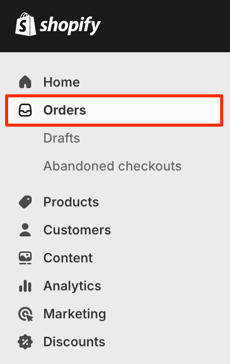
1. Um die Bestellung abzuschließen, öffne dein [Shopify-Konto](https://accounts.shopify.com/lookup?rid=aa8ee5fc-e74c-4f6a-8c68-4f7c920477c3\&verify=1715240435-UsJ%2B0DZbjSpK63wD6sJFb1MRUi%2FCd798c%2Fg%2B%2Fhf3X6Y%3D) , und wähle in der linken Navigationsleiste **Bestellungen**.
2. Wählen Sie **die Bestellung** aus, die du abschließen möchtest.
* Die Bestellung zeigt `Aktivieren @ Impact` im *Kunde* Spalte an und wird mit einem *Fulfillment-Status* von `Nicht erfüllt`.
3. Überprüfe die bestellten Produkte und wähle **Artikel erfüllen**, und dann **Versandetikett erstellen**.
* Dadurch werden Versandinformationen generiert, die du in deinem Kampagnen-Manager auf impact.com nachverfolgen kannst.
{% endtab %}
{% tab title="Andere Geschenkbestellungen genehmigen" %}
Befolge diese Schritte, wenn du *nicht* keine Shopify-Integration hast und deine Produktgeschenkbestellungen manuell genehmigen möchtest:
1. Wählen Sie in der linken Navigationsleiste  **\[Engage] → Kampagnen-Manager → Creator**.
* Auf dem *Aktiv* Registerkarte kannst du alle derzeit aktiven Kampagnen anzeigen.
2. Fahre mit der Maus über eine Kampagne, für die Produktgeschenke konfiguriert sind, und wähle **Kampagne verwalten**.
3. Auf dem Bildschirm Ihrer ausgewählten Kampagne wählen Sie den **Geschenke** Tab.
4. Wähle in der Filterleiste für den Aufgabenstatus **Wartet auf Fulfillment**.
* Du siehst alle Bestellungen, die auf deine Genehmigung warten.
5. Wählen Sie **Bestellungen exportieren**.
* Eine .CSV-Datei wird heruntergeladen.
6. Erfülle diese Bestellungen in deiner E-Commerce-Lösung.
7. Öffne die .CSV-Datei in einer Tabellenkalkulation und fülle die folgenden leeren Felder aus *ohne* und entferne die vorhandenen Felder:
* OrderId
* Sendungsnummer (optional)
* Versanddatum (JJJJ-MM-TT)
* Fulfillment-Status
* Der vorab ausgefüllte Wert ist `Nicht erfüllt`—ändere den Wert zu `Erfüllt` oder `F`.
* Wenn du die Bestellung als `Nicht erfüllt`, wird das Produktgeschenk nicht zu `Genehmigt`.
```programlisting
Creator-ID,Kampagnen-ID,Produktname,Marke,Größe,Farbe,Artikelnummer,SKU,Preis,Menge,Auswahldatum,Versandname,E-Mail,Versandadresse 1,Versandadresse 2,Versandstadt,Bundesland/Provinz des Versands,Versandland,Versand-PLZ,Versandtelefon,Fulfillment-Status,Bestell-ID,Sendungsnummer,Versanddatum
5753340,1902,Damenkleid—schwarz,ACME,XS,Schwarz,39653964808453,6683701805317,102,1,2024-10-26,Brussel Sprout,,44 Hampton Avenue,Rossmore,Johannesburg,Gauteng,ZA,2092,,F,1111111,Xxxxxx,2025-02-05
```
8. Sobald der Fulfillment-Status in deinem internen System aktualisiert wurde, wähle **Mehrfach erfüllen** um die neu ausgefüllte .CSV-Datei hochzuladen und die Bestellung zu genehmigen.
* Sobald deine Datei hochgeladen ist, werden die Bestellstatus synchronisiert, sodass die Bestellungen aktuell bleiben.
{% endtab %}
{% endtabs %}
---
# Agent Instructions
This documentation is published with GitBook. GitBook is the documentation platform designed so that both humans and AI agents can read, navigate, and reason over technical content effectively. Learn more at gitbook.com.
## Querying This Documentation
If you need additional information that is not directly available in this page, you can query the documentation by asking a question.
Perform an HTTP GET request on the following URL with the `ask` and `goal` query parameters:
```
GET https://help.impact.com/brand/de/what-would-you-like-to-learn-about/creator-program/creator-campaigns-for-brands/manage-creator-campaign-gifting-orders.md?ask=&goal=
```
`ask` is the immediate question: it should be specific, self-contained, and written in natural language.
`goal` is what the user is ultimately trying to achieve, the reason they need the answer. Sharing it helps GitBook give you a better, more relevant answer. A goal is most helpful when it describes the outcome the user wants rather than restating the question. For example, with `ask=how do I create an API token`, a goal like `automate deployments from our CI pipeline` lets GitBook tailor the answer to that use case.
The response will contain a direct answer to the question and relevant excerpts and sources from the documentation.
Use this mechanism when the answer is not explicitly present in the current page, you need clarification or additional context, or you want to retrieve related documentation sections.