> For the complete documentation index, see [llms.txt](https://help.impact.com/llms.txt). Markdown versions of documentation pages are available by appending `.md` to page URLs; this page is available as [Markdown](https://help.impact.com/brand/de/what-would-you-like-to-learn-about/beta-product-boost/beta-product-boost-reports/product-boost-overview-by-vendor.md).
# Product Boost: Übersicht nach Anbieter
Die *Product Boost: Übersicht nach Anbieter* Der Bericht bietet Ihnen eine detaillierte Ansicht darüber, wie Ihre vom Anbieter finanzierten [Product-Boost-Kampagnen](/brand/de/what-would-you-like-to-learn-about/beta-product-boost/product-boost-explained.md) abschneiden. Er hilft Ihnen dabei nachzuverfolgen, welche Anbieter teilnehmen, wie viel Budget verbraucht wurde und welche Einnahmen aus dem Verkauf von geboosteten Produkten erzielt wurden.
## Bericht verwalten
1. Wählen Sie in der linken Navigationsleiste  **\[Engage] → Berichte → Retail Media**.
2. Wählen Sie [**nach Anbieter**](https://app.impact.com/secure/advertiser/engage/insights/optimize/report/report.ihtml?handle=retailer_performance_by_vendor).
3. Filtern Sie unter der Berichtsüberschrift die Daten, die Sie anzeigen möchten.
* Verwenden Sie die Optionen oben rechts auf der Seite, um  **\[Teilen]** den Bericht,  **\[Zeitplan]** den Bericht,  **\[Herunterladen]** ihn im PDF-, XLSX- oder CSV-Format zu planen bzw. die angezeigte **Währung** aus dem  **\[Dropdown-Menü]**.
* Lesen Sie die folgenden Referenzen, um den Bericht besser zu verstehen.
## Den Bericht verstehen
Filterreferenz
| Filter | Beschreibung |
| --------------------------- | ------------------------------------------------------------------------------------------- |
| Datumsbereich | Filtern Sie Daten danach, wann sie erstellt wurden. |
| Programm | Filtern Sie nach Daten, die mit bestimmten Programmen in Ihrem Konto verknüpft sind. |
| Anbieter-ID | Filtern Sie nach der eindeutigen Kennung des Anbieters, für den Sie Daten anzeigen möchten. |
| Product-Boost-Kampagnen-ID | Filtern Sie nach der eindeutigen Product-Boost
Kampagnenkennung.
|
| Product-Boost-Kampagnenname | Filtern Sie nach dem eindeutigen Product-Boost-Kampagnennamen. |
| Interne Product-Boost-ID | Filtern Sie nach Ihrer eigenen eindeutigen Kennung für diese Product-Boost-Kampagne. |
| Anbietername | Filtern Sie nach dem Namen des Anbieters, für den Sie Daten anzeigen möchten. |
Snapshot-Widget
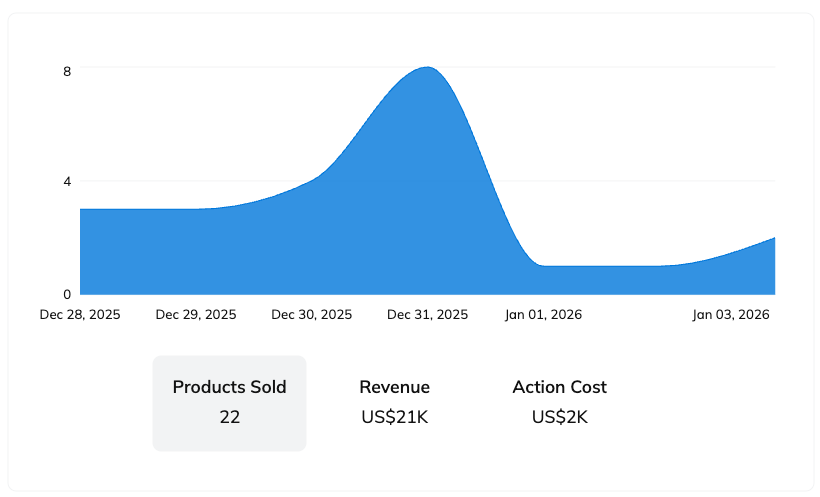
Mit dem Snapshot-Widget können Sie zwischen Kennzahlen wechseln, um Verkäufe geboosteter Produkte, Auszahlungskosten an Partner oder den im Zeitverlauf erzielten Umsatz zu verfolgen.
* Bewegen Sie den Cursor über einen beliebigen Punkt im Diagramm, um den genauen Kennzahlenwert zu diesem Zeitpunkt zu sehen.
* Wenn Sie den Mauszeiger über das Diagramm bewegen, sehen Sie die Option,  **\[Herunterladen]** die Diagrammdaten im PDF- oder CSV-Format herunterzuladen. Die heruntergeladene Datei spiegelt die aktuell ausgewählte Kennzahl wider, d. h., *Verkaufte Produkte*, *Umsatz*oder *Aktionskosten*.
Tabellenreferenz
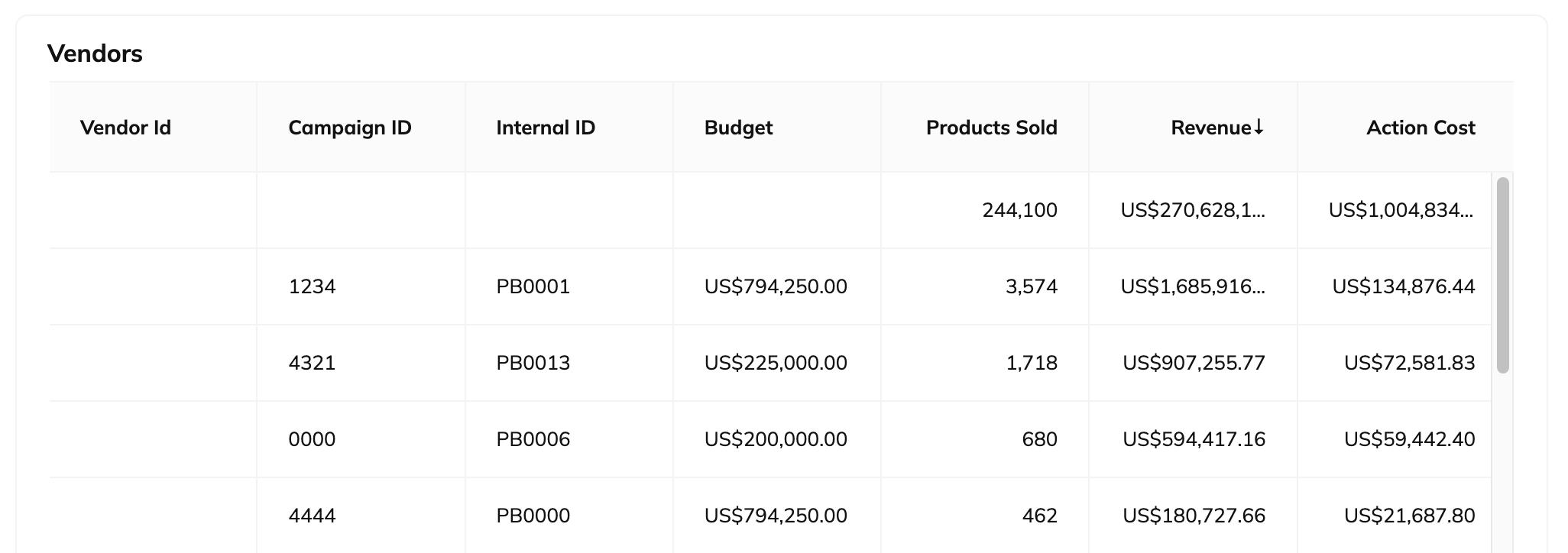
* Bewegen Sie den Cursor über die Tabelle, um  **\[Herunterladen]** die Tabellendaten im CSV- oder PDF-Format herunterzuladen.
* Sie können auch einen  **\[API]** Link erhalten, mit dem Sie die Tabellendaten im NDJSON- oder CSV-Format exportieren können.
| Spalte | Beschreibung |
| ------------------ | ----------------------------------------------------------------------------------------------------------------------------------------------------------------------------------------------------------------------------------------------------------------------------------- |
| Anbieter-ID | Die eindeutigen Kennungen der Anbieter, die mit den Product-Boost-Kampagnen in Ihren ausgewählten Programmen verknüpft sind. |
| Kampagnen-ID | Die eindeutige Kennung von impact.com für die zugehörige Product-Boost-Kampagne. |
| Interne ID | Die eindeutige Kennung [die Sie hinzugefügt haben](/brand/de/what-would-you-like-to-learn-about/beta-product-boost/product-boost-campaign-management/create-a-product-boost-campaign.md) die Sie jeder Kampagne hinzugefügt haben, um Ihre Kampagnen in Berichten zu unterscheiden. |
| Budget | Das vom Anbieter finanzierte Budget, das jeder Product-Boost-Kampagne zugewiesen ist. |
| Verkaufte Produkte | Die Gesamtzahl der geboosteten Produkte, die im Rahmen von Aktionen durch Ihre Partner innerhalb Ihrer Product-Boost-Kampagnen verkauft wurden. |
| Umsatz | Der gesamte Umsatz, den Sie für Anbieter durch Produktverkäufe erzielt haben. |
| Aktionskosten | Die Kosten, die Ihren Partnern für die Generierung geboosteter Produktverkäufe geschuldet werden. |
---
# Agent Instructions
This documentation is published with GitBook. GitBook is the documentation platform designed so that both humans and AI agents can read, navigate, and reason over technical content effectively. Learn more at gitbook.com.
## Querying This Documentation
If you need additional information that is not directly available in this page, you can query the documentation by asking a question.
Perform an HTTP GET request on the following URL with the `ask` and `goal` query parameters:
```
GET https://help.impact.com/brand/de/what-would-you-like-to-learn-about/beta-product-boost/beta-product-boost-reports/product-boost-overview-by-vendor.md?ask=&goal=
```
`ask` is the immediate question: it should be specific, self-contained, and written in natural language.
`goal` is what the user is ultimately trying to achieve, the reason they need the answer. Sharing it helps GitBook give you a better, more relevant answer. A goal is most helpful when it describes the outcome the user wants rather than restating the question. For example, with `ask=how do I create an API token`, a goal like `automate deployments from our CI pipeline` lets GitBook tailor the answer to that use case.
The response will contain a direct answer to the question and relevant excerpts and sources from the documentation.
Use this mechanism when the answer is not explicitly present in the current page, you need clarification or additional context, or you want to retrieve related documentation sections.