> For the complete documentation index, see [llms.txt](https://help.impact.com/llms.txt). Markdown versions of documentation pages are available by appending `.md` to page URLs; this page is available as [Markdown](https://help.impact.com/brand/de/what-would-you-like-to-learn-about/beta-product-boost/beta-product-boost-for-retailers/get-started-with-retail-media-as-a-retailer.md).
# Mit Retail Media als Händler starten
Bevor Sie Product Boost-Kampagnen erstellen und von Anbietern finanzierte Mittel erhalten können, müssen Sie sich für Retail Media anmelden und eine plattforminterne Verbindung mit Ihren Anbietern herstellen.
{% stepper %}
{% step %}
## Für Retail Media anmelden
{% hint style="info" %}
**Demnächst verfügbar:** Diese Funktionalität ist demnächst verfügbar. Kontaktieren Sie vorerst [den Support](https://app.impact.com/support/portal.ihtml) um Zugriff auf Retail Media zu erhalten.
{% endhint %}
Mit der Anmeldung:
* Ermöglicht Ihnen und Ihren Anbietern den Zugriff auf erweiterte Berichte für die von Ihnen erstellten Product Boost-Kampagnen.
* Ermöglicht Anbietern, Ihre Kampagnen zu finanzieren, und Ihnen, die Rechnungsstellung entweder innerhalb oder außerhalb der impact.com-Plattform zu verwalten.
So aktivieren Sie es:
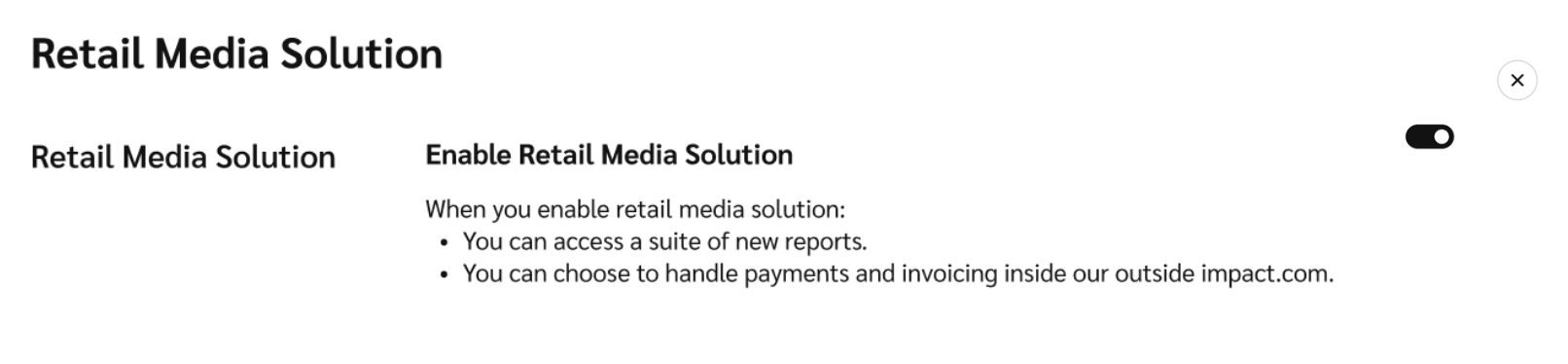
1. Wählen Sie in der oberen Navigationsleiste  **\[Benutzerprofil] → Einstellungen**.
2. In der linken Spalte unter *Allgemein*, wählen Sie **Retail-Media-Lösung**.
3.  **\[Aktivieren] Retail-Media-Lösung**.
{% endstep %}
{% step %}
## Ihre aufgeführten Anbieter anzeigen
Sobald Sie sich angemeldet haben, können Sie in der *Anbieter* Ansicht über Ihre linke Navigationsleiste wechseln:
1. Wählen Sie in der linken Navigationsleiste  **\[Engage] → Anbieter → Meine Anbieter**.
1. Diese Ansicht bietet eine Liste von Anbietern, die impact.com automatisch aus Ihren Produktkatalogen vorab hinzugefügt hat. Dies sind die Anbieter, die die auf Ihrer Plattform verkauften Produkte liefern.
2. Beim ersten Aufruf dieser Ansicht werden alle Anbieterstatus als  **\[Nicht verbunden]**.
{% endstep %}
{% step %}
## Mit Anbietern verbinden
Um mit Anbietern in Product Boost-Kampagnen zusammenzuarbeiten, laden Sie sie ein, sich mit Ihnen zu verbinden.
Mit einem aufgeführten Anbieter verbinden
Verbinden Sie sich mit einem Anbieter, der bereits zu Ihren *Meine Anbieter* Ansicht aufgerufen werden.
1. Bewegen Sie den Mauszeiger über den Anbieter, mit dem Sie sich verbinden möchten, und wählen Sie dann **Einladen**.
2. Füllen Sie im ausklappbaren Bereich die folgenden Felder aus:
| Feld | Beschreibung |
| ------------ | ---------------------------------------------------------------------------------------------------------------------------------------------------------------------------------------- |
| Anbietername | Dies ist der Name der Anbieter-Marke. |
| Kontaktname | Geben Sie den Namen des Anbieter-Kontakts ein, den Sie kontaktieren möchten, z. B. *Pepper Potts*. |
| E-Mail | Geben Sie die E-Mail-Adresse ein, an die die Einladung gesendet werden soll, z. B. . |
| Nachricht | Fügen Sie optional eine Notiz hinzu, in der Sie erklären, wie die Zusammenarbeit für beide Seiten vorteilhaft sein könnte. Diese Nachricht wird im Text der Einladungs-E-Mail angezeigt. |
3. Wählen Sie **Einladen**.
* Der Status des Anbieters sollte sich ändern in  **\[Eingeladen]**, was bedeutet, dass Ihre Einladung per E-Mail gesendet wurde. Sobald der Anbieter akzeptiert, ändert sich der Status zu  **\[Verbunden]**.
Mit einem nicht aufgeführten Anbieter verbinden
Fügen Sie einen Anbieter hinzu, der nicht in Ihrer *Meine Anbieter* Ansicht aufgeführt ist, und laden Sie ihn ein, sich mit Ihnen zu verbinden.
1. Wählen Sie in der oberen rechten Ecke **Anbieter hinzufügen**.
2. Füllen Sie im ausklappbaren Bereich die folgenden Felder aus:
| Feld | Beschreibung |
| --------------------- | ------------------------------------------------------------------------------------------------------------------------------------------------------------------------------------------------------------------------------------------------------------------------------------------------------------------------------- |
| Anbietername | Optional können Sie im Dropdown-Menü nach dem Namen des Retail Media-Programms des Anbieters suchen und ihn auswählen. Lassen Sie dieses Feld leer, wenn Sie den Namen seines Retail Media-Programms nicht kennen. |
| Eine Einladung senden |  **\[Aktivieren]** diese Einstellung, um sicherzustellen, dass der Anbieter eine Verbindungsanfrage erhält. |
| Kontaktname | Geben Sie den Namen des Anbieter-Kontakts ein, den Sie kontaktieren möchten, z. B. *Pepper Potts*. |
| E-Mail | Geben Sie die E-Mail-Adresse ein, an die die Einladung gesendet werden soll, z. B. **. |
| Nachricht | Fügen Sie optional eine Notiz hinzu, in der Sie erklären, wie die Zusammenarbeit für beide Seiten vorteilhaft sein könnte. Diese Nachricht wird im Text der Einladungs-E-Mail angezeigt. |
3. Wählen Sie **Hinzufügen & einladen**.
* Der Anbieter sollte in Ihrer *Meine Anbieter* Ansicht mit dem  **\[Eingeladen]** Status erscheinen, was bedeutet, dass Ihre Einladung per E-Mail gesendet wurde. Sobald der Anbieter akzeptiert, ändert sich der Status zu  **\[Verbunden]**.
{% endstep %}
{% endstepper %}
Jetzt sind Sie bereit, [Product Boost-Kampagnen zu erstellen](/brand/de/what-would-you-like-to-learn-about/beta-product-boost/product-boost-campaign-management/create-a-product-boost-campaign.md) und Finanzierungen von verbundenen Anbietern anzufordern.
---
# Agent Instructions
This documentation is published with GitBook. GitBook is the documentation platform designed so that both humans and AI agents can read, navigate, and reason over technical content effectively. Learn more at gitbook.com.
## Querying This Documentation
If you need additional information that is not directly available in this page, you can query the documentation by asking a question.
Perform an HTTP GET request on the following URL with the `ask` and `goal` query parameters:
```
GET https://help.impact.com/brand/de/what-would-you-like-to-learn-about/beta-product-boost/beta-product-boost-for-retailers/get-started-with-retail-media-as-a-retailer.md?ask=&goal=
```
`ask` is the immediate question: it should be specific, self-contained, and written in natural language.
`goal` is what the user is ultimately trying to achieve, the reason they need the answer. Sharing it helps GitBook give you a better, more relevant answer. A goal is most helpful when it describes the outcome the user wants rather than restating the question. For example, with `ask=how do I create an API token`, a goal like `automate deployments from our CI pipeline` lets GitBook tailor the answer to that use case.
The response will contain a direct answer to the question and relevant excerpts and sources from the documentation.
Use this mechanism when the answer is not explicitly present in the current page, you need clarification or additional context, or you want to retrieve related documentation sections.