> For the complete documentation index, see [llms.txt](https://help.impact.com/llms.txt). Markdown versions of documentation pages are available by appending `.md` to page URLs; this page is available as [Markdown](https://help.impact.com/brand/de/what-would-you-like-to-learn-about/advocate-program/manage-advocate-participants/custom-and-calculated-fields/tracking-windows-for-calculated-fields-explained.md).
# Tracking-Fenster für berechnete Felder erklärt
{% hint style="info" %}
**Notiz**: Lesen Sie unseren Artikel über [berechnete Felder](/brand/de/what-would-you-like-to-learn-about/advocate-program/manage-advocate-participants/custom-and-calculated-fields/calculated-fields-explained.md) für eine Erklärung, was sie sind und wann sie nützlich sind. Wenn Sie Hilfe bei der Einrichtung eines Tracking-Fensters für Ihr berechnetes Feld suchen, siehe [Ein berechnetes Feld einrichten](/brand/de/what-would-you-like-to-learn-about/advocate-program/manage-advocate-participants/custom-and-calculated-fields/set-up-a-calculated-field.md).
{% endhint %}
Ein Tracking-Fenster ermöglicht es Ihnen, zeitbasierte Elemente zu berechneten Feldern hinzuzufügen. Sie können Tracking-Fenster zu allen berechneten Feldern hinzufügen, die eine Summen- oder Zählberechnung verwenden.
Die Einbindung eines Tracking-Fensters in ein berechnetes Feld ist nützlich, wenn Sie Ihren Teilnehmern ermöglichen möchten, regelmäßig einen Wert anzusammeln (z. B. den Kaufbetrag) und sie dann auf dieser Grundlage zu belohnen. Ereignisdaten werden nur während des von Ihnen ausgewählten Fensters berechnet — während die Zeit vergeht und sich das Fenster aktualisiert, werden frühere Daten nicht berücksichtigt.
Sie können den Wert aus dem Feld verwenden, um Programmregeln einzurichten, die Ihre Teilnehmer dazu anregen, sich an Ihren Zielen auszurichten für:
* **Aktualität**: Ermutigen Sie inaktive Teilnehmer, sich erneut zu aktivieren oder einen neuen Kauf zu tätigen.
* **Häufigkeit**: Motivieren Sie Ihre häufigsten Kunden, sich weiterhin mit Ihrem Programm und Ihren Diensten zu beschäftigen.
* **Monetärer Wert**: Belohnen Sie Vielausgeber dafür, dass sie einen bestimmten Kaufwertschwellenwert erreichen.
Beim Einrichten eines berechneten Feldes können Sie aus zwei Arten von Tracking-Fenstern wählen:
{% tabs %}
{% tab title="Feste Tracking-Fenster" %}
Feste Fenster ermöglichen es Ihnen, einen Wert über einen Kalendertag, eine Woche, einen Monat oder ein Jahr hinweg zu verfolgen. Das Fenster beginnt am Anfang des Intervalls und läuft am Ende über. Die Start- und Endzeit hängen von den Zeitzoneneinstellungen Ihres impact.com-Kontos ab.
Wenn Sie ein berechnetes Feld mit einem festen Fenster erstellen, beginnt es ab dem Moment zu zählen, in dem das Feld erstellt wird — es wartet nicht auf den Beginn des nächsten vollständigen Intervalls und berechnet standardmäßig auch keine Werte rückwirkend ab dem Beginn des aktuellen Intervalls, falls Sie diese verpasst haben.
Beispiel
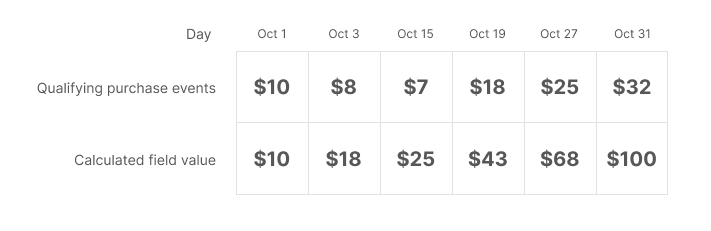
Sie möchten eine Programmregel einrichten, die Teilnehmern, die jeden Monat mehr als einen bestimmten Betrag ausgeben, eine Sonderbelohnung gewährt. Dazu benötigen Sie ein berechnetes Feld, das den Wert der Käufe über ein festes 1-Monats-Fenster summiert. Sobald dies eingerichtet ist, werden Kaufereignisse vom ersten Tag des Monats um 00:00 Uhr bis 23:59 Uhr am letzten Tag des Monats hinzugefügt.
{% endtab %}
{% tab title="Gleitende Tracking-Fenster" %}
Gleitende Fenster ermöglichen es Ihnen, einen Wert über ein benutzerdefiniertes Intervall von bis zu 90 Tagen, Wochen, Monaten oder Jahren zu messen. Im Gegensatz zu festen Fenstern basieren gleitende Fenster nicht auf festen einzelnen Kalenderintervallen — Sie können ein Fenster für 10 Tage, 5 Wochen, 3 Monate, 2 Jahre usw. festlegen.
Innerhalb jedes Intervalls gibt es eine einzelne **Einheit** Zeit. Das berechnete Feld wird aktualisiert, sobald jede Einheit vergeht und wir neue Ereignisse erhalten, die Ihren Kriterien entsprechen.
| Beispielintervall | Zeiteinheit | Ihr Feld wird aktualisiert… |
| ----------------- | --------------------------------------------------- | ---------------------------- |
| 10 Tage | 1 Tag (00:00 Uhr bis 23:59 Uhr) | Nach jedem vergangenen Tag |
| 5 Wochen | 1 Woche (Sonntag bis Samstag) | Nach jeder vergangenen Woche |
| 3 Monate | 1 Monat (vom ersten bis zum letzten Tag des Monats) | Nach jedem vergangenen Monat |
| 2 Jahre | 1 Jahr (1. Januar bis 31. Dezember) | Nach jedem vergangenen Jahr |
Gleitende Fenster ermöglichen es Ihnen, einen Maximalwert festzulegen, der für jede Einheit Ihres Tracking-Fensters summiert oder gezählt wird, z. B. für jeden Tag Ihres 90-Tage-Fensters oder jede Woche Ihres 12-Wochen-Fensters. Dies legt kein Maximum für das gesamte Intervall fest. Es legt nur ein Maximum für jede Einheit fest.
Unabhängig von Ihrem Intervall betrachten wir die Startzeit jeder Einheit als 00:00 Uhr (Mitternacht) und das Ende als 23:59 Uhr. Wir verwenden die Zeitzoneneinstellungen Ihres impact.com-Kontos, um dies zu bestimmen.
Beispiel
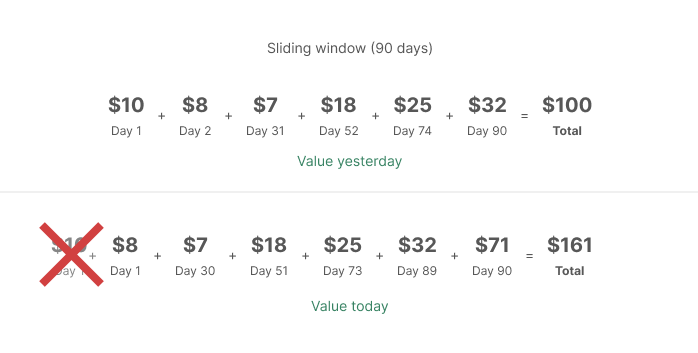
Sie möchten den Teilnehmern ermöglichen, Punkte basierend auf dem Betrag anzusammeln, den sie über einen Zeitraum von 90 Tagen ausgeben. Während jeder Tag vergeht und wir neue übereinstimmende Ereignisdaten erhalten, wird der Wert des berechneten Feldes aktualisiert, um den in den vorherigen 90 Tagen ausgegebenen Betrag widerzuspiegeln.
{% endtab %}
{% endtabs %}
---
# Agent Instructions
This documentation is published with GitBook. GitBook is the documentation platform designed so that both humans and AI agents can read, navigate, and reason over technical content effectively. Learn more at gitbook.com.
## Querying This Documentation
If you need additional information that is not directly available in this page, you can query the documentation by asking a question.
Perform an HTTP GET request on the following URL with the `ask` and `goal` query parameters:
```
GET https://help.impact.com/brand/de/what-would-you-like-to-learn-about/advocate-program/manage-advocate-participants/custom-and-calculated-fields/tracking-windows-for-calculated-fields-explained.md?ask=&goal=
```
`ask` is the immediate question: it should be specific, self-contained, and written in natural language.
`goal` is what the user is ultimately trying to achieve, the reason they need the answer. Sharing it helps GitBook give you a better, more relevant answer. A goal is most helpful when it describes the outcome the user wants rather than restating the question. For example, with `ask=how do I create an API token`, a goal like `automate deployments from our CI pipeline` lets GitBook tailor the answer to that use case.
The response will contain a direct answer to the question and relevant excerpts and sources from the documentation.
Use this mechanism when the answer is not explicitly present in the current page, you need clarification or additional context, or you want to retrieve related documentation sections.