> For the complete documentation index, see [llms.txt](https://help.impact.com/llms.txt). Markdown versions of documentation pages are available by appending `.md` to page URLs; this page is available as [Markdown](https://help.impact.com/brand/de/what-would-you-like-to-learn-about/advocate-program/manage-advocate-participants/advocate-participant-profiles-explained.md).
# Advocate-Teilnehmerprofile erklärt
Jeder Teilnehmer in einem Advocate-Programm hat eine *Profil* Seite. Über ihr Profil können Sie die persönlichen Daten eines Teilnehmers, die Empfehlungsinformationen und individuelle Statistiken einsehen. Sie können ihnen außerdem manuell eine Belohnung ausstellen oder eine Empfehlung zuordnen.
So öffnen Sie das Profil eines Teilnehmers:
1. Wählen Sie im linken Navigationsmenü  **\[Engage] → Teilnehmer**.
2. Verwenden Sie die Suchleiste, um den Teilnehmer zu finden, dessen Profil Sie ansehen möchten. Sie können nach Name, E-Mail-Adresse oder ID suchen.
* Erfahren Sie, wie Sie die [erweiterten Such- und Filterfunktionen](/brand/de/what-would-you-like-to-learn-about/advocate-program/manage-advocate-participants/filter-and-manage-advocate-participants.md#filter-participants-0-1) verwenden, die auf dieser Seite verfügbar sind.
3. Wählen Sie deren **Name** , um das Teilnehmerprofil zu öffnen.
#### Teilnehmerdetails
Der obere Bereich des Teilnehmerprofils zeigt eine Zusammenfassung der persönlichen Daten, Empfehlungsinformationen und Statistiken des Teilnehmers an.
**Teilnehmerinformationen**: Sehen Sie den Namen des Teilnehmers, seine E-Mail-Adresse und sein Gebietsschema ein. Wählen Sie **Bearbeiten** aus, um ihre persönlichen Daten zu aktualisieren, einschließlich der in [benutzerdefinierten Feldern](/brand/de/what-would-you-like-to-learn-about/advocate-program/manage-advocate-participants/custom-and-calculated-fields/custom-fields-for-advocate-explained.md).
**Empfehlungsinformationen**: Sehen Sie den Empfehlungscode dieses Teilnehmers und den Freigabelink für das ausgewählte Programm an. Wenn Sie mehrere Advocate-Programme haben, können Sie die Dropdown-Liste unten verwenden *Empfehlungsinformationen* um zu ändern, für welches Programm der Empfehlungscode und Freigabelink angezeigt werden, sowie wer diesen Teilnehmer über dieses spezielle Programm empfohlen hat. Programme sind alphabetisch angeordnet, wobei aktive Programme vor pausierten Programmen aufgeführt werden.
**Teilnehmerstatistiken**: Das Teilnehmer-Statistikfeld, das auf der rechten Seite der Teilnehmerseite angezeigt wird, gibt Ihnen einen schnellen Überblick über die Gesamtwirkung eines ausgewählten Teilnehmers in Ihrem Programm. Diese Statistiken werden regelmäßig aktualisiert und fassen sowohl Aktivitäten als auch Ergebnisse zusammen:
Diese Statistiken helfen Ihnen, die Leistung von Teilnehmern auf einen Blick zu bewerten, insbesondere wenn Sie entscheiden, wen Sie in höherwertige Partnerschaftsstufen verschieben oder in Ihre Performance- oder Creator-Programme einladen.
Referenz zu Teilnehmerstatistiken
| Kennzahl | Beschreibung |
| ------------------------- | ------------------------------------------------------------------------------------------------- |
| Traffic | Gesamtzahl der Besuche, die über die Freigabelinks dieses Teilnehmers generiert wurden. |
| Empfehlungen | Gesamtzahl der empfohlenen Nutzer. |
| Konvertierte Empfehlungen | Anzahl der empfohlenen Nutzer, die eine Conversion abgeschlossen haben (in der Regel einen Kauf). |
| Ziele | Anzahl der erreichten Empfehlungsziele (wie in Ihren Programmeinstellungen definiert). |
| Prämien | Anzahl der vom Teilnehmer verdienten Belohnungen. |
| Widget-Ladevorgänge | Wie oft das Empfehlungs-Widget von diesem Nutzer geladen wurde. |
| Teilnehmerumsatz | Gesamtkäufe, die der Teilnehmer selbst getätigt hat. |
| Umsatz durch Empfehlungen | Umsatz von Nutzern, die nach einer Empfehlung konvertiert haben. |
| Beeinflusster Umsatz | Gesamter Umsatz von Nutzern, die empfohlen wurden, einschließlich Käufen über den ersten hinaus. |
Wählen Sie einen der Tabs unter den Teilnehmerdetails aus, um weitere Informationen anzuzeigen.
Übersicht
Die linke Spalte des *Übersicht* Bildschirms zeigt weitere Details zum Teilnehmer an, einschließlich seiner [Barauszahlung](/brand/de/what-would-you-like-to-learn-about/advocate-program/advocate-rewards/pay-with-cash/cash-payouts-for-advocate-explained.md) Details, etwaige [Nutzersegmente](/brand/de/what-would-you-like-to-learn-about/advocate-program/manage-advocate-participants/manage-advocate-user-segments.md) denen sie angehören, wer sie empfohlen hat und wann sie sich zuletzt angemeldet haben. Sie können die Teilnehmerdetails anpassen, indem Sie  **\[Stift]**.
Der *Prämien* Die Tabelle zeigt die Historie der vom Teilnehmer verdienten Belohnungen an. Wählen Sie **Belohnung hinzufügen** um eine [manuelle Belohnung](/brand/de/what-would-you-like-to-learn-about/advocate-program/manage-advocate-participants/add-an-individual-participant-reward-or-referral.md) zu vergeben, falls erforderlich.
Der *Empfehlungen* Die Tabelle zeigt alle Empfehlungen an, die dieser Teilnehmer ausgesprochen hat. Wählen Sie **Empfehlenden hinzufügen** wenn Sie [einem anderen Customer Advocate die Empfehlung zuordnen](/brand/de/what-would-you-like-to-learn-about/advocate-program/manage-advocate-participants/add-an-individual-participant-reward-or-referral.md) für die Empfehlung dieses Teilnehmers. Wenn eine der Empfehlungen des Teilnehmers als potenzieller Betrugsfall markiert wurde, können Sie [sie überprüfen](/brand/de/what-would-you-like-to-learn-about/advocate-program/manage-advocate-participants/referrals-and-events/review-pending-referrals-for-advocate.md) in dieser Tabelle.
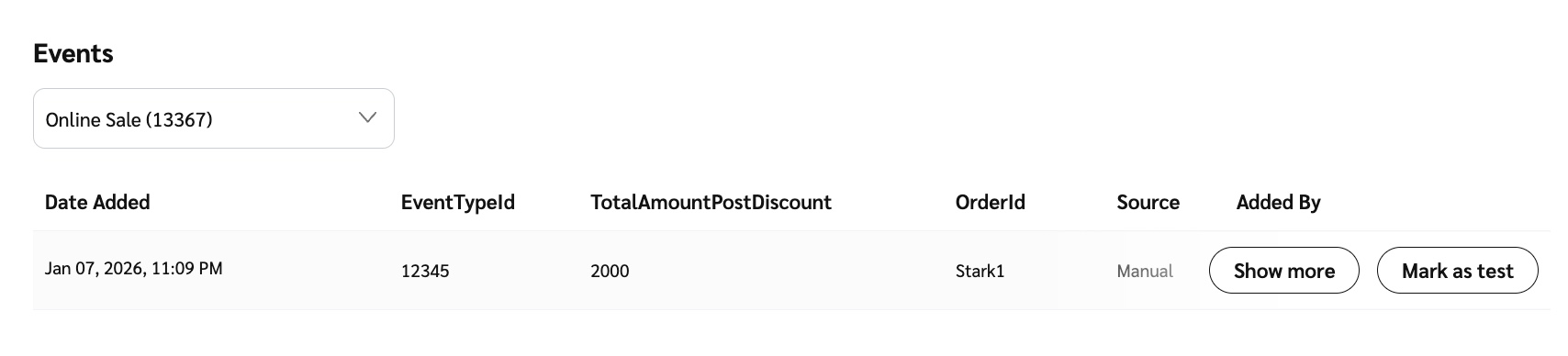
Der *Ereignisse* Die Tabelle zeigt alle Ereignisse an, die wir für diesen Teilnehmer erhalten haben. Sie können Ereignisdetails anzeigen und weitere Informationen sammeln, um Ihnen bei der Fehlerbehebung zu helfen.
Codes und Links
Der *Codes und Links* Der Bildschirm zeigt alle Empfehlungscodes und Freigabelinks dieses Teilnehmers, nach Programm aufgeschlüsselt. Hier können Sie vorhandene Codes oder Links bearbeiten oder löschen, indem Sie den Mauszeiger über das Element bewegen und die gewünschte Aktion auswählen.
Sie können auch [benutzerdefinierte Freigabelinks oder Empfehlungscodes hinzufügen](/brand/de/what-would-you-like-to-learn-about/advocate-program/manage-advocate-participant-experiences/assign-vanity-share-links-or-referral-codes.md) über diesen Bildschirm.
Formulareinsendungen
Aus dem *Formulareinsendungen* Auf diesem Bildschirm können Sie alle Einreichungen überprüfen, die der Teilnehmer über Ihre offenen Formulare vorgenommen hat, z. B. das Registrierungsformular Ihrer Microsite. Bewegen Sie den Mauszeiger über eine Zeile in der Tabelle und wählen Sie **Details anzeigen** um weitere Informationen zu einzelnen Formulareinsendungen anzuzeigen.
Auszahlungen und Steuern
Wenn [W-9-Compliance](/brand/de/what-would-you-like-to-learn-about/advocate-program/advocate-program-settings/w-9-compliance-explained-for-advocate.md) für Ihr Advocate-Programm aktiviert ist, können Sie den *Auszahlungen und Steuern* Bildschirm, um zu prüfen oder [ändern](/brand/de/what-would-you-like-to-learn-about/advocate-program/manage-advocate-participants/w-9-tax-compliance/manage-w-9-tax-compliance-for-participants-in-advocate.md) den W-9-Erfassungsstatus des Teilnehmers.
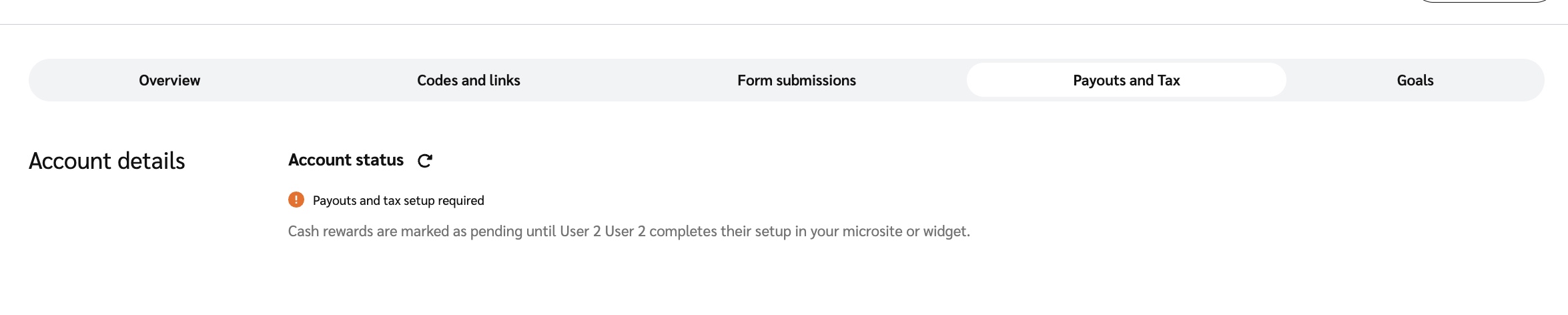
Wenn Sie [Barauszahlungen](/brand/de/what-would-you-like-to-learn-about/advocate-program/advocate-rewards/pay-with-cash/cash-payouts-for-advocate-explained.md) verwenden, listet dieser Bildschirm den Kontostatus des Teilnehmers auf und informiert Sie über fehlende Steuerformulare oder Sperren für seine Auszahlungen sowie über die ausgewählte Auszahlungsmethode und -frequenz.
{% hint style="info" %}
**Hinweis:** Wenn Teilnehmer auf Probleme mit Auszahlungs-Sperren stoßen oder Fragen zu Zahlungen haben, können sie sich an das [impact.com-Supportteam](mailto:saasquatch-support@impact.com) wenden, um Unterstützung zu erhalten.
{% endhint %}
Ziele
Der *Ziele* Bildschirm zeigt eine Historie aller [Programmziele](/brand/de/what-would-you-like-to-learn-about/advocate-program/getting-started-with-advocate/advocate-program-rules-explained.md) an, die der Teilnehmer erreicht hat.
---
# Agent Instructions
This documentation is published with GitBook. GitBook is the documentation platform designed so that both humans and AI agents can read, navigate, and reason over technical content effectively. Learn more at gitbook.com.
## Querying This Documentation
If you need additional information that is not directly available in this page, you can query the documentation by asking a question.
Perform an HTTP GET request on the following URL with the `ask` and `goal` query parameters:
```
GET https://help.impact.com/brand/de/what-would-you-like-to-learn-about/advocate-program/manage-advocate-participants/advocate-participant-profiles-explained.md?ask=&goal=
```
`ask` is the immediate question: it should be specific, self-contained, and written in natural language.
`goal` is what the user is ultimately trying to achieve, the reason they need the answer. Sharing it helps GitBook give you a better, more relevant answer. A goal is most helpful when it describes the outcome the user wants rather than restating the question. For example, with `ask=how do I create an API token`, a goal like `automate deployments from our CI pipeline` lets GitBook tailor the answer to that use case.
The response will contain a direct answer to the question and relevant excerpts and sources from the documentation.
Use this mechanism when the answer is not explicitly present in the current page, you need clarification or additional context, or you want to retrieve related documentation sections.