> For the complete documentation index, see [llms.txt](https://help.impact.com/llms.txt). Markdown versions of documentation pages are available by appending `.md` to page URLs; this page is available as [Markdown](https://help.impact.com/brand/de/what-would-you-like-to-learn-about/advocate-program/manage-advocate-participant-experiences/widget-experiences/shopify-post-checkout-widget.md).
# Shopify-Widget nach dem Checkout
Empfehlungen stammen häufig von stark frequentierten Seiten nach dem Checkout, was diese zu idealen Orten macht, um Ihr Empfehlungsprogramm zu bewerben. Das Shopify Post-Checkout Widget ermöglicht es Ihnen, Kunden direkt nach dem Kauf nahtlos anzusprechen und so Empfehlungen zu steigern. Durch die Nutzung des Extensibility-Frameworks von Shopify bietet dieses Widget ein reibungsloses, markenkonformes Erlebnis, das die Wirkung Ihres Programms maximiert.
Wenn Ihr Programm hier nicht vorhanden ist, verpassen Sie möglicherweise wertvolles Engagement und fallen hinter Wettbewerber zurück, die diese Bereiche bereits nutzen.
#### Was ist das Shopify Post-Checkout-Widget?
Unser Post-Checkout-Widget nutzt **Shopify Checkout Extensibility** um auf Seiten nach dem Checkout einen markenkonformen Referral-Call-to-Action (CTA) zu platzieren. Es orientiert sich am beliebten [Instant Access Widget](/brand/de/what-would-you-like-to-learn-about/advocate-program/manage-advocate-participant-experiences/widget-experiences/set-up-an-instant-access-widget.md) und unterstützt:
* Eingebettete Anzeige
* Popup-Modaldarstellung
Beide Versionen verfügen über zwei primäre Widget-Zustände:
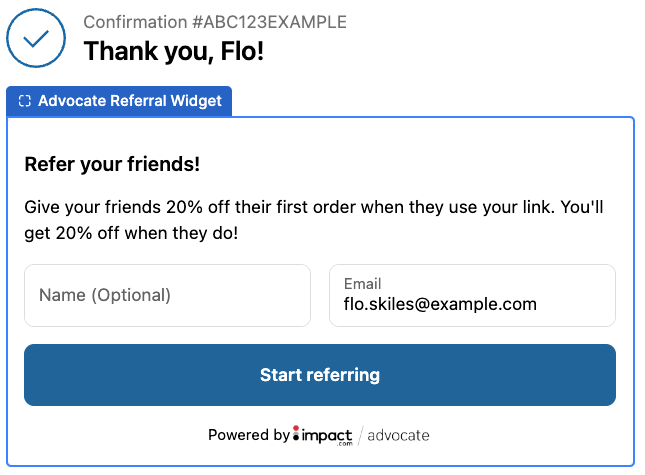
* E-Mail-Erfassung / Nutzeridentifikation
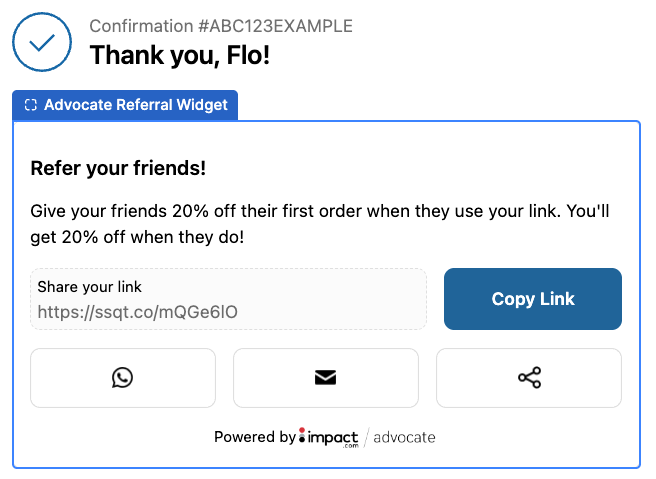
* Teilen-Seite mit Empfehlungsdetails
#### Hauptfunktionen
Das Shopify Post-Checkout-Widget ist darauf ausgelegt, die Beteiligung an Empfehlungen zu maximieren. Es verfügt über einen zweistufigen Ablauf: Zuerst identifiziert das Widget den Nutzer, indem es seine E-Mail-Adresse erfasst (falls er nicht bereits bei Shopify angemeldet ist), und dann werden der personalisierte Empfehlungslink oder -code sowie Teilen-Buttons angezeigt. Für bei Shopify angemeldete Nutzer wird der E-Mail-Schritt vollständig übersprungen, um ein nahtloseres Erlebnis zu bieten.
Das Widget unterstützt sowohl eingebettete als auch Popup-Anzeigeoptionen, sodass Sie das Format wählen können, das am besten zu Ihrem Store-Layout und dem Kundenerlebnis passt. Es verbindet sich nahtlos mit Ihrem Empfehlungsprogramm, um Teilnehmerprofile zu erstellen oder zu aktualisieren und die erforderlichen Empfehlungsdaten abzurufen, wie den Teilen-Link, den Empfehlungscode und Optionen zum Teilen in sozialen Netzwerken. Es können bis zu 3 Teilen-Buttons angezeigt werden, mit Unterstützung für Plattformen wie E-Mail, Facebook, WhatsApp, Messenger, LinkedIn, X (ehemals Twitter) und SMS.
Anpassung ist eine Kernfunktion. Sie können die Inhalte für jeden Schritt individuell gestalten, einschließlich Überschriften, Unterüberschriften, CTA-Buttons und Teilenachrichten. Außerdem haben Sie die Möglichkeit, oben im Widget ein Bild für zusätzliches Branding einzufügen. Wichtig ist, dass all diese Einstellungen direkt im Shopify-Seiteneditor konfiguriert werden können, sodass Anpassungen ohne Verlassen des Shopify-Adminbereichs leicht möglich sind.
Schließlich ist das Widget so konzipiert, dass es das Branding Ihrer Website übernimmt, sodass Sie Farben oder Schriftarten nicht manuell konfigurieren müssen. Dadurch wird ein einheitliches Erscheinungsbild mit dem Rest Ihres Shops gewährleistet.
#### Fügen Sie das Widget Ihrer Website hinzu
So fügen Sie das Advocate-Widget zu Ihrem Shopify-Shop hinzu:
1. Navigieren Sie zu Ihrem *Theme-Editor*.
2. Wähle das **Seiten-Navigator** oben auf dem Bildschirm und wählen Sie dann **Checkout und Kundenkonten**.
3. Wiederholen Sie den obigen Schritt für die *Danke* Seite.
4. Wählen Sie im Hauptbereich **Block hinzufügen**, und wählen Sie dann **Advocate Referral Widget** aus dem Integrationsbereich von Impact.com.
#### Widget-Ablauf
Das Widget-Erlebnis ist darauf ausgelegt, Nutzer durch zwei einfache Schritte zu führen.
{% stepper %}
{% step %}
#### **Schritt 1:**
Das Widget fordert Ihren Kunden auf, seinen Namen und seine E-Mail-Adresse einzugeben, es sei denn, er ist bereits bei Shopify angemeldet; in diesem Fall wird dieser Schritt automatisch übersprungen. Sobald die Informationen des Nutzers erfasst wurden, wird er entweder als neuer Teilnehmer Ihrem Programm hinzugefügt oder seine Daten werden aktualisiert, wenn er bereits im Programm ist.
{% endstep %}
{% step %}
#### **Schritt 2:**
Dem Kunden werden seine Empfehlungsdetails angezeigt. Dazu gehört entweder ein eindeutiger Empfehlungslink oder ein Empfehlungscode, je nachdem, wie das Programm konfiguriert ist. Das Widget zeigt außerdem bis zu 3 Teilen-Buttons an, und Sie können oberhalb der Empfehlungsinformationen auch eine kurze Nachricht einfügen, um das Teilen zu fördern und die Vorteile des Programms zu unterstreichen.
{% endstep %}
{% endstepper %}
**Anpassungsoptionen**
Alle visuellen Inhalte können so konfiguriert werden, dass sie die Stimme Ihrer Marke widerspiegeln. Diese Anpassungen sind direkt im **Shopify-Seiteneditor** zur einfachen Nutzung verfügbar.
| Anpassung | Bearbeitbare Bereiche |
| ----------------------------------- | --------------------------------------------------------------------------------------------------------------------------------------------------------------------------------------------------------------------------------------------------------------------------------------------------------------------------------------------------------------------------------------------------------- |
| Für beide Widget-Zustände gemeinsam | • Bild-URL (optional)
• Überschrift (erforderlich)
• Unterüberschrift (optional)
• Link zu den Allgemeinen Geschäftsbedingungen (optional)
|
| Popup-spezifische Optionen | • Beschriftung des CTA-Buttons (z. B. „Loslegen“) |
| Optionen zur E-Mail-Erfassung | • CTA des Buttons „Mit dem Empfehlen beginnen“
• Namensfeld (optional)
|
| Optionen für Teilerinhalte | • Benutzerdefinierter Text über dem Link
• Wählen Sie bis zu 3 Arten von Teilen-Buttons aus:
• E-Mail
• SMS
• Facebook
• Facebook Messenger
• WhatsApp
• LinkedIn
• X (Twitter)
• Direktlink
• E-Mail
• SMS
• Facebook
• Facebook Messenger
• WhatsApp
• LinkedIn
• X (Twitter)
• Direktlink
|
---
# Agent Instructions
This documentation is published with GitBook. GitBook is the documentation platform designed so that both humans and AI agents can read, navigate, and reason over technical content effectively. Learn more at gitbook.com.
## Querying This Documentation
If you need additional information that is not directly available in this page, you can query the documentation by asking a question.
Perform an HTTP GET request on the following URL with the `ask` and `goal` query parameters:
```
GET https://help.impact.com/brand/de/what-would-you-like-to-learn-about/advocate-program/manage-advocate-participant-experiences/widget-experiences/shopify-post-checkout-widget.md?ask=&goal=
```
`ask` is the immediate question: it should be specific, self-contained, and written in natural language.
`goal` is what the user is ultimately trying to achieve, the reason they need the answer. Sharing it helps GitBook give you a better, more relevant answer. A goal is most helpful when it describes the outcome the user wants rather than restating the question. For example, with `ask=how do I create an API token`, a goal like `automate deployments from our CI pipeline` lets GitBook tailor the answer to that use case.
The response will contain a direct answer to the question and relevant excerpts and sources from the documentation.
Use this mechanism when the answer is not explicitly present in the current page, you need clarification or additional context, or you want to retrieve related documentation sections.