> For the complete documentation index, see [llms.txt](https://help.impact.com/llms.txt). Markdown versions of documentation pages are available by appending `.md` to page URLs; this page is available as [Markdown](https://help.impact.com/brand/de/what-would-you-like-to-learn-about/advocate-program/manage-advocate-participant-experiences/widget-and-microsite-components-explained.md).
# Komponenten von Widgets und Microsites erklärt
Nehmen Sie am PXA-Kurs teil
{% hint style="success" %}
**Eingeschränkt**: Komponenten sind, abgesehen von den in den bereitgestellten Vorlagen enthaltenen, nur für bestimmte Produkteditionen oder Add-ons verfügbar. Wenn Sie mehr granulare Kontrolle darüber wünschen, welche Komponenten Ihre Microsites verwenden, kontaktieren Sie uns, um Ihr Programm zu erweitern.
{% endhint %}
Komponenten sind die einzelnen Bausteine, wie Hero-Bilder und Aufgabenkarten, aus denen das Widget oder die Microsite Ihres Advocate-Programms besteht. Diese Elemente prägen das [Teilnehmererlebnis](/brand/de/what-would-you-like-to-learn-about/advocate-program/manage-advocate-participant-experiences/introduction-to-participant-experiences.md) und können so angepasst werden, dass sie zu Ihrer Marke passen.
Dieser Artikel bietet eine kategorisierte Liste der verfügbaren Komponenten in den Widget- und Microsite-Editoren. Die meisten Komponenten unterstützen Styling und Anpassung, obwohl einige gestalterische Einschränkungen haben. Sie können auch die Zustände Ihrer Komponenten in der Editor-Oberfläche in der Vorschau anzeigen.
Statistiken
Verwenden *Statistiken* Komponenten, mit denen Sie Ihren Teilnehmern zeigen, wie sie sich in Ihrem Programm schlagen. Eine Liste der Statistiken, die diese Komponenten unterstützen können, finden Sie unter [Widget- und Microsite-Statistiken](/brand/de/what-would-you-like-to-learn-about/advocate-program/manage-advocate-participant-experiences/widget-and-microsite-statistics-explained.md).
| Komponente | Beschreibung |
| ------------------------------ | ----------------------------------------------------------------------------------------------------------------------------------------------------------------------------- |
| Punkteguthaben | Zeigt das Punkteguthaben des Teilnehmers an. Wird in Advocate-Programmen verwendet, die Teilnehmer mit Punkten belohnen. |
| Erhaltene Geschenkkarten | Zeigt die Anzahl der von dem Advocate erhaltenen Geschenkkarten-Prämien an. |
| Empfehlungen | Zeigt an, wie viele Empfehlungen der Teilnehmer abgegeben hat. Enthält gestartete und konvertierte Empfehlungen. |
| Container mit drei Statistiken | Eine Vorlage mit Platz für drei Statistiken. Die angezeigten Statistiken können geändert werden. Statistiken können nach Bedarf hinzugefügt und entfernt werden. |
| Weitere Statistik | Zeigt eine Statistik Ihrer Wahl an. Sie können zwischen einer Empfehlungsstatistik, verschiedenen Prämienstatistiken wählen oder eine benutzerdefinierte Statistik erstellen. |
Häufige Komponenten
*Häufige Komponenten* werden häufig verwendet, um sowohl die Funktionalität als auch die Designkonsistenz in Ihrem Widget oder Ihrer Microsite zu verbessern. Sie decken allgemeine visuelle und strukturelle Elemente wie Hero-Bilder, Layout-Formatierungen und beschreibende Programmschritte ab.
| Komponente | Beschreibung |
| ------------------------------- | -------------------------------------------------------------------------------------------------------------------------------------------------------------------------------------------------------------------------------------------------------------------------------------------------------------------------------------------------------------------------------------------------------------------------------------------------------------------------------------------------------------------------------------------------------------------------------------------------------------------------------------- |
| Hero-Bild mit zwei Spalten |
Ein Bannerbild und ein Überschriftentext, der sich über zwei Spalten erstreckt. Das Bild, der Text und die Hintergrundfarbe können aktualisiert werden.
|
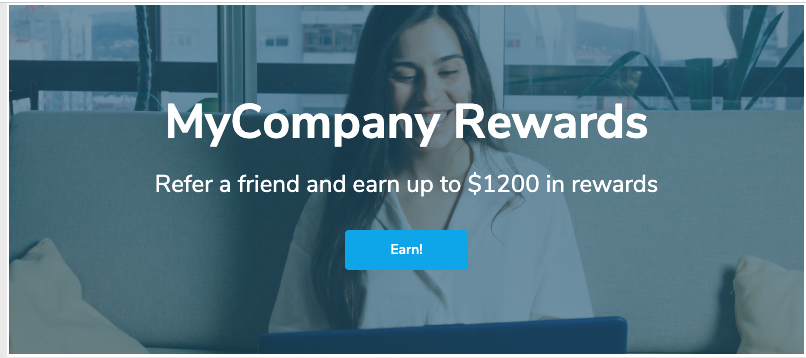
| Überlagerungs-Hero-Image |
Ein Bannerbild mit überlagertem Text. Das Bild, der Text und die Hintergrundfarbe können aktualisiert werden.
|
| Bild |
Ein Bild. Die Hintergrundfarbe, Ausrichtung, Höhe und Breite können geändert werden.
|
| Link-Button |
Ein anklickbarer Button, der Teilnehmer zu dem von Ihnen ausgewählten Link weiterleitet. Die Buttonfarbe wird durch die auf Ebene des Brand-Containers festgelegte Markenfarbe gesteuert.
|
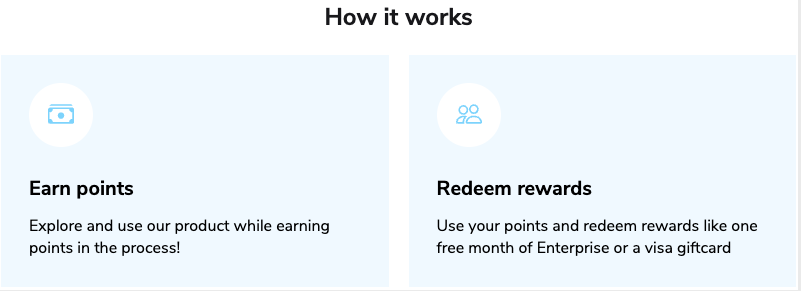
| Programmerläuterung |
Eine Vorlage, die erklärt, wie ein Advocate-Programm funktioniert, zum Beispiel wie man Belohnungen verdient. Enthält standardmäßig zwei Schritte der Programmerläuterung. Weitere Schritte können hinzugefügt werden. Die Farbe wird durch die auf Ebene des Brand-Containers festgelegte Markenfarbe gesteuert.
|
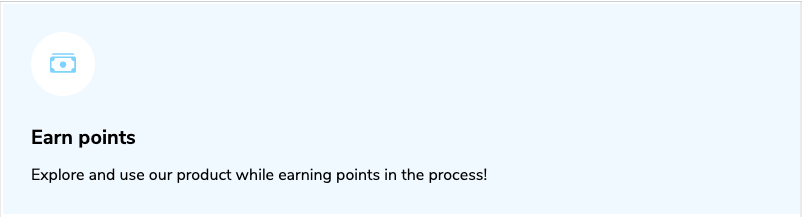
| Schritt der Programmerläuterung |
Fügen Sie beschreibenden Text hinzu, um einen Teil Ihres Programms zu erklären. Passt in eine Komponente zur Programmerläuterung. Die Farbe wird durch die auf Ebene des Brand-Containers festgelegte Markenfarbe gesteuert.
|
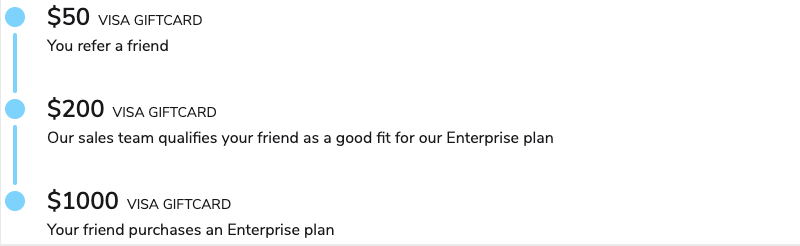
| Programm-Timeline |
Zeigen Sie Ihren Teilnehmern einen Überblick über die Empfehlungsreise und die Belohnungen an. Fügen Sie Timeline-Einträge nach Bedarf hinzu oder entfernen Sie sie. Die Farbe des Kreissymbols und der Linien zwischen den Einträgen wird durch die auf Ebene des Brand-Containers festgelegte Markenfarbe gesteuert.
|
| Timeline-Eintrag |
Passt in eine Programm-Timeline-Komponente und zeigt einen Schritt der Empfehlungsreise an. Die Farbe des Kreissymbols und der Linien zwischen den Einträgen wird durch die auf Ebene des Brand-Containers festgelegte Markenfarbe gesteuert.
|
| Anzeige des Benutzernamens |
Zieht dynamisch den vollständigen Namen des Teilnehmers ein. Standardmäßig „Anonymer Benutzer“, wenn der Teilnehmer keinen Namen eingegeben hat.
|
Prämien
{% hint style="info" %}
**Hinweis:** *Prämie* Komponenten können nur für Widgets und Microsites mit verifiziertem Zugriff verwendet werden.
{% endhint %}
| Komponente | Beschreibung |
| ------------------------ | ------------------------------------------------------------------------------------------------------------------------------------------------------------------------------------------------------------------------------------------------------------------------------------------------------------------------------------------------------------------------------------------------------------------------------------------------------------------------------------------------------------------------------------------------------------------------------------------------------------------------------------------------------------------------------------ |
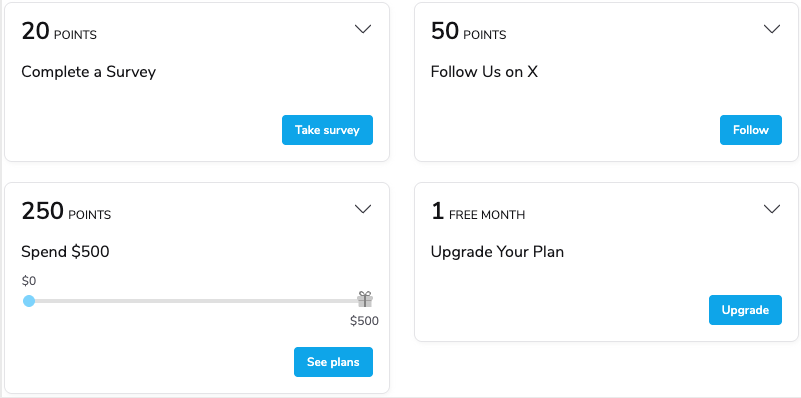
| Aufgabenkarten-Feed |
Aufgabenkarten ermöglichen es Ihren Nutzern, Aktionen auszuführen oder den Fortschritt bei den Zielen des Advocate-Programms direkt im Widget oder in der Microsite zu sehen. Diese Komponente fügt Ihrem Widget oder Ihrer Microsite mehrere Aufgabenkarten hinzu. Die Buttonfarbe wird durch die auf Ebene des Brand-Containers festgelegte Markenfarbe gesteuert.
|
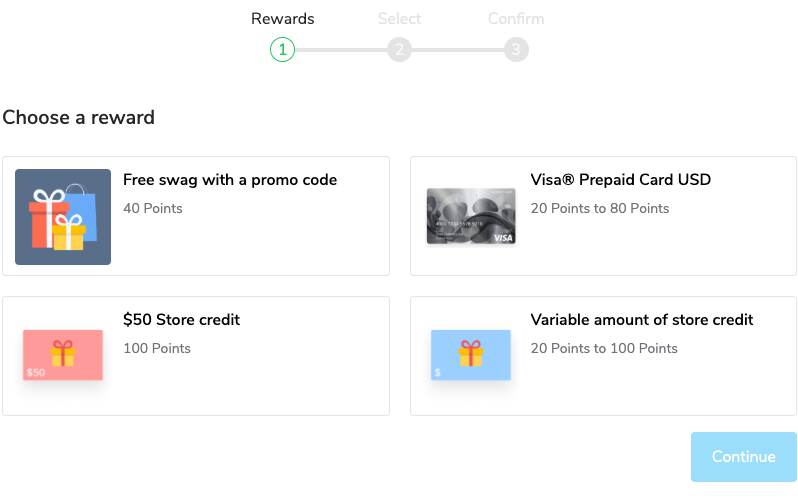
| Prämienaustausch |
Ermöglichen Sie es Teilnehmern, verdiente Prämien gegen eine andere Prämienart einzutauschen.
Sie müssen Prämienaustausch eingerichtet haben, um diese Funktion zu nutzen.
|
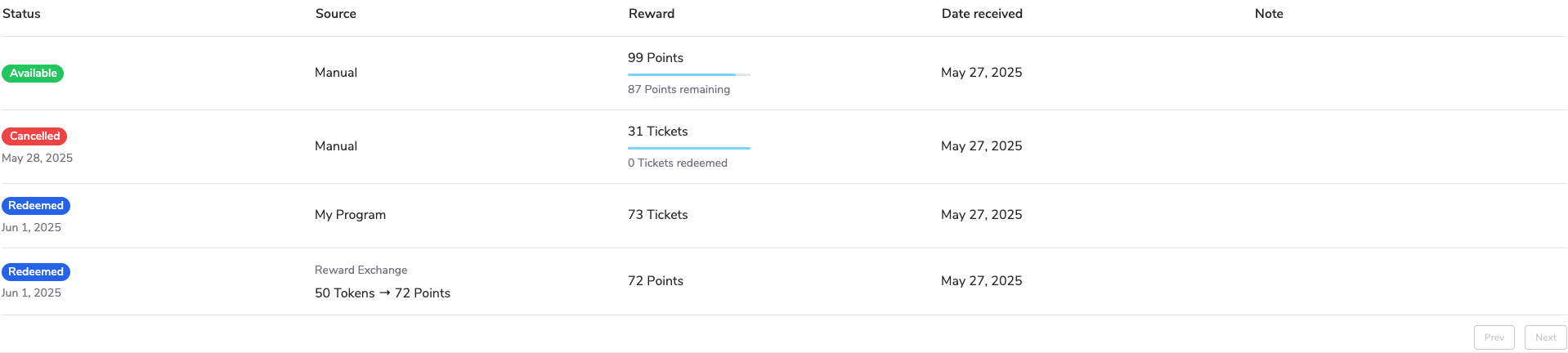
| Prämientabelle |
Zeigt eine Liste der vom Teilnehmer verdienten Prämien an. Kann manuelle Prämien und/oder Prämien enthalten, die in mehreren Advocate-Programmen verdient wurden.
|
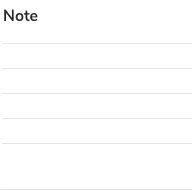
| Spalte für Kundennotizen |
Fügen Sie der Prämientabelle eine weitere Notizspalte hinzu. Muss innerhalb der Prämientabelle-Komponente platziert werden.
|
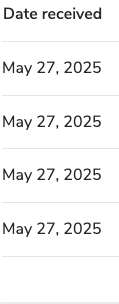
| Datumsspalte |
Fügen Sie der Prämientabelle eine weitere Datumsspalte hinzu. Muss innerhalb der Prämientabelle-Komponente platziert werden.
|
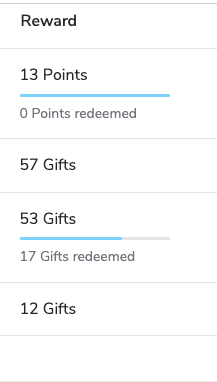
| Prämienspalte |
Fügen Sie der Prämientabelle eine weitere Prämienspalte hinzu. Muss innerhalb der Prämientabelle-Komponente platziert werden.
|
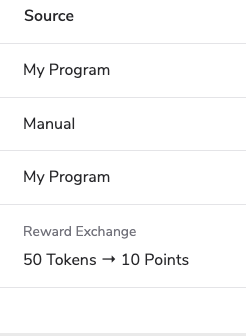
| Quellenspalte |
Fügen Sie der Prämientabelle eine weitere Quellenspalte hinzu. Muss innerhalb der Prämientabelle-Komponente platziert werden.
|
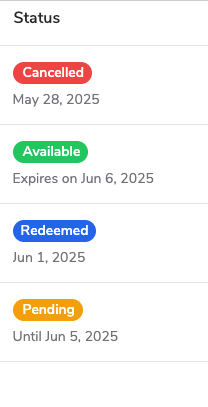
| Statusspalte |
Fügen Sie der Prämientabelle eine weitere Statusspalte hinzu. Muss innerhalb der Prämientabelle-Komponente platziert werden.
|
Microsite-Komponenten
*Microsite* Komponenten werden hauptsächlich für das Registrierungsformular und die Navigationsseitenleiste Ihrer Microsite verwendet. Diese Komponenten können nicht zu Programm-Widgets hinzugefügt werden.
| Komponente | Beschreibung |
| ---------------------- | ----------------------------------------------------------------------------------------------------------------------------------------------------------------------------------------------------------------------------------------------------------------------------------------------------------------------------------------------------------------------------------------------------------------------------------------------------------------------------------------------------------------------------------------------------------------------------------------------------------------------------------------- |
| Formular-Checkbox-Feld |
Fügen Sie dem Registrierungsformular ein Kontrollkästchen hinzu. Sie können zuordnen, ob das Kästchen aktiviert wurde, zu einem benutzerdefinierten Feld des Advocate-Teilnehmers. Weitere Informationen finden Sie unter „View Your Microsite Registration Form Submissions“.
|
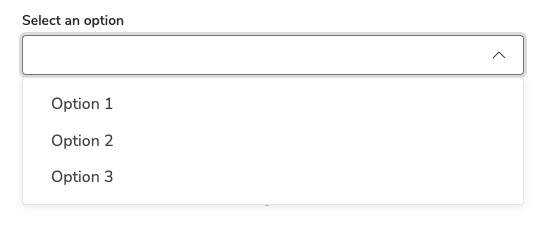
| Formular-Dropdown-Feld |
Fügen Sie dem Registrierungsformular eine Dropdown-Liste mit anpassbaren Listeneinträgen hinzu. Sie können das vom Benutzer ausgewählte Listenelement einem benutzerdefinierten Feld des Advocate-Teilnehmers zuordnen. Wenden Sie sich hierfür an den Support.
|
| Formular-Eingabefeld |
Fügen Sie dem Registrierungsformular ein freies Text-Eingabefeld hinzu. Sie können den vom Benutzer eingegebenen Text einem benutzerdefinierten Feld des Advocate-Teilnehmers zuordnen. Support kontaktieren für Unterstützung hierbei.
|
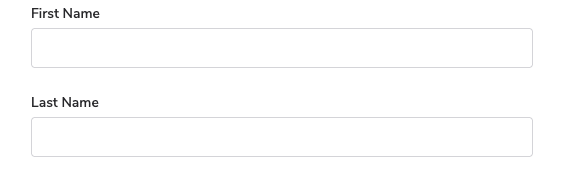
| Formular-Namensfelder |
Fügen Sie dem Registrierungsformular ausfüllbare Felder für Vorname und Nachname hinzu.
|
| Seitenleistenelement |
Fügen Sie der Seitenleisten-Navigation Ihrer Microsite eine neue Seite oder einen neuen Link hinzu. Kann nur im „Logged In Layout“ der Microsite platziert werden.
|
| Formular-Passwortfeld |
Fügen Sie dem Registrierungsformular ein ausfüllbares Passwortfeld hinzu.
|
Sofortzugriff
*Sofortzugriff* Komponenten machen es einfach und schnell, dass eingeladene Freunde sich anmelden oder Prämien einlösen können, ohne den standardmäßigen Registrierungsprozess zu durchlaufen. Sie sind ideal für Programme mit Sofortzugriffs-Empfehlungs-Widgets oder Registrierungsabläufen für Freunde.
| Komponente | Beschreibung |
| --------------------------- | ------------------------------------------------------------------------------------------------------------------------------------------------------------------------------------------------------------------------------------------------------------------------------------------------------------------------------------------------------------------------------------------------------------------------------------------------------------------------------------------------------------------------------------------------------------------------------------------------------------------------------------------ |
| Gutscheincode |
Zeigt einen einlösbaren Code für eine Fuel-Tank-Prämie an.
Der Prämien-Fuel-Tank müssen verfügbare Gutscheincodes vorhanden sein, damit diese Komponente wie vorgesehen funktioniert.
|
| Advocate-Registrierung |
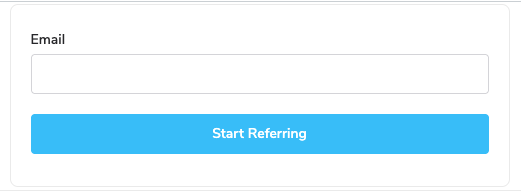
Ermöglichen Sie neuen Advocates, ihre E-Mail-Adresse einzugeben, um sich zu registrieren und Empfehlungen zu senden. Nach Eingabe ihrer E-Mail-Adresse gelangen die Nutzer zu einem zweiten Bildschirm, auf dem sie ihre Empfehlungs-Sharelinks aufrufen können. Verwendet für das Sofortzugriffs-Website-Referral-Widget.
|
| Aktuellen Benutzer abmelden |
Ermöglichen Sie dem Betrachter, die personalisierte Sofortzugriffsansicht zu verlassen.
|
| Freundesregistrierung |
Ermöglichen Sie eingeladenen Freunden, ihre E-Mail-Adresse einzugeben, um sich zu registrieren. Nach Eingabe ihrer E-Mail-Adresse gelangen die Nutzer zu einem zweiten Bildschirm, auf dem sie ihre Gutscheincode-Prämie aufrufen können. Verwendet für das Sofortzugriffs-Freundes-Widget.
|
Layout
*Layout* Komponenten ermöglichen es Ihnen, andere Komponenten zu organisieren und zu gruppieren. Verwenden Sie sie, um Abschnitte, Zeilen, Spalten oder Tabs zu erstellen.
| Komponente | Beschreibung |
| ---------------------------- | ------------------------------------------------------------------------------------------------------------------------------------------------------------------------------------------------------------------------------------------------------------------------------------------------------------------------------------------------------------------------------------------------------------------------------------------------------------------------------------------------------------- |
| Hero-Layout mit zwei Spalten |
Fügen Sie ein Hero-Layout mit zwei Inhaltsspalten hinzu.
|
| Container für Zeilenlayout |
Fügen Sie einen neuen Zeilen-Container für Inhalte hinzu. Andere Komponenten können innerhalb der Zeile platziert werden.
|
| Container für Spaltenlayout |
Fügen Sie einen neuen Spalten-Container für Inhalte hinzu. Andere Komponenten können innerhalb der Spalte platziert werden.
|
| Tab |
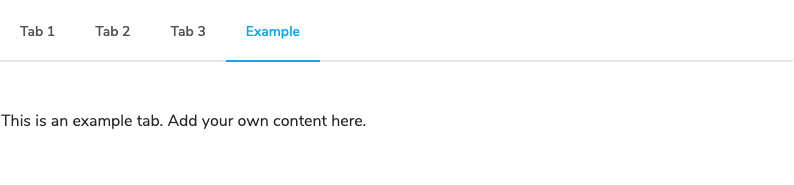
Fügen Sie einer allgemeinen Tab-Gruppe einen neuen Tab hinzu.
|
| Allgemeine Tab-Gruppe |
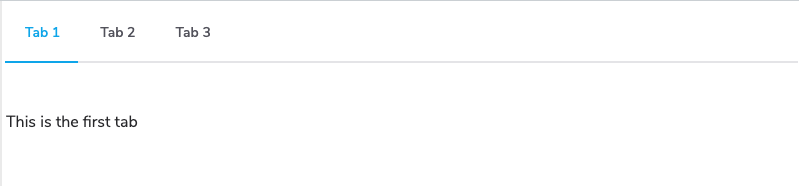
Fügen Sie eine Gruppe von Tabs hinzu. Jeder Tab kann unterschiedliche Komponenten und Inhalte enthalten. Standardmäßig mit drei Tabs, die bei Bedarf entfernt oder hinzugefügt werden können.
|
| Titelabschnitt |
Fügen Sie einen neuen Abschnitt hinzu, der eine Überschrift und einen Absatztext enthält. Weitere Komponenten können dem Titelabschnitt unter der Überschrift hinzugefügt werden.
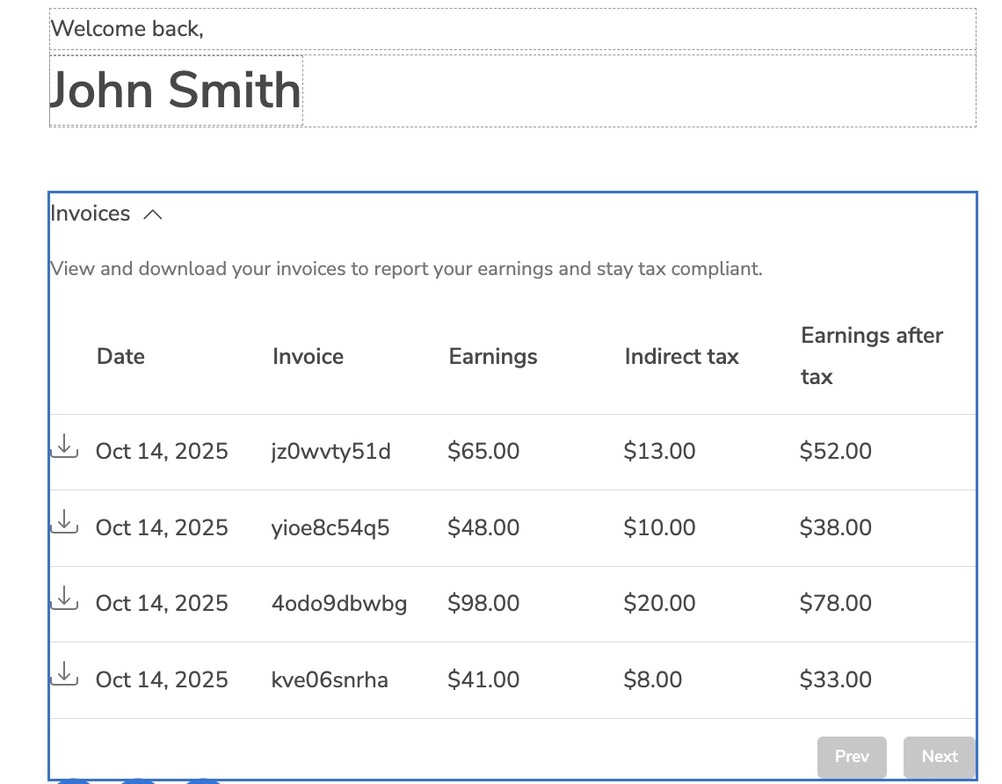
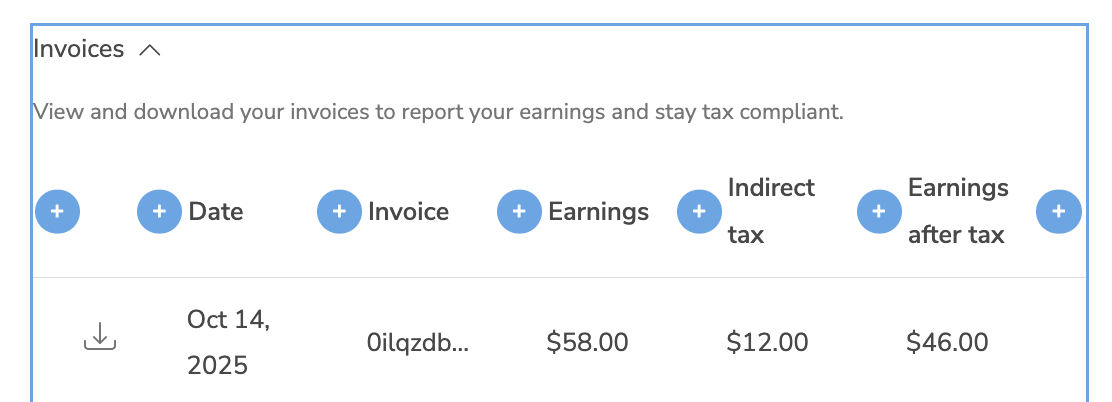
Fügen Sie ein aufklappbares Rechnungs-Akkordeon hinzu, das Einnahmedaten enthält.
|
| Datumsspalte der Rechnungstabelle |
Fügen Sie Ihrer Rechnungstabellen-Komponente eine neue Spalte hinzu.
|
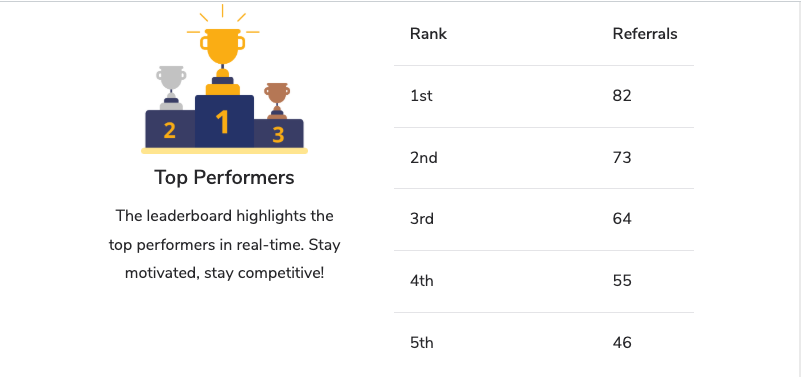
Der *Bestenliste* Komponente ermöglicht es Ihnen, Ihre Program-Teilnehmer zu ranken, Top-Performern Belohnungen anzubieten und Teilnehmer zu motivieren, bessere Ergebnisse in Ihrem Programm zu erzielen. Fügen Sie Bestenlisten zu Ihrem [Widget mit verifiziertem Zugriff](/brand/de/what-would-you-like-to-learn-about/advocate-program/manage-advocate-participant-experiences/widget-experiences/widget-types-explained.md) oder [Microsite](/brand/de/what-would-you-like-to-learn-about/advocate-program/manage-advocate-participant-experiences/microsite-experiences/microsites-overview.md)hinzu und konfigurieren Sie das Bewertungssystem, das Rankingsystem und die Optionen zur Teilnehmerfilterung. Weitere Informationen finden Sie in den folgenden Artikeln:
* [Bestenlisten erklärt](/brand/de/what-would-you-like-to-learn-about/advocate-program/manage-advocate-participant-experiences/leaderboards-explained.md)
* [Eine Bestenliste einrichten](/brand/de/what-would-you-like-to-learn-about/advocate-program/manage-advocate-participant-experiences/set-up-a-leaderboard.md)
| Komponente | Beschreibung |
| ---------------------- | -------------------------------------------------------------------------------------------------------------------------------------------------------------------------------------------------------------------------------------------------------------------------------------------------------------------------------------------------------------------------------------------------------------------------------------------------------------------------------------------------------------------------------------------------------------------------------------------------------------------------------------------------------------------------- |
| Empfehlung gestartet |
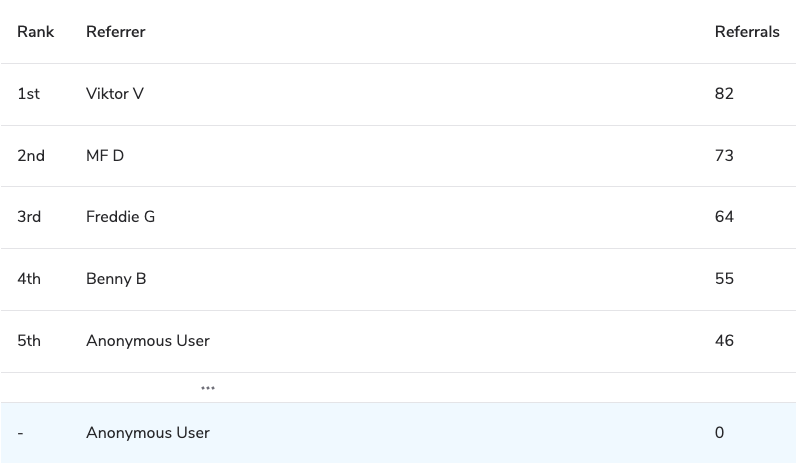
Diese Art von Bestenliste stuft Teilnehmer nach der Anzahl der von ihnen initiierten Empfehlungen ein. Die Punktzahlen Ihrer Kunden-Advocates entsprechen der Anzahl der initiierten Empfehlungen.
|
| Empfehlung konvertiert |
Diese Art von Bestenliste stuft Teilnehmer nach der Anzahl der von ihnen konvertierten Empfehlungen ein. Empfehlungen gelten als konvertiert, sobald der eingeladene Freund ein Programziel erreicht, z. B. einen Kauf im von Ihnen definierten Wert tätigt. Die Punktzahlen Ihrer Kunden-Advocates entsprechen der Anzahl der konvertierten Empfehlungen.
|
| Punkte verdient |
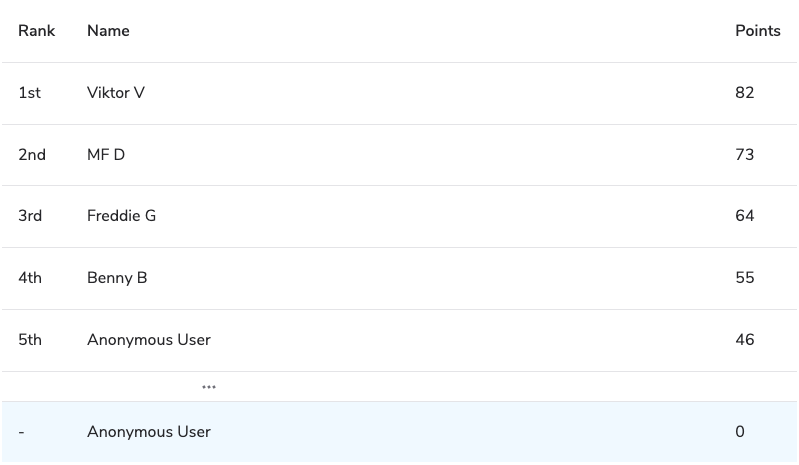
Diese Art von Bestenliste stuft Teilnehmer nach der Gesamtzahl der Punkte ein, die sie in Advocate-Programmen verdient haben, die Punkte belohnen. Alle Prämieneinheiten in Punkten werden gezählt, solange sie nicht ausstehend oder storniert sind. Dieser Bestenlisten-Typ ist nur für die Prämienart Punkte gültig.
|
| Anonyme Bestenliste |
Eine vollständig anonymisierte Version der Bestenliste, die keine persönlich identifizierbaren Informationen über andere Program-Teilnehmer anzeigt. Kann jeden Bestenlisten-Typ anzeigen.
|
Steuern und Bargeld
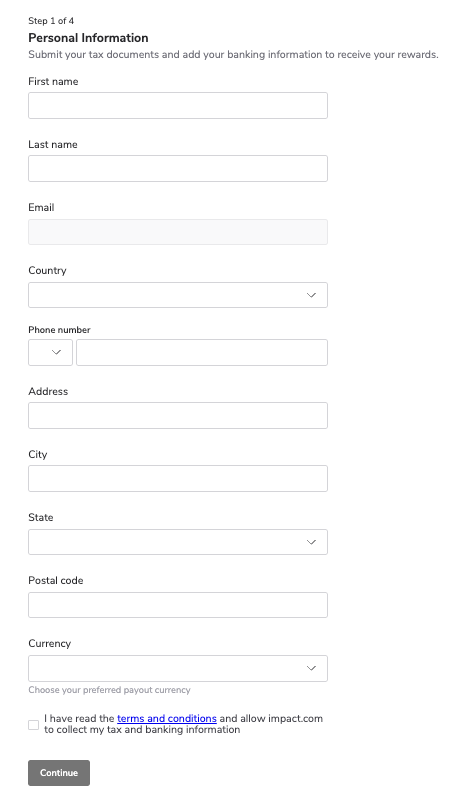
*Steuern und Bargeld* Komponenten ermöglichen es Ihnen, Steuerformular-Erfassung und Barauszahlungsoptionen in Ihr [Widget mit verifiziertem Zugriff](/brand/de/what-would-you-like-to-learn-about/advocate-program/manage-advocate-participant-experiences/widget-experiences/widget-types-explained.md) oder [Microsite](/brand/de/what-would-you-like-to-learn-about/advocate-program/manage-advocate-participant-experiences/microsite-experiences/microsites-overview.md).
Diese Komponentengruppe ist nur verfügbar, wenn die [*Barauszahlungen*](/brand/de/what-would-you-like-to-learn-about/advocate-program/advocate-rewards/pay-with-cash/cash-payouts-for-advocate-explained.md) Funktion für Ihr Konto aktiviert wurde.
| Komponente | Beschreibung |
| ----------------------------------------------- | ---------------------------------------------------------------------------------------------------------------------------------------------------------------------------------------------------------------------------------------------------------------------------------------------------------------------------------------------------------------------------------------------------------------------------------------------------------------------------------------------------------------------------------------------------------------------------------------------------------------------------------------------------------------------------------------------------------------------------------------------------------------------------------------------------------------------------------------------------------------------------------------------------------------------------------------------------------------------------------------------------- |
| Partner-Info-Modal |
Fügen Sie ein Modal ein, das die Länder- und Währungsinformationen der Teilnehmer erfasst. Diese Informationen stellen sicher, dass Ihre Teilnehmer ihre Prämien ohne Verzögerungen oder zusätzliche Einrichtungsschritte erhalten können.
Es hat zwei konfigurierbare Zustände, je nachdem, ob die E-Mail-Adresse des Teilnehmers bereits mit einem bestehenden Konto verknüpft ist:
Beschreibung für neuen Partner: Wird Erstteilnehmern angezeigt. Der Standardtext ("Bestätigen Sie jetzt Ihr Land und Ihre Währung, um Ihre zukünftigen Prämien schneller zu erhalten") fordert sie auf, ihre Daten anzugeben, bevor sie ihren Share-Link erhalten.
Beschreibung für bestehenden Partner: Wird angezeigt, wenn die E-Mail-Adresse des Teilnehmers bereits mit einem Konto auf impact.com verknüpft ist. Das Modal füllt ihre Informationen vorab aus und bittet sie, diese zu bestätigen, statt sie neu einzugeben.
|
| Warnung zum Auszahlungsstatus |
Informiert den Teilnehmer über Maßnahmen, die er ergreifen muss, bevor er eine Barauszahlung erhalten kann. Die Komponente enthält einen Call-to-Action-Button, der den Teilnehmer zu seinen Auszahlungseinstellungen führt.
Optional können Sie alle Textbeschreibungen anpassen, die der Teilnehmer sieht, wenn er die Komponente aufruft.
|
| Barauszahlungsformular für Microsite und Widget |
Fügen Sie ein Formular ein, das die Bankdaten der Teilnehmer und alle anwendbaren Steuerformulare erfasst, wie z. B. ein W-8 oder W-9.
Optional können Sie alle Textbeschreibungen anpassen, die der Teilnehmer sieht, wenn er das Formular aufruft.
Sie können innerhalb dieser Komponente auch Verifizierungswarnungen und Anforderungen festlegen.
|
Teilen
*Teilen* Komponenten geben Teilnehmern praktische Möglichkeiten, ihre Empfehlungslinks und Codes über mehrere Kanäle zu bewerben. Wenn ein Teilnehmer auf einen Sharing-Button klickt, öffnet sich der gewählte Kanal, wie zum Beispiel *Facebook*, *LinkedIn*, *WhatsApp*, oder *E-Mail-*, mit einer vorgefüllten Nachricht oder einem Link, bereit zum Senden.
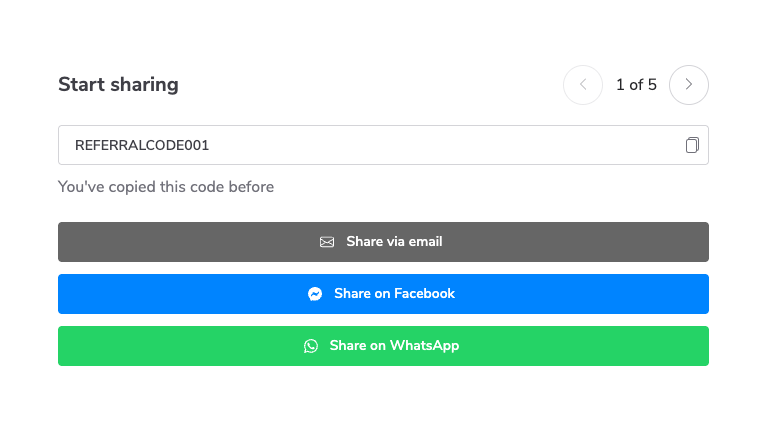
Einige Komponenten, wie der Empfehlungs-Code, zeigen den individuellen Empfehlungs- oder Promo-Code des Teilnehmers zusammen mit einer Kopieren-in-die-Zwischenablage-Option für schnelles Teilen an. Andere, wie Promo-Codes, zeigen mehrere verfügbare Codes (falls zugewiesen) in einer Schieberegleransicht und enthalten Sharing-Buttons, damit Teilnehmer den ausgewählten Code sofort posten oder senden können. Diese Tools machen es für Teilnehmer einfach, die Nachricht zu verbreiten und neue Empfehlungen zu generieren.
| Komponente | Beschreibung |
| ------------------------- | ----------------------------------------------------------------------------------------------------------------------------------------------------------------------------------------------------------------------------------------------------------------------------------------------------------------------------------------------------------------------------------------------------------------------------------------------------------------------------------------------------------------------------------------------------------------------------------------------------------------------------------------------------------------------- |
| Empfehlungscode |
Zeigt ein Empfehlungs-Code-Feld mit einer Option zum Kopieren in die Zwischenablage an. Wird als Teil der Promo-Codes-Funktion verwendet.
|
| Promo-Codes |
Vorkonfigurierter Komponentenblock, der ein Feld für Empfehlungs-Promocode enthält, mit einem Schieberegler zum Umschalten zwischen verschiedenen Codes, falls mehr als einer zugewiesen wurde. Außerdem enthält er ein Share-Link- sowie Facebook-, LinkedIn- und Twitter-/X-Share-Button-Komponenten.
|
| Facebook-Share-Button |
Zeigt einen „Auf Facebook teilen“-Button mit anpassbarem Text an. Wenn er angeklickt wird, leitet der Button zu einem neuen Beitrag im Facebook-Profil des Nutzers weiter, wobei die Social-Messaging-Nachricht der Marke vorab geladen ist.
|
| X-Share-Button |
Zeigt einen „Über X teilen“-Button mit anpassbarem Text an. Wenn er angeklickt wird, leitet der Button zu einem neuen Beitrag im X-Konto des Nutzers weiter, wobei die Social-Messaging-Nachricht der Marke vorab geladen ist.
|
| E-Mail-Share-Button |
Zeigt einen „Per E-Mail teilen“-Button mit anpassbarem Text an. Wenn er angeklickt wird, öffnet der Button die Standard-E-Mail-Anwendung des Nutzers und erstellt eine neue E-Mail mit der Social-Messaging-Nachricht der Marke vorab geladen.
|
| Mobile-Share-Sheet-Button |
Zeigt einen Button zum Teilen im Webbrowser des Teilnehmers an. Wenn er angeklickt wird, öffnet der Button ein Menü mit allen verfügbaren Apps, die der Nutzer zum Teilen seines Links öffnen kann. Wenn eine App ausgewählt wird, wird ein neuer Beitrag oder eine neue Nachricht mit der Social-Messaging-Nachricht der Marke vorab geladen erstellt.
|
| LinkedIn-Share-Button |
Zeigt einen „Auf LinkedIn teilen“-Button mit anpassbarem Text an. Wenn er angeklickt wird, leitet der Button zu einem neuen Beitrag im LinkedIn-Profil des Nutzers weiter, wobei die Social-Messaging-Nachricht der Marke vorab geladen ist.
|
| SMS-Share-Button |
Zeigt einen „Einem Freund schreiben“-Button mit anpassbarem Text an. Wenn er angeklickt wird, leitet der Button zur Standard-SMS-/Nachrichten-App des Nutzers weiter, und eine neue SMS-/Textnachricht wird mit der Social-Messaging-Nachricht der Marke vorab geladen erstellt.
|
| Messenger-Share-Button |
Zeigt einen „Per Messenger teilen“-Button mit anpassbarem Text an. Wenn er angeklickt wird, leitet der Button zu einer neuen Nachricht in der Facebook-Messenger-App des Nutzers weiter, wobei die Social-Messaging-Nachricht der Marke vorab geladen ist.
|
| WhatsApp-Share-Button |
Zeigt einen „Per WhatsApp teilen“-Button mit anpassbarem Text an. Wenn er angeklickt wird, leitet der Button zu einer neuen Nachricht im WhatsApp-Konto des Nutzers weiter, wobei die Social-Messaging-Nachricht der Marke vorab geladen ist.
|
| LINE-Share-Button |
Zeigt einen „Über Line Messenger teilen“-Button mit anpassbarem Text an. Wenn er angeklickt wird, leitet der Button zu einer neuen Nachricht in der Line-Messenger-App des Nutzers weiter, wobei die Social-Messaging-Nachricht der Marke vorab geladen ist.
|
| Pinterest-Share-Button |
Zeigt einen „Auf Pinterest teilen“-Button mit anpassbarem Text an. Wenn er angeklickt wird, leitet der Button zu einem neuen Beitrag im Pinterest-Profil des Nutzers weiter, wobei die Social-Messaging-Nachricht der Marke vorab geladen ist.
|
| Share-Link |
Zeigt den Share-Link des Teilnehmers für dieses Programm an.
|
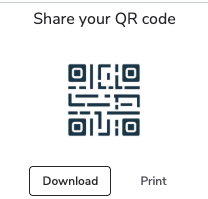
| QR-Code |
Zeigt den Share-Link des Teilnehmers für dieses Programm in Form eines QR-Codes an.
|
Empfehlungen
*Empfehlungen* Komponenten zeigen Informationen über die vom Teilnehmer empfohlenen Freunde und deren Konversionsstatus an. Sie machen es Teilnehmern leicht, nachzuverfolgen, wen sie empfohlen haben, wann Konversionen stattgefunden haben und welche Prämien aus diesen Empfehlungen verdient wurden.
| Komponente | Beschreibung |
| ------------------------------------- | ----------------------------------------------------------------------------------------------------------------------------------------------------------------------------------------------------------------------------------------------------------------------------------------------------------------------------------------------------------------------------------------------------------------------------------------------------------------------------------------------------------------------------------------------------------------------------- |
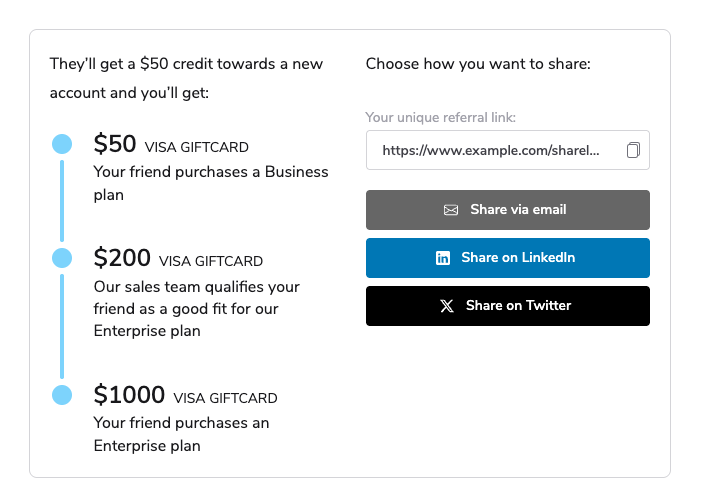
| Empfehlungskarte |
Vorkonfigurierter Komponentenblock, der Programm-Timeline, Share-Link, und Facebook, LinkedIn, und Twitter / X Share-Button-Komponenten. Andere Komponenten können nach Bedarf hinzugefügt oder entfernt werden.
|
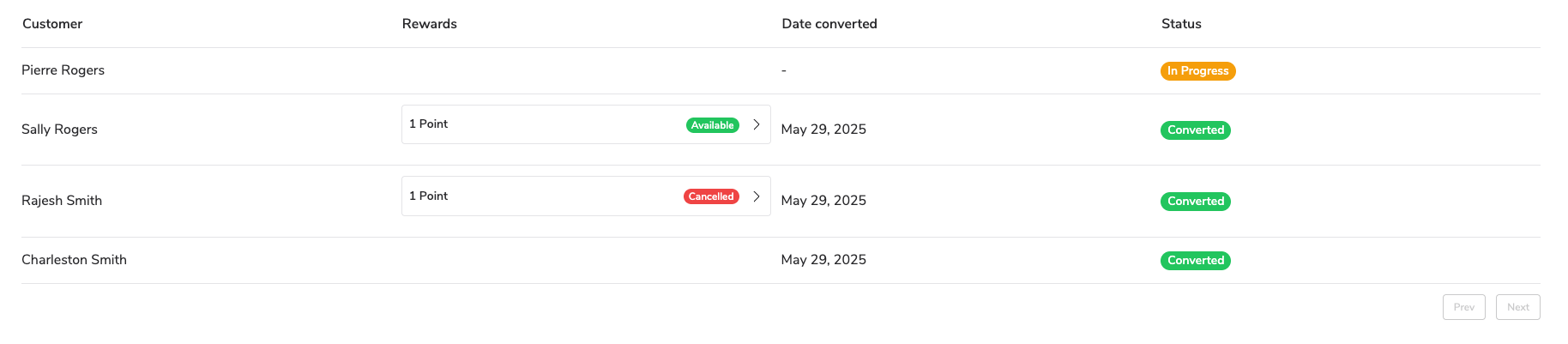
| Empfehlungstabelle |
Zeigt eine Tabelle mit den vom Teilnehmer empfohlenen Freunden, dem Konversionsdatum und dem Konversionsstatus an.
|
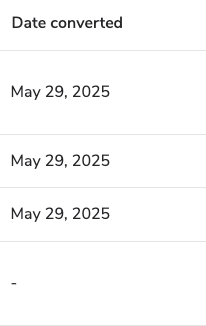
| Datumsspalte der Empfehlungstabelle |
Fügen Sie der Empfehlungstabelle eine weitere Datumsspalte hinzu. Muss innerhalb der Empfehlungstabellen-Komponente platziert werden.
|
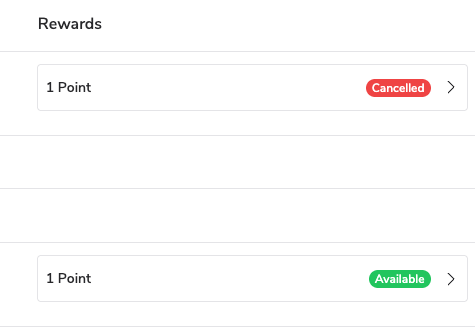
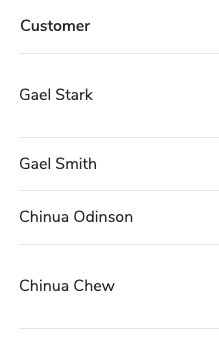
| Prämien-Spalte der Empfehlungstabelle |
Fügen Sie der Empfehlungstabelle eine weitere Prämienspalte hinzu. Muss innerhalb der Empfehlungstabellen-Komponente platziert werden.
|
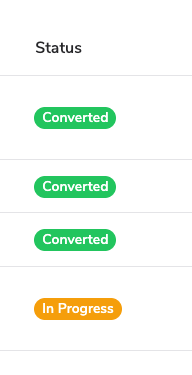
| Statusspalte der Empfehlungstabelle |
Fügen Sie der Empfehlungstabelle eine weitere Statusspalte hinzu. Muss innerhalb der Empfehlungstabellen-Komponente platziert werden.
|
| Benutzerspalte der Empfehlungstabelle |
Fügen Sie der Empfehlungstabelle eine weitere Kunden-(empfohlener Freund-)Spalte hinzu. Muss innerhalb der Empfehlungstabellen-Komponente platziert werden.
|
Erweitert
Erweiterte Komponenten geben Ihnen mehr Kontrolle darüber, was Teilnehmer sehen und wann sie es sehen. Sie ermöglichen die bedingte Anzeige von Inhalten, Programm-Overrides und andere spezialisierte Konfigurationen, die helfen, das Erlebnis für bestimmte Zielgruppen anzupassen.
| Komponente | Beschreibung |
| --------------------------- | ------------------------------------------------------------------------------------------------------------------------------------------------------------------------------------------------------------------------------------------------------------------------------------------------------------------------------------------------------------------------------------------------------------------------------------------------------------------------------------------------------------------------------------------------------------------------------------------------------------------------------------------------------------------------------------------------------------------------------------------------------------------------------------------------------------------------------------------------------------------------------------------------------------------------------------------------------------------------------------------------------------------------------------------------------------- |
| Bedingter Bereich / Segment |
Zeigen Sie Inhalte in diesem Abschnitt nur an, wenn der Teilnehmer zu einem bestimmten Nutzersegment.
Um das Benutzersegment festzulegen, öffnen Sie die Eigenschaften der Komponente und bearbeiten Sie den JSONata-Ausdruck im Bedingung Feld hinzu.
Benutzer innerhalb des festgelegten Segments sehen alle im bedingten Bereich angezeigten Inhalte, während Benutzer außerhalb des Segments die Inhalte nicht sehen.
|
| Bedingter Bereich / Feld |
Zeigen Sie Inhalte in diesem Abschnitt nur an, wenn ein benutzerdefinierten Feld im Profil des Teilnehmers einen bestimmten Wert enthält.
Um den Namen und Wert des benutzerdefinierten Felds festzulegen, öffnen Sie die Eigenschaften der Komponente und bearbeiten Sie den JSONata-Ausdruck im Bedingung Feld hinzu.
Benutzer mit dem richtigen Wert des benutzerdefinierten Felds sehen alle im bedingten Bereich angezeigten Inhalte, während Benutzer ohne den richtigen Wert des benutzerdefinierten Felds die Inhalte nicht sehen.
|
| Programmabschnitt |
Die Komponente für den Programmabschnitt ermöglicht es Ihnen, die Programm-ID ihrer untergeordneten Komponenten zu überschreiben. Verwenden Sie sie, wenn Sie Inhalte anzeigen möchten, die nicht mit einem bestimmten Programm verknüpft sind. In den meisten Widget- und Microsite-Vorlagen standardmäßig enthalten.
|
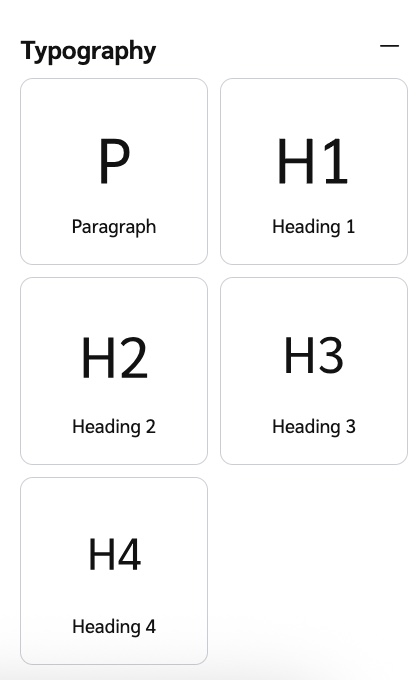
Typografie
Typografie-Komponenten ermöglichen es Ihnen, formatierte Textblöcke zu Ihrem Widget oder Ihrer Microsite hinzuzufügen. Wählen Sie aus:
* Absatz
* Überschrift 1
* Überschrift 2
* Überschrift 3
* Überschrift 4
---
# Agent Instructions
This documentation is published with GitBook. GitBook is the documentation platform designed so that both humans and AI agents can read, navigate, and reason over technical content effectively. Learn more at gitbook.com.
## Querying This Documentation
If you need additional information that is not directly available in this page, you can query the documentation by asking a question.
Perform an HTTP GET request on the following URL with the `ask` and `goal` query parameters:
```
GET https://help.impact.com/brand/de/what-would-you-like-to-learn-about/advocate-program/manage-advocate-participant-experiences/widget-and-microsite-components-explained.md?ask=&goal=
```
`ask` is the immediate question: it should be specific, self-contained, and written in natural language.
`goal` is what the user is ultimately trying to achieve, the reason they need the answer. Sharing it helps GitBook give you a better, more relevant answer. A goal is most helpful when it describes the outcome the user wants rather than restating the question. For example, with `ask=how do I create an API token`, a goal like `automate deployments from our CI pipeline` lets GitBook tailor the answer to that use case.
The response will contain a direct answer to the question and relevant excerpts and sources from the documentation.
Use this mechanism when the answer is not explicitly present in the current page, you need clarification or additional context, or you want to retrieve related documentation sections.