> For the complete documentation index, see [llms.txt](https://help.impact.com/llms.txt). Markdown versions of documentation pages are available by appending `.md` to page URLs; this page is available as [Markdown](https://help.impact.com/brand/de/what-would-you-like-to-learn-about/advocate-program/manage-advocate-participant-experiences/microsite-experiences/microsite-editor-explained.md).
# Microsite-Editor erklärt
Der Microsite-Editor gibt Ihnen Kontrolle darüber, was die Teilnehmenden Ihres Advocate-Programms sehen, indem Sie Layouts, Seiten, Inhalte und Branding-Elemente wie Schriftarten und Farben anpassen können.
Dieser Hilfeartikel erläutert die Benutzeroberfläche des Editors und bietet allgemeine Informationen darüber, wie Microsites strukturiert sind, einschließlich Layouts, Seiten und Komponenten. Erfahren Sie mehr über [das Einrichten einer Microsite](/brand/de/what-would-you-like-to-learn-about/advocate-program/manage-advocate-participant-experiences/microsite-experiences/set-up-a-microsite.md) und [das Anpassen des Brandings und der Inhalte](/brand/de/what-would-you-like-to-learn-about/advocate-program/manage-advocate-participant-experiences/microsite-experiences/customize-microsite-layouts-and-pages.md) ihrer Layouts und Seiten.
## Den Microsite-Editor öffnen
1. Wählen Sie im linken Navigationsmenü  **\[Engage] → Inhalt**.
2. Auf der *Microsite* Karte wählen Sie **Inhalt bearbeiten**.
## Editor-Oberfläche
Der Microsite-Editor besteht aus einer oberen Menüleiste, der Bearbeitungsfläche, dem Microsite-Ausklappmenü und dem Komponentenmenü.
{% tabs %}
{% tab title="Obere Menüleiste" %}
In der Menüleiste oben auf der Seite können Sie Aktionen rückgängig machen, den HTML-Code anzeigen und eine Vorschau der fertigen Microsite ansehen. Verwenden Sie die Symbole für Desktop, Tablet oder Mobilgerät, um zu sehen, wie Ihre Microsite auf Geräten mit unterschiedlichen Bildschirmgrößen angezeigt wird.
{% endtab %}
{% tab title="Arbeitsfläche" %}
Die Arbeitsfläche zeigt den aktuellen Inhalt Ihrer Microsite an. Sie können einzelne Komponenten auswählen, um sie zu bearbeiten, oder neue hinzufügen und auf einen Blick sehen, wie sie den Teilnehmenden angezeigt werden. Ziehen Sie eine Komponente an eine neue Position auf der Arbeitsfläche, um ihre Reihenfolge zu ändern. Diese Komponenten werden links im Bereich des Microsite-Ausklappmenüs aufgeführt.
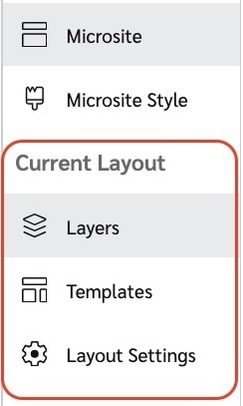
* Auswählen **Ebenen** um eine detaillierte Ansicht aller Komponenten auf Ihrer Seite oder Ihrem Layout anzuzeigen
* Auswählen **Vorlagen** um die verfügbaren Vorlagen für die Seiten Ihrer Microsite anzuzeigen.
* Sie sehen ein drittes, kontextabhängiges Menü basierend auf Ihrer ausgewählten Seite, Ihrem Layout, Widget oder Ihrer E-Mail
{% endtab %}
{% tab title="Microsite-Ausklappmenü" %}
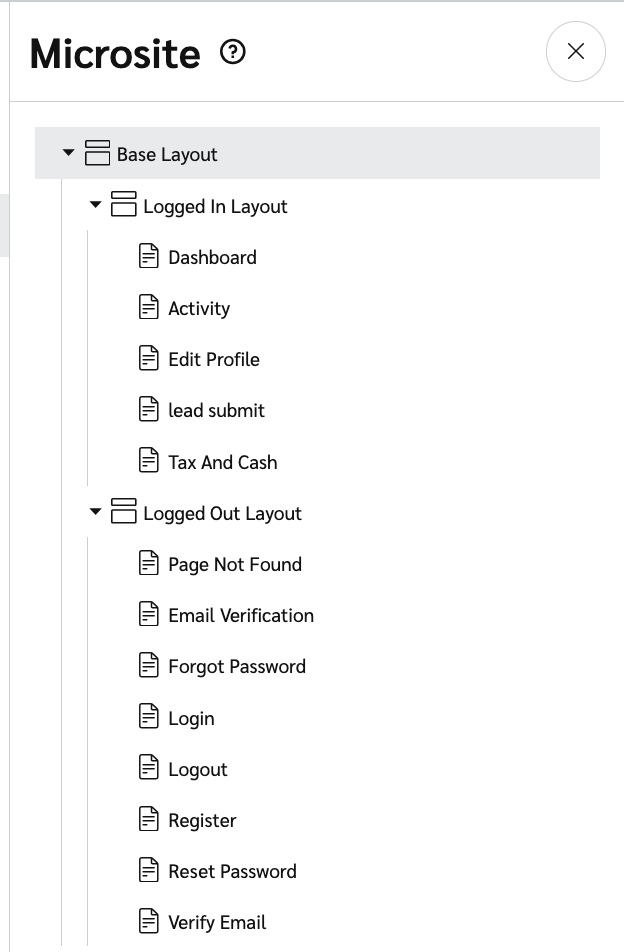
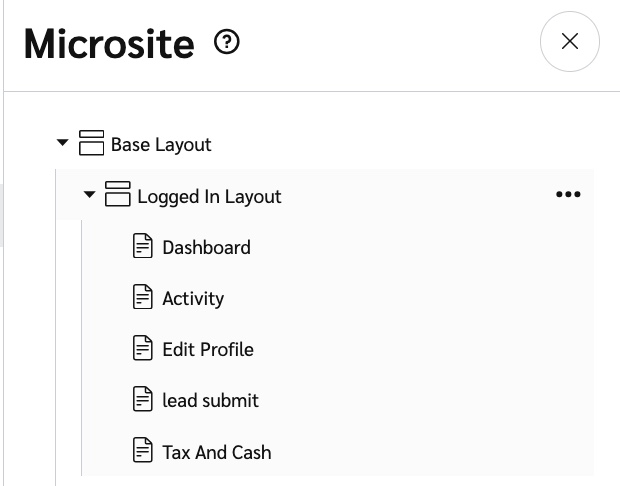
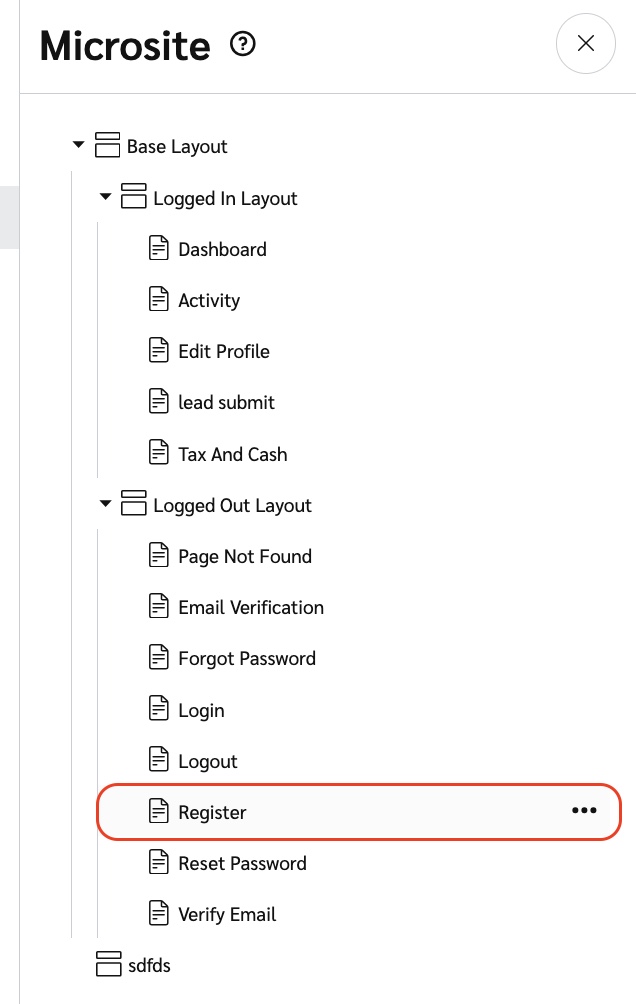
Das Microsite-Ausklappmenü ist ein einklappbares Panel links neben der Arbeitsfläche. Es visualisiert die Vererbungsstruktur Ihrer Layouts und Seiten als Baum. Wählen Sie einzelne Layouts oder Seiten aus, um den Inhalt anzuzeigen und Anpassungen vorzunehmen. Hier können Sie auch weitere Seiten und Layouts hinzufügen.
Für noch weitergehende Anpassungen auf Branding-Ebene wählen Sie die Option „Microsite-Stil“. Sehen Sie [Widgets und Microsites mit dem Content-Editor anpassen](/brand/de/what-would-you-like-to-learn-about/advocate-program/manage-advocate-participant-experiences/customize-widgets-and-microsites-with-the-content-editor.md) für weitere Informationen zu den verfügbaren Styling-Optionen.
{% endtab %}
{% tab title="Komponentenmenü" %}
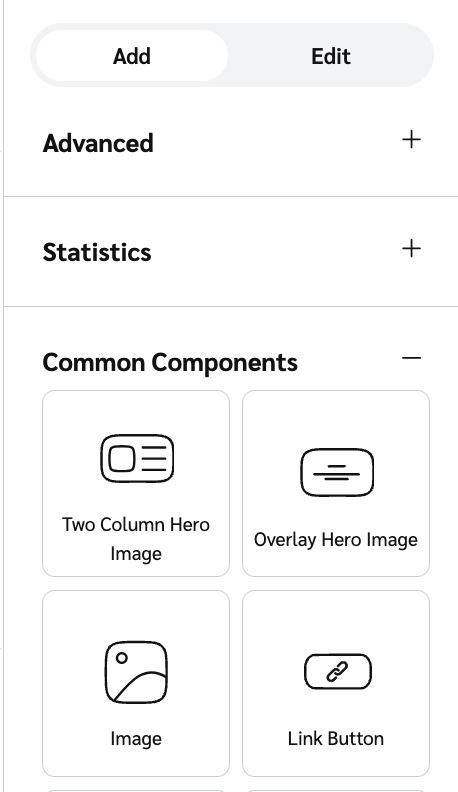
Das Komponentenmenü ist ein Bereich rechts neben der Arbeitsfläche. Verwenden Sie die *Hinzufügen* Registerkarte, um neue Komponenten in die Arbeitsfläche einzufügen, und die *Bearbeiten* Registerkarte, um Anpassungen an bereits vorhandenen Elementen vorzunehmen.
{% endtab %}
{% endtabs %}
## Microsite-Struktur
Es gibt einige grundlegende Bausteine, die Sie verstehen sollten, wenn Sie Ihre Microsite anpassen: Layouts, Seiten und Komponenten.
Layouts
Layouts dienen als „Rahmen“ für Ihre Microsite. Hier können Sie Komponenten platzieren, die überall in der Microsite erscheinen sollen, wie Kopfzeilen und Bannerbilder.
Layouts und Seiten sind über eine Vererbungsstruktur miteinander verbunden. Sowohl Seiten als auch Layouts können ein Layout erben. Seiten und Layouts, die ein geerbtes Layout haben, werden von den Inhalten ihres geerbten Layouts umschlossen.
{% hint style="info" %}
**Beispiel:** Wenn Ihr Basis-Layout ein Kopfzeilenbild enthält, zeigen alle Seiten, die das Basis-Layout erben, dasselbe Kopfzeilenbild an derselben Stelle an.
{% endhint %}
Wenn Sie Ihre Microsite mit der automatischen Einrichtung erstellt haben, verfügt Ihre Site standardmäßig über drei Layouts.
**Basis-Layout**
Im Basis-Layout können Sie Inhalte platzieren, die unabhängig davon angezeigt werden sollen, auf welcher Seite sich eine teilnehmende Person befindet und ob sie auf Ihrer Site authentifiziert ist. Hier können Sie einen Kopf- oder Fußbereich hinzufügen, der auf der gesamten Site erscheinen soll. Das Basis-Layout enthält außerdem den Brand-Container, der siteweit Farben und Schriftarten verwaltet.
Sowohl das *Angemeldet-Layout* als auch das *Abgemeldet-Layout* erben das *Basis-Layout*.
**Angemeldet-Layout**
Das *Angemeldet-Layout* ist der Bereich, in dem Sie Komponenten hinzufügen können, die alle angemeldeten Teilnehmenden sehen, unabhängig davon, auf welcher Seite sie sich befinden. Beispielsweise wird das Sidebar-Navigationsmenü Ihrer Microsite durch eine Komponente im Layout erstellt. Da sie dem Layout hinzugefügt wird, enthält jede Seite, die dieses Layout erbt, auch diese Seitenleiste.
**Abgemeldet-Layout**
Das *Abgemeldet-Layout* ist der Bereich, in dem Sie anpassen können, was jede teilnehmende Person sieht, die derzeit nicht authentifiziert ist.
Seiten
Auf Seiten erstellen Sie den Inhalt Ihrer Site, wie Programmbeschreibungen, Informationen zu Empfehlungen und Weitergabe sowie Text/Bilder. Wählen Sie eine einzelne Seite innerhalb eines Ihrer Layouts aus, um deren Inhalt zu öffnen und zu bearbeiten.
Die Sichtbarkeit kann auch auf Seitenebene festgelegt werden, sodass Sie den Seitenzugriff auf eine der folgenden Optionen beschränken können:
* **Verifiziert**: Nur angemeldete Teilnehmende.
* **Unverifiziert**: Angemeldete Teilnehmende, die ihre E-Mail-Adresse noch nicht verifiziert haben.
* **Öffentlich**: Für alle sichtbar.
Wenn Sie Ihre Microsite mit der automatischen Einrichtung erstellt haben, ist Ihre Site mit mehreren Seiten ausgestattet, die das *Angemeldet-Layout* als auch das *Angemeldet-Layout*.
**Seiten des Angemeldet-Layouts erben:**
* Aktivität
* Dashboard
* Profil bearbeiten
* Lead übermitteln
* Steuern und Bargeld
**Seiten des Abgemeldet-Layouts:**
* E-Mail-Verifizierung
* Passwort vergessen
* Anmelden
* Abmelden
* Seite nicht gefunden
* Registrieren
* Passwort zurücksetzen
* E-Mail verifizieren
Komponenten
Komponenten sind einzelne Elemente, die Sie Ihren Seiten und Layouts hinzufügen können, um das Microsite-Erlebnis Ihrer Teilnehmenden weiter zu personalisieren, etwa Hero-Bilder oder einen Empfehlungs-Feed.
Komponenten werden im Komponentenmenü gruppiert. Weitere Informationen zu [Erklärung zu Widget- und Microsite-Komponenten](/brand/de/what-would-you-like-to-learn-about/advocate-program/manage-advocate-participant-experiences/widget-and-microsite-components-explained.md) finden Sie in der vollständigen Liste der Komponentengruppen und einzelnen Komponenten.
---
# Agent Instructions
This documentation is published with GitBook. GitBook is the documentation platform designed so that both humans and AI agents can read, navigate, and reason over technical content effectively. Learn more at gitbook.com.
## Querying This Documentation
If you need additional information that is not directly available in this page, you can query the documentation by asking a question.
Perform an HTTP GET request on the following URL with the `ask` and `goal` query parameters:
```
GET https://help.impact.com/brand/de/what-would-you-like-to-learn-about/advocate-program/manage-advocate-participant-experiences/microsite-experiences/microsite-editor-explained.md?ask=&goal=
```
`ask` is the immediate question: it should be specific, self-contained, and written in natural language.
`goal` is what the user is ultimately trying to achieve, the reason they need the answer. Sharing it helps GitBook give you a better, more relevant answer. A goal is most helpful when it describes the outcome the user wants rather than restating the question. For example, with `ask=how do I create an API token`, a goal like `automate deployments from our CI pipeline` lets GitBook tailor the answer to that use case.
The response will contain a direct answer to the question and relevant excerpts and sources from the documentation.
Use this mechanism when the answer is not explicitly present in the current page, you need clarification or additional context, or you want to retrieve related documentation sections.
.png?alt=media&token=96041e31-6e5e-449a-b018-f94859825093)