> For the complete documentation index, see [llms.txt](https://help.impact.com/llms.txt). Markdown versions of documentation pages are available by appending `.md` to page URLs; this page is available as [Markdown](https://help.impact.com/brand/de/what-would-you-like-to-learn-about/advocate-program/best-practices-for-referral-programs/convert-referrals-in-bulk-for-advocate.md).
# Empfehlungen für Advocate in großen Mengen konvertieren
Dieser Leitfaden zeigt, wie Sie Massenkonversionen für Empfehlungen manuell an ein Advocate-Programm übermitteln können.
{% stepper %}
{% step %}
#### Bereiten Sie Ihre Daten vor
1. Erstellen Sie eine Datei mit dem *Datei* *Vorlage* unten bereitgestellt.
2. Fügen Sie Ihre Konversionsdaten mithilfe der *Feldreferenz* unten.
3. Fügen Sie alle optionalen Parameter hinzu, die Sie als neue Spalten in Ihrer Datei erfassen möchten.
4. Speichern Sie Ihre Datei im .CSV-Format mit einem leicht erkennbaren Titel und Datum (z. B. `2020-01-01_ConversionData.csv`).
**Dateivorlage**
```
CampaignId,EventTypeId,CustomerEmail,CustomerId,OrderId,EventDate,Amount
XXXXX,XXXXX,bob@example.com,bob@example.com,12345-6,2026-02-17T18:43:39Z,188.29
XXXXX,XXXXX,friend@example.com,friend@example.com,12345-7,2026-02-17T18:43:39Z,215.53
```
**Feldreferenz**
| `CustomerId` | Die E-Mail-Adresse des empfohlenen Nutzers. |
| --------------- | ---------------------------------------------------------------------------------------------------------------------------------------------------------------------------------------------------------------------------------------------------------------------------------------------- |
| `CustomerEmail` | Die E-Mail-Adresse des empfohlenen Nutzers. |
| `EventDate` | Das Datum, an dem die Bestellung aufgegeben wurde, im ISO-8601-Format (empfohlen), oder fügen Sie `NOW` hinzu, um das aktuelle Datum zu verwenden. |
| `OrderId` | Die eindeutige Bestellkennung. |
| `Betrag` | Der Gesamtbetrag der Bestellung. |
| `EventTypeId` | Ihre 5-stellige Eventtyp-ID. |
| `CampaignId` |
Die 5-stellige ID des Programms, in dem der Eventtyp ursprünglich erstellt wurde.
Wenn der Eventtyp in Ihrem Performance-Programm erstellt wurde, verwenden Sie die ID des Performance-Programms. Die Ereignisse werden weiterhin in Ihr Advocate-Programm übertragen.
|
| {% endstep %} | |
{% step %}
#### Übermitteln Sie Ihre Datendatei per E-Mail
1. Wählen Sie oben rechts  **\[Benutzerprofil] → Einstellungen**.
2. Unter *Tracking* Bereich wählen Sie [**Ereignistypen**](https://app.impact.com/secure/advertiser/tracking-settings/actiontracker/view-actiontracker-flow.ihtml).
3. Bewegen Sie den Mauszeiger über den Eventtyp und wählen Sie  **\[Mehr] → Anzeigen / Bearbeiten**.
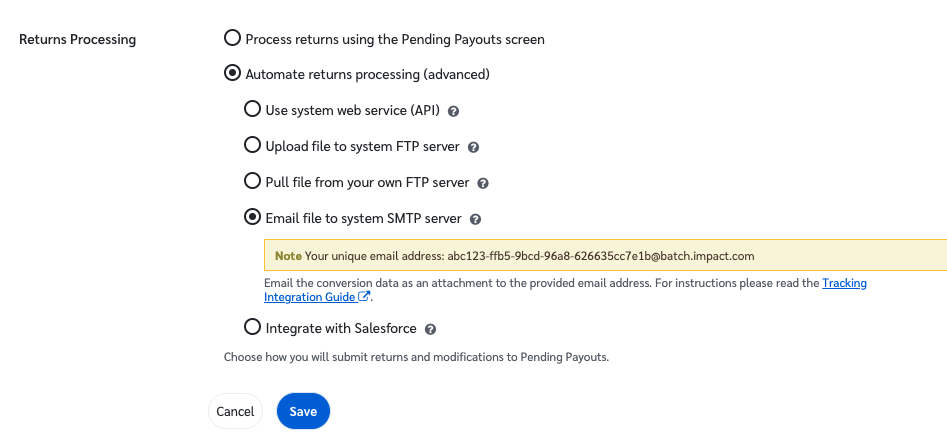
4. Wählen Sie **Retourenverarbeitung**.
5. Wählen Sie  **Automatisierte Retourenverarbeitung (erweitert).**
6. Dann wählen Sie  **Datei per E-Mail an den SMTP-Server des Systems senden** und kopieren Sie Ihre eindeutige E-Mail-Adresse.
7. Senden Sie mit einem beliebigen E-Mail-Programm eine E-Mail an die eindeutige Adresse und hängen Sie Ihre Ereignisdaten-Datei an.
* Fügen Sie nur die eindeutige E-Mail-Adresse in das `An:` Feld ein. Wenn Sie diese Datei an andere senden müssen, tragen Sie sie in die `CC:` Zeile ein.
* Sie können das Betrefffeld und den Nachrichtentext leer lassen.
{% endstep %}
{% endstepper %}
---
# Agent Instructions
This documentation is published with GitBook. GitBook is the documentation platform designed so that both humans and AI agents can read, navigate, and reason over technical content effectively. Learn more at gitbook.com.
## Querying This Documentation
If you need additional information that is not directly available in this page, you can query the documentation by asking a question.
Perform an HTTP GET request on the following URL with the `ask` and `goal` query parameters:
```
GET https://help.impact.com/brand/de/what-would-you-like-to-learn-about/advocate-program/best-practices-for-referral-programs/convert-referrals-in-bulk-for-advocate.md?ask=&goal=
```
`ask` is the immediate question: it should be specific, self-contained, and written in natural language.
`goal` is what the user is ultimately trying to achieve, the reason they need the answer. Sharing it helps GitBook give you a better, more relevant answer. A goal is most helpful when it describes the outcome the user wants rather than restating the question. For example, with `ask=how do I create an API token`, a goal like `automate deployments from our CI pipeline` lets GitBook tailor the answer to that use case.
The response will contain a direct answer to the question and relevant excerpts and sources from the documentation.
Use this mechanism when the answer is not explicitly present in the current page, you need clarification or additional context, or you want to retrieve related documentation sections.