> For the complete documentation index, see [llms.txt](https://help.impact.com/llms.txt). Markdown versions of documentation pages are available by appending `.md` to page URLs; this page is available as [Markdown](https://help.impact.com/brand/de/what-would-you-like-to-learn-about/advocate-program/advocate-rewards/set-up-reward-exchange-options.md).

# Optionen für den Belohnungsaustausch einrichten

{% hint style="warning" %}
**Eingeschränkt**: Optionen für den Prämientausch sind nur für bestimmte Programmversionen verfügbar. [Support kontaktieren](https://app.impact.com/support/portal.ihtml?createTicket=true&) um Ihr Advocate-Programm zu aktualisieren.
{% endhint %}

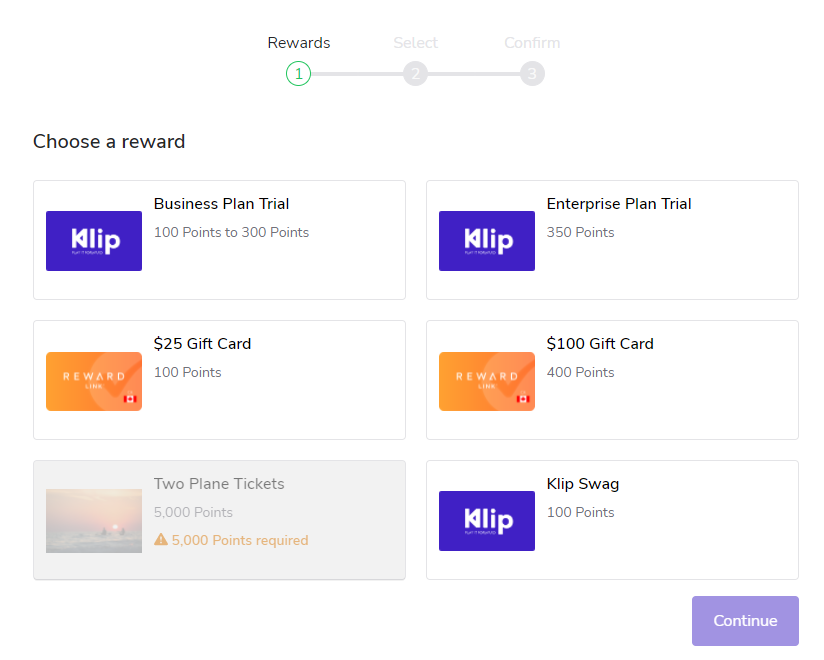
Prämientausch ist eine Funktion, mit der Ihre Teilnehmer verdiente Prämieneinheiten gegen verschiedene Prämien oder andere Prämieneinheiten eintauschen können, z. B. Punkte gegen eine Geschenkkarte. Um Prämientausch für Ihr Programm zu verwenden, können Sie eine oder mehrere Prämientauschoptionen einrichten und die Regeln dazu festlegen:

* Welche Prämieneinheiten Ihre Teilnehmer eintauschen können.
* Was sie dafür erhalten können.
* Wer die Umtauschoption sehen und verwenden kann.

Teammitglieder mit Vollzugriff und Programmmanager können eine Prämientauschoption erstellen und ihre Regeln festlegen.

<div data-with-frame="true"><figure><img src="/files/10812207d1f01b01a02bca6eb94063021734dad0" alt="" width="375"><figcaption></figcaption></figure></div>

{% stepper %}
{% step %}
**Schritt 1: Erstellen Sie die Prämientauschoption**

1. Wählen Sie im linken Navigationsmenü ![](/files/8189ccdb3d6833e64eac05afbd5a6e7ceadce224) **\[Engage] → Prämien → Umtausch**.
2. Wählen Sie **Umtauschoption erstellen**.
3. Geben Sie einen Namen für die Prämientauschoption ein.
   {% endstep %}

{% step %}
**Schritt 2: Legen Sie die Umtauschregeln fest**

Weitere Informationen zu den Arten fester und variabler Umtausche, die Sie einrichten können, finden Sie in unserer Doku zu [Belohnungstausch](/brand/de/what-would-you-like-to-learn-about/advocate-program/advocate-rewards/reward-exchange-explained.md).

1. Verwenden Sie die **Absender-** Dropdown-Liste, um die Prämieneinheit auszuwählen, die die Teilnehmer eintauschen können.
2. Verwenden Sie die **Zu** Dropdown-Liste, um die Prämie oder Prämieneinheit auszuwählen, die die Teilnehmer erhalten.
   * Sie können in der Dropdown-Liste neue Prämieneinheiten oder Prämien erstellen.
3. Legen Sie entweder die **Kosten** oder die **Umtauschrate** und **Schritte** in der kleinsten Einheit der Prämieneinheit fest, z. B. Cent, wenn Ihre Prämieneinheit Dollar sind.

   | Wenn eine Prämieneinheit gegen ...                                                         | Dann                                                                                                                                                                                                                                                                                                                                                                                                                                                                                                                                                                                                                      |
   | ------------------------------------------------------------------------------------------ | ------------------------------------------------------------------------------------------------------------------------------------------------------------------------------------------------------------------------------------------------------------------------------------------------------------------------------------------------------------------------------------------------------------------------------------------------------------------------------------------------------------------------------------------------------------------------------------------------------------------------- |
   | <p>• Eine Prämie mit festem Wert aus dem Katalog</p><p>• Eine Reihe von Prämien</p>        | <p>Legen Sie den <strong>Kosten</strong>.</p><p>Wenn Sie <strong>Eine Reihe von Prämien</strong>, dann müssen Sie jeder Prämie Kosten zuweisen. Wählen Sie <strong>Option für feste Prämie hinzufügen</strong> um Ihren Teilnehmern mehr Auswahl zu geben.</p>                                                                                                                                                                                                                                                                                                                                                            |
   | <p>• Eine andere Prämieneinheit</p><p>• Eine Prämie mit variablem Wert aus dem Katalog</p> | <p>1. Legen Sie den <strong>Umtauschrate</strong>. Dies ist die Anzahl der ursprünglichen Prämieneinheiten, die verfügbar sein müssen, um eine der ausgewählten Prämien oder Prämieneinheiten zu erhalten.</p><p>2. Geben Sie den <strong>Schritte</strong>. Dies legt fest, um wie viel die Kosten des nächsten verfügbaren Elements steigen, und wird zusammen mit der Umtauschrate verwendet, um die Prämienwerte zu berechnen, aus denen ein Teilnehmer wählen kann.</p><p>3. Legen Sie den <strong>Mindestumtausch</strong> und <strong>Höchstumtausch</strong> Werte fest, die der Teilnehmer eintauschen kann.</p> |

Legen Sie als Nächstes einige Verfügbarkeitskriterien fest, um zu bestimmen, wer diese Prämientauschoption sehen und verwenden kann.
{% endstep %}

{% step %}
**Schritt 3: Legen Sie die Verfügbarkeitsregeln fest**

Die *Verfügbarkeit* Bereich ermöglicht es Ihnen, optionale Regeln dafür festzulegen, wer diese Prämientauschoption sehen kann und wann sie verwendet werden kann.

**Die Umtauschoption ein- oder ausblenden**

Standardmäßig wird diese Umtauschoption allen Teilnehmern angezeigt. In manchen Situationen möchten Sie möglicherweise eine bestimmte Umtauschoption ausblenden – zum Beispiel, wenn Sie nur US-Teilnehmern einen Umtausch anzeigen möchten, bei dem sie ihre Punkte gegen US-Dollar eintauschen können. Die folgenden Schritte sind optional.

1. Mithilfe der **Land** Dropdown-Liste wählen Sie die Länder aus, in denen die Umtauschoption verfügbar sein soll.

   <div data-gb-custom-block data-tag="hint" data-style="success" class="hint hint-success"><p><strong>Hinweis:</strong> Hier wird geprüft, ob Teilnehmer ein <code>countryCode</code> Feld in ihrem Profil haben, das mit den von Ihnen ausgewählten Ländern übereinstimmt. Wenn Sie Länder lieber ausschließen möchten, müssen Sie zusätzliche Filter mit einem JSONata-Ausdruck festlegen.</p></div>
2. Legen Sie andere Kriterien für das Ein- oder Ausblenden der Umtauschoption fest.
   * Wählen Sie **Bedingung(en) hinzufügen**.
   * Verwenden Sie die Dropdown-Listen, um Bedingungen basierend auf den Standard-, benutzerdefinierten oder berechneten Feldern der Teilnehmer festzulegen. Wählen Sie **Zu Erweitert wechseln** wenn Sie einen Ausdruck mit JSONata eingeben möchten.

**Die Umtauschoption aktivieren oder deaktivieren**

Standardmäßig ist diese Umtauschoption für alle Teilnehmer aktiviert, die über ein verfügbares Guthaben zum Eintauschen verfügen. Sie können Regeln hinzufügen, die die Umtauschoption nur für Teilnehmer aktivieren, die bestimmte Kriterien erfüllen, z. B. zu einem Gold-Segment gehören. Die folgenden Schritte sind optional.

1. Wählen Sie **Regel hinzufügen**.
2. Verwenden Sie die Dropdown-Menüs, um Bedingungen basierend auf den Standard-, benutzerdefinierten oder berechneten Feldern der Teilnehmer festzulegen.
   * Wählen Sie **Zu Erweitert wechseln** wenn Sie einen Ausdruck mit JSONata eingeben möchten.
     {% endstep %}

{% step %}
**Schritt 4: Anzeigeoptionen wählen**

Wenn Sie die Anzeigeeinstellungen nicht ändern, sehen die Teilnehmer das Standard-Geschenkbild zusammen mit den Kosten der Prämie. Die Umtauschoptionen werden in der Reihenfolge angezeigt, in der sie erstellt wurden, von der ältesten bis zur neuesten.

1. Geben Sie den Namen ein, der Ihren Teilnehmern angezeigt werden soll.
2. Legen Sie die Anzeigereihenfolge fest.
   * Um die standardmäßige Anzeigereihenfolge zu überschreiben, geben Sie in dieses Feld eine Zahl ein. `1` hat die höchste Priorität und wird zuerst angezeigt.
3. Geben Sie eine ein- oder zweisätzige Beschreibung ein.
4. Wählen Sie ein Bild zur Darstellung der Umtauschoption aus, indem Sie entweder:
   * ein Bild von Ihrem Computer hochladen
   * eine URL einfügen
     {% endstep %}

{% step %}
**Schritt 5: Überprüfen und speichern**

Im letzten Abschnitt des Einrichtungsablaufs sehen Sie eine Zusammenfassung Ihrer Auswahl.

1. Bestätigen Sie, dass die Umtauschregeln und Teilnahmevoraussetzungen korrekt sind.
2. Wählen Sie **Speichern**.

Fügen Sie als Nächstes die Prämientausch-Komponente zu Ihrem Widget oder Ihrer Microsite hinzu, damit Teilnehmer Ihre Umtauschoption sehen und verwenden können.
{% endstep %}

{% step %}
**Schritt 6: Fügen Sie die Prämientausch-Komponente zu Ihrem Widget oder Ihrer Microsite hinzu**

{% hint style="success" %}
**Hinweis:** Prämientausch ist nur mit verifizierten Zugriffs-Widgets oder Microsites kompatibel, auf denen Mint-Komponenten installiert sind.
{% endhint %}

1. Wählen Sie im linken Navigationsmenü ![](/files/8189ccdb3d6833e64eac05afbd5a6e7ceadce224) **\[Engage] → Content**.
2. Öffnen Sie den Widget-Editor, indem Sie **Widgets bearbeiten** oder den Microsite-Editor, indem Sie **Inhalt bearbeiten**.
3. Folgen Sie unserer Anleitung zum Anpassen von [Programm-Widgets](/brand/de/what-would-you-like-to-learn-about/advocate-program/manage-advocate-participant-experiences/widget-experiences/customize-program-widgets.md) oder [Microsite-Layouts und -Seiten](/brand/de/what-would-you-like-to-learn-about/advocate-program/manage-advocate-participant-experiences/microsite-experiences/customize-microsite-layouts-and-pages.md) wenn Sie Hilfe beim Hinzufügen einer neuen Komponente benötigen.
   * Die Prämientausch-Komponente finden Sie in der Kategorie „Prämien“.&#x20;
4. **Speichern** Ihre Änderungen.
   {% endstep %}
   {% endstepper %}


---

# Agent Instructions
This documentation is published with GitBook. GitBook is the documentation platform designed so that both humans and AI agents can read, navigate, and reason over technical content effectively. Learn more at gitbook.com.

## Querying This Documentation
If you need additional information that is not directly available in this page, you can query the documentation dynamically by asking a question.

Perform an HTTP GET request on the current page URL with the `ask` query parameter, and the optional `goal` query parameter:

```
GET https://help.impact.com/brand/de/what-would-you-like-to-learn-about/advocate-program/advocate-rewards/set-up-reward-exchange-options.md?ask=<question>&goal=<endgoal>
```

`ask` is the immediate question: it should be specific, self-contained, and written in natural language.
`goal` is optional and describes the broader end goal you are ultimately trying to accomplish on behalf of the user. GitBook uses it to tailor the answer towards what is most useful for that goal.

The response will contain a direct answer to the question and relevant excerpts and sources from the documentation.

Use this mechanism when the answer is not explicitly present in the current page, you need clarification or additional context, or you want to retrieve related documentation sections.