> For the complete documentation index, see [llms.txt](https://help.impact.com/llms.txt). Markdown versions of documentation pages are available by appending `.md` to page URLs; this page is available as [Markdown](https://help.impact.com/brand/de/what-would-you-like-to-learn-about/advocate-program/advocate-rewards/set-up-a-fuel-tank-reward.md).

# Eine Fuel-Tank-Belohnung einrichten

Die Fuel Tank-Funktion vereinfacht das Ausgeben von Belohnungen mithilfe eindeutiger Gutscheincodes. Ihre Programmteilnehmer können diese Codes gegen Rabatte, Guthaben und andere Belohnungsarten einlösen. Weitere Informationen finden Sie unter [Fuel Tank-Belohnungen erklärt](/brand/de/what-would-you-like-to-learn-about/advocate-program/advocate-rewards/fuel-tank-rewards-explained.md).

#### Eine Fuel Tank-Belohnung erstellen

Fuel Tank-Belohnungen können als programmspezifische Belohnungen oder als Belohnungen eingerichtet werden, die in mehreren Programmen wiederverwendet werden können. Wir empfehlen, im Belohnungskatalog eine wiederverwendbare Belohnung einzurichten.

1. Wählen Sie im linken Navigationsmenü ![](/files/8189ccdb3d6833e64eac05afbd5a6e7ceadce224) **\[Engage] → Belohnungen →** **Katalog**.
2. Wählen Sie **Belohnung erstellen**.
3. Benennen Sie die Belohnung.
4. Wählen Sie den **Fuel Tank** Belohnungstyp.
5. Verwenden Sie die **Fuel Tank-Typ** Dropdown-Liste, um eine Rabatt- oder Guthabenbelohnung auszuwählen.
6. ![](/files/f424427acccf2928175d7fd5013ee577927e3a4c) **\[Einschalten]** die **Dauer der ausstehenden Belohnung** Option, wenn Sie einen Zeitpuffer für mögliche Rücknahmen festlegen möchten.
   * Beispielsweise möchten Sie ein Datum für eine Rückgabefrist festlegen, um sicherzustellen, dass die Belohnungen erst nach Ablauf der Rückgabefrist ausgegeben werden.
7. Aktivieren Sie **Mit Shopify verknüpfen** um Codes in Shopify zu synchronisieren, wenn Sie Codes zu impact.com hochladen.
   * Lesen Sie den [Synchronisierte Codes für Shopify](#synced-codes-for-shopify) Bereich, um die Codes einzurichten und zu verwalten.
8. ![](/files/f424427acccf2928175d7fd5013ee577927e3a4c) **\[Einschalten]** die **Ablauf der Belohnung** Option, wenn Sie die Belohnung für einen bestimmten Zeitraum festlegen möchten. Sobald die Zeit abgelaufen ist, verfällt die Belohnung und ist nicht mehr gültig.
9. Legen Sie einen Rabattprozentsatz oder einen Guthabenbetrag und die Belohnungseinheit fest.
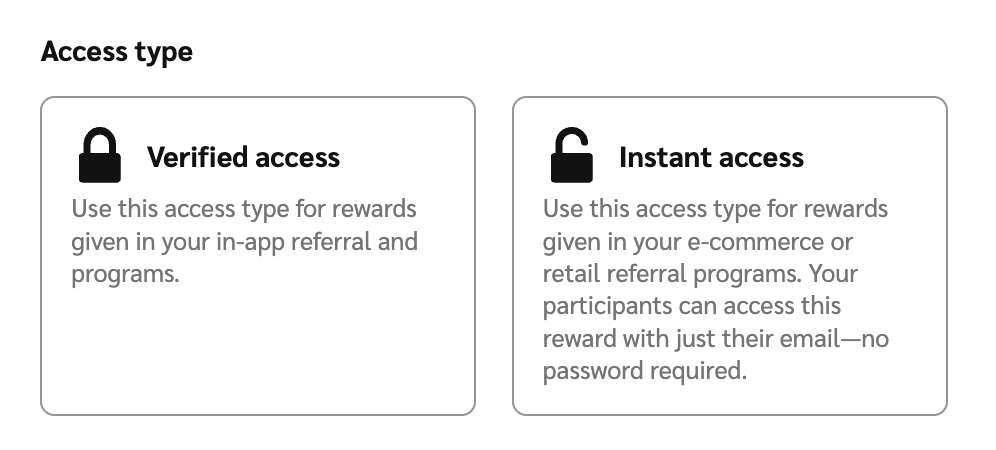
10. Wählen Sie, ob die Fuel Tank-Belohnung **Verifizierter Zugang** oder **Sofortiger Zugang**.

    <div data-with-frame="true"><figure><img src="/files/3f4e556b9ac51aa79a49136de146de5b37e859f0" alt="" width="563"><figcaption></figcaption></figure></div>
11. Wählen Sie **Belohnung erstellen**.

#### Gutscheincodes hinzufügen

{% hint style="success" %}
**Hinweis:** Eine Beispiel-Import-.CSV-Datei für Fuel Tank-Belohnungsgutscheincodes ist [hier zum Download verfügbar](https://assets.contentful.com/s68ib1kj8k5n/4JaVWQPdI48Ey600sGOQUQ/a8cb4afbaddfc4bb0f7e7827bbe26889/example_fueltank_import.csv).
{% endhint %}

Damit Fuel Tank-Belohnungen funktionieren, müssen Sie eindeutige Gutscheincodes bereitstellen. Wenn Sie Ihre Codes mit Ihrem Shopify-Konto synchronisieren, werden Sie darüber informiert, dass der Code zu Shopify hinzugefügt wird.

1. Wählen Sie im linken Navigationsmenü ![](/files/8189ccdb3d6833e64eac05afbd5a6e7ceadce224) **\[Engage] → Belohnungen →** **Code-Manager**.
2. Auf dem *Code-Manager* Bildschirm fahren Sie mit der Maus über die Fuel Tank-Belohnung, für die Sie Gutscheincodes hochladen möchten, und wählen Sie **Codes hochladen**.
3. Wählen Sie **Datei auswählen** und laden Sie eine Datei von Ihrem Gerät hoch, die Ihre eindeutigen Gutscheincodes enthält.
   * impact.com empfiehlt, eine Kopie dieser [herunterladbaren Beispiel-.CSV-Datei](https://assets.contentful.com/s68ib1kj8k5n/4JaVWQPdI48Ey600sGOQUQ/a8cb4afbaddfc4bb0f7e7827bbe26889/example_fueltank_import.csv) als Ausgangspunkt zu bearbeiten, obwohl Sie auch Ihre eigene `.xlsx`, `.ods`, `.tsv`oder `.txt` Datei hochladen können (nur zeilengetrennt).
4. Ihre Datei sollte die folgenden Richtlinien einhalten:
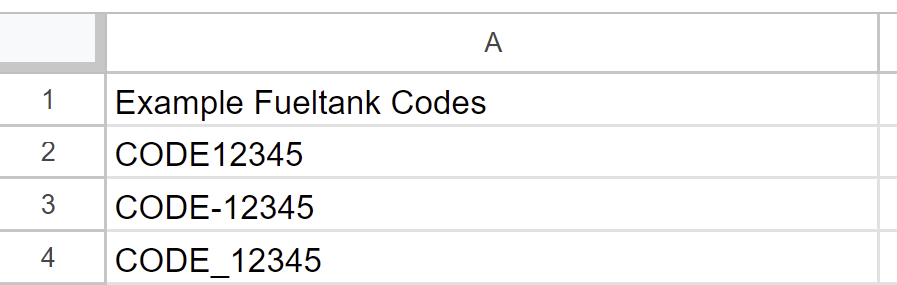
   * Alle Codes, die Sie importieren möchten, sollten sich in derselben Spalte befinden und die einzigen Inhalte dieser Spalte sein.
   * Jeder Code darf bis zu 64 Zeichen enthalten. Jede Kombination dieser Zeichen ist erlaubt:
     * Groß- und Kleinbuchstaben A-Z
     * Zahlen 0-9
     * Bindestrich ( - )
     * Unterstrich ( \_ )

       <div data-with-frame="true"><figure><img src="/files/7d1e05978aa4407b441c90ca157a3631919435ad" alt="" width="563"><figcaption></figcaption></figure></div>
5. Wenn Ihre Datei mehrere Spalten hat, können Sie **Eine Datenspalte auswählen** im rechten Bereich angeben, welche Spalte Ihre Gutscheincodes enthält.
   * Sehen Sie sich die Vorschau an, um zu sehen, welche Gutscheincodes das System gegebenenfalls als ungültig einstuft.
6. Wählen Sie im linken Bereich aus, ob die Gutscheincodes in Ihrer Datei **Ersetzen** sollen bestehende Codes, oder ob Sie **Hinzufügen** ihnen zu bestehenden Codes hinzufügen möchten.
7. Wählen Sie **Hochladen**.
   * Optional wählen Sie **Codes anzeigen** um Gutscheincodes zu verwalten.

#### Hochgeladene Gutscheincodes verwalten

1. Sobald Sie Ihre Gutscheincodes hochgeladen haben, wählen Sie **Codes anzeigen** im Popup-Modal.
   * Dies führt Sie zum [*Codes anzeigen*](https://app.impact.com/secure/advertiser/engage/advocate/p/651d9f42ffdad26e631d75c1/t/live/fueltank/manage/r%2FCoupon-20) Bildschirm.
2. Unter dem Seitentitel können Sie **Suchen** nach einem bestimmten Gutscheincode nach Name suchen oder die Dropdown-Menüs verwenden, um Codes nach Programm oder ihrem Status zu filtern (d. h. ob die Codes bereits verwendet wurden oder nicht).
3. Um unerwünschte Codes zu löschen, wählen Sie die ![](/files/fe84c681e069b5477f98406f9231dfb4bbe30c8a) **\[Kontrollkästchen nicht aktiviert]** in den entsprechenden Zeilen und dann **Löschen**.

   <div data-with-frame="true"><figure><img src="/files/b5b8171e5cfea86a7d5e0edc91025f485c26a875" alt="" width="563"><figcaption></figcaption></figure></div>

#### Synchronisierte Codes für Shopify

Wenn Ihre Codes mit Shopify synchronisiert bleiben, können weiterempfohlene Kunden ihre Belohnungen ohne Verzögerung einlösen. Das trägt dazu bei, Vertrauen und eine reibungslose Empfehlungs-Erfahrung aufrechtzuerhalten. Mit der Shopify-Integration von Advocate können Sie die Erstellung und Synchronisierung von Rabattcodes automatisieren – das spart Zeit und reduziert das Fehlerrisiko.

**Richten Sie Ihre Shopify-Code-Synchronisierung ein**

1. Wählen Sie im linken Navigationsmenü ![](/files/8189ccdb3d6833e64eac05afbd5a6e7ceadce224) **\[Engage] → Belohnungen** → **Katalog** → **Belohnung erstellen**.
2. Wählen Sie **Fuel Tank** als Belohnungstyp aus.
3. Im *Mit Shopify verknüpfen* Bereich wählen Sie ![](/files/73e76a52ba5d57f48c84fa82e6de6fab8b44966f) **\[Kontrollkästchen]** **Rabattcodes mit Shopify synchronisieren, wenn Belohnungen vergeben werden**.
   * Wenn Sie den obigen Bildschirm nicht sehen, fordert Sie der Tooltip auf, unsere Dokumentation zu unserer [Shopify-Integration](https://integrations.impact.com/impact-brand/docs/shopify-for-advocate) zu konsultieren, um Ihre Shopify-Code-Synchronisierung einzurichten.
4. Im *Rabattcodes automatisch erstellen* Bereich wählen Sie ![](/files/73e76a52ba5d57f48c84fa82e6de6fab8b44966f) **\[Kontrollkästchen]** **Codes generieren, die mit einem Präfix beginnen** wenn Sie die Codes automatisch generieren und personalisieren möchten.

   * Geben Sie das Präfix, das Sie zu den automatisch generierten Codes hinzufügen möchten, in das bereitgestellte Eingabefeld ein. Dieses Präfix ist bei allen Ihren Codes standardmäßig gleich, z. B. `CODE0835A`, `CODE04359B`.

   <div data-with-frame="true"><figure><img src="/files/7402e6039c6f18381536c8e03fed9b5701fe5219" alt="" width="375"><figcaption></figcaption></figure></div>

{% hint style="success" %}
**Hinweis:** Wenn eine Belohnung vergeben wird, wird automatisch ein eindeutiger Code in Advocate generiert und dann mit Shopify synchronisiert. Wir empfehlen Ihnen, regelmäßig nach möglichen Fehlern zu sehen.
{% endhint %}

Wenn Sie lieber Ihre eigenen Codes verwenden möchten, können Sie dies tun, indem Sie [sie über den Code-Manager hochladen](#manage-uploaded-coupon-codes)— und verfolgen, welche Codes ausgegeben wurden, an wen und ob sie erfolgreich synchronisiert wurden. So ist für Ihr Team und Ihre Kunden ein nahtloses Erlebnis gewährleistet.

**Shopify-Codes verwalten**

Die *Code-Manager* Bildschirm — zusammen mit dem darunter verschachtelten *Codes anzeigen* Bildschirm — und der *Belohnungs-Feed* helfen Ihnen dabei, die Rabattcodes zu verwalten und zu überwachen, die in Ihrem Advocate-Programm als Belohnungen verwendet werden. Wenn Sie Shopify verwenden, können Sie mit diesen Tools Codes automatisch synchronisieren — so entfällt das manuelle Hochladen.

{% tabs %}
{% tab title="Code-Manager" %}
Auf diesem Bildschirm finden Sie eine Liste von Gutscheincodes und Informationen dazu.

1. Wählen Sie im linken Navigationsmenü ![](/files/8189ccdb3d6833e64eac05afbd5a6e7ceadce224) **\[Engage] → Belohnungen →** **Code-Manager**.
2. Suchen Sie den relevanten Code und sehen Sie sich die Daten in der ganz linken *Verfügbare Codes* Spalte an, um zu sehen, ob er mit Ihrem Shopify-Shop synchronisiert ist. Sie sehen einen Hinweis, wenn der Code mit Shopify synchronisiert ist.
   * Siehe die *Code-Manager-Referenz* Tabelle unten für weitere Informationen.

<details>

<summary>Code-Manager-Referenz</summary>

| Spalte         | Beschreibung                                                                                                     |
| -------------- | ---------------------------------------------------------------------------------------------------------------- |
| Name           | Dies zeigt den Namen des Belohnungscodes an. Dies ist der Name, den Sie beim Erstellen des Codes gewählt haben.  |
| Typ            | Dies zeigt den angebotenen Typ des Belohnungscodes an, z. B. `PCT_DISCOUNT` (Prozentualer Rabattcode).           |
| Wert           | Dieses Feld zeigt den Gesamtwert des Codes entweder als prozentualen Rabatt oder als Betrag in einer Währung an. |
| Code verfügbar | Dieses Feld gibt die Anzahl der hochgeladenen Codes an.                                                          |

</details>
{% endtab %}

{% tab title="Bildschirm Codes anzeigen" %}
Auf diesem Bildschirm können Sie Ihre verfügbaren weiterempfohlenen Gutscheincodes anzeigen, nach dem Programm sortieren, dem der Code zugeordnet ist, nachsehen, ob die Codes verwendet wurden, oder nach bestimmten Codes anhand des Namens suchen.

1. Wählen Sie im linken Navigationsmenü ![](/files/8189ccdb3d6833e64eac05afbd5a6e7ceadce224) **\[Engage] → Belohnungen →** **Code-Manager**.
2. Bewegen Sie den Cursor über den Belohnungscode, den Sie anzeigen möchten, und wählen Sie **Verwalten**.
3. Sie werden zum [*Codes anzeigen*](https://app.impact.com/secure/advertiser/engage/advocate/p/651d9f42ffdad26e631d75c1/t/live/fueltank/manage/r%2FCoupon-20) Bildschirm weitergeleitet, der alle verschiedenen Gutscheincodes auflistet, die unter diesem Belohnungscodenamen generiert wurden.
   * Siehe die *Referenztabelle Codes anzeigen* für weitere Informationen.

<details>

<summary>Referenztabelle Codes anzeigen</summary>

| Spalte                  | Beschreibung                                                                                                                                                                                                                                                                                                                                                                                                                                                                                                                                                                                                                                                                                                                                                                                                  |
| ----------------------- | ------------------------------------------------------------------------------------------------------------------------------------------------------------------------------------------------------------------------------------------------------------------------------------------------------------------------------------------------------------------------------------------------------------------------------------------------------------------------------------------------------------------------------------------------------------------------------------------------------------------------------------------------------------------------------------------------------------------------------------------------------------------------------------------------------------- |
| Code                    | Dieses Feld zeigt den verwendeten Gutscheincode an, z. B. `DISCOUNT123`                                                                                                                                                                                                                                                                                                                                                                                                                                                                                                                                                                                                                                                                                                                                       |
| Datum der Belohnung     | Dies ist das Datum, an dem der Code dem Benutzer/Kunden gutgeschrieben wurde.                                                                                                                                                                                                                                                                                                                                                                                                                                                                                                                                                                                                                                                                                                                                 |
| Datum des Hochladens    | Dies ist das Datum, an dem der Code generiert und in das System hochgeladen wurde.                                                                                                                                                                                                                                                                                                                                                                                                                                                                                                                                                                                                                                                                                                                            |
| Belohnt an              | Dieses Feld gibt an, wer der Empfänger des Codes war und an welche E-Mail-Adresse er gesendet wurde.                                                                                                                                                                                                                                                                                                                                                                                                                                                                                                                                                                                                                                                                                                          |
| Wert                    | Dieses Feld gibt den Wert des Codes als prozentualen Rabatt oder als Währungsbetrag an.                                                                                                                                                                                                                                                                                                                                                                                                                                                                                                                                                                                                                                                                                                                       |
| Synchronisierungsstatus | <p>Dieses Feld gibt an, ob der Code mit Shopify synchronisiert wurde. Es liefert Informationen darüber, ob die Synchronisierung mit Shopify <em>Synchronisiert</em>, <em>Fehlgeschlagen</em> war oder <em>Ausstehend</em>.</p><p>• Um <strong>Mit Shopify verknüpfen</strong>zu aktivieren, siehe <em>Schritt 8</em> des <a href="#section-idm4614345065470433852294536291">Eine Fuel Tank-Belohnung erstellen</a> oben genannten Abschnitts.</p><div data-gb-custom-block data-tag="hint" data-style="success" class="hint hint-success"><p><strong>Hinweis</strong>: Die <em>Synchronisierungsstatus</em> Spalte wird nicht angezeigt, wenn die Synchronisierung nie aktiviert wurde. Sie erscheint, wenn die Synchronisierung aktiviert wurde oder aktiviert war, aber später deaktiviert wurde.</p></div> |

</details>
{% endtab %}

{% tab title="Belohnungs-Feed" %}
Der Belohnungs-Feed zeigt den Status Ihrer synchronisierten Codes und kann hilfreich sein, um Sie darüber zu informieren, ob bei Ihrer Synchronisierung Fehler aufgetreten sind. Für Ihre Codesynchronisierung sind 3 verschiedene Status relevant:

* **Ausstehend:** Während unser System mit einem automatischen Wiederholungsversuch beschäftigt ist, wird der Status als ausstehend angezeigt.
* **Shopify-Code-Synchronisierungsfehler:** Wenn der Wiederholungsversuch aufgrund eines Integrations- oder Konfigurationsfehlers fehlschlägt.
* **Verfügbar:** Wenn Codes mit Shopify synchronisiert sind.

Sehen Sie sich die [Belohnungs-Feed erklärt](/brand/de/what-would-you-like-to-learn-about/advocate-program/advocate-rewards/reward-feed-explained.md) Artikel, um mehr zu erfahren.
{% endtab %}
{% endtabs %}

**Belohnungscodes löschen**

Sie können von Ihnen generierte Belohnungscodes löschen, einschließlich Codes, die mit Shopify synchronisiert wurden.

{% hint style="success" %}
**Hinweis**: Um mit Shopify synchronisierte Codes zu löschen, müssen Sie die Codes sowohl über Ihr impact.com-Advocate-Konto [als auch über Ihr Shopify-Konto löschen](https://help.shopify.com/en/manual/discounts/managing-discount-codes#delete-discounts).
{% endhint %}

1. Wählen Sie im linken Navigationsmenü ![](/files/8189ccdb3d6833e64eac05afbd5a6e7ceadce224) **\[Engage] → Belohnungen → Code-Manager**.
2. Wählen Sie oben rechts **Codes anzeigen**.
3. Bewegen Sie den Cursor über den Belohnungscode, den Sie anzeigen möchten, und wählen Sie **Verwalten**.
4. Wählen Sie den ![](/files/73e76a52ba5d57f48c84fa82e6de6fab8b44966f) **\[Kontrollkästchen aktiviert]** neben den Codes, die Sie löschen möchten.
5. Nachdem Sie alle Codes ausgewählt haben, die Sie löschen möchten, wählen Sie die **Löschen** Schaltfläche.

   <div data-with-frame="true"><figure><img src="/files/0ddf1e7c7593eea5bfc03bdd8bd5c662cd549d30" alt="" width="563"><figcaption></figcaption></figure></div>


---

# Agent Instructions
This documentation is published with GitBook. GitBook is the documentation platform designed so that both humans and AI agents can read, navigate, and reason over technical content effectively. Learn more at gitbook.com.

## Querying This Documentation
If you need additional information that is not directly available in this page, you can query the documentation dynamically by asking a question.

Perform an HTTP GET request on the current page URL with the `ask` query parameter, and the optional `goal` query parameter:

```
GET https://help.impact.com/brand/de/what-would-you-like-to-learn-about/advocate-program/advocate-rewards/set-up-a-fuel-tank-reward.md?ask=<question>&goal=<endgoal>
```

`ask` is the immediate question: it should be specific, self-contained, and written in natural language.
`goal` is optional and describes the broader end goal you are ultimately trying to accomplish on behalf of the user. GitBook uses it to tailor the answer towards what is most useful for that goal.

The response will contain a direct answer to the question and relevant excerpts and sources from the documentation.

Use this mechanism when the answer is not explicitly present in the current page, you need clarification or additional context, or you want to retrieve related documentation sections.