> For the complete documentation index, see [llms.txt](https://help.impact.com/llms.txt). Markdown versions of documentation pages are available by appending `.md` to page URLs; this page is available as [Markdown](https://help.impact.com/brand/de/what-would-you-like-to-learn-about/advocate-program/advocate-rewards/referral-promo-codes-for-participants/set-up-referral-promo-codes.md).
# Empfehlungs-Promocodes einrichten
Laden Sie in Ihren Programmregeln einen Stapel Empfehlungsrabattcodes hoch und stellen Sie diese Ihren Fürsprechern anschließend über Ihr Widget oder Ihre Microsite zur Verfügung.
1. Wählen Sie im linken Navigationsmenü  **\[Engage] → Programmregeln**.
2. Scrollen Sie zum Abschnitt *Rabattcodes* und wählen Sie dann **Rabattcodes einrichten**. Für Empfehlungsrabattcodes können Sie entweder **Mehrfach verwendbar** oder **Einmalig verwendbar**.
* Es wird empfohlen, einmalig verwendbare statt mehrfach verwendbarer Codes zu nutzen, da dies dazu beitragen kann, Betrug zu minimieren.
3. Wählen Sie die Anzahl der Codes aus, die jedem Fürsprecher zur Verfügung stehen sollen. Diese Option ist nur verfügbar, wenn Sie die Erstellung von **einmalig verwendbaren** Rabattcodes ausgewählt haben.
* Dies ist die Anzahl der ungenutzten Codes, über die ein Fürsprecher gleichzeitig verfügt, und keine lebenslange Obergrenze. Erfahren Sie, wie [verwendete Codes ersetzt werden](https://help.impact.com/brand/de/what-would-you-like-to-learn-about/advocate-program/advocate-rewards/referral-promo-codes-for-participants/replace-used-promo-codes.md).
4. Sie können festlegen, wann Sie benachrichtigt werden möchten, dass nur noch wenige Rabattcodes verfügbar sind.
* Sobald die Anzahl der Codes den im Benachrichtigungsbereich festgelegten Wert erreicht, erhalten Sie eine E-Mail als Erinnerung, dass nur noch wenige Codes verfügbar sind. Achten Sie unbedingt darauf, dass für Ihr Programm keine Codes mehr verfügbar sind. Verwendete Codes können nämlich nur ersetzt werden, solange noch ungenutzte Codes verfügbar sind. Laden Sie rechtzeitig weitere Codes hoch, damit Ihr Programm reibungslos weiterläuft.
5. Wählen Sie **Codes hochladen** aus, um einen Stapel Empfehlungsrabattcodes hochzuladen.
* Sie werden zu einer Seite weitergeleitet, auf der Sie Ihren Code-Stapel in einem der unterstützten Dateiformate hochladen können.
6. Wählen Sie **Speichern** aus, nachdem Sie Ihre Rabattcodes konfiguriert haben. Es erscheint ein Pop-up mit der Frage, ob Sie wirklich speichern möchten. Sobald Sie einmalig verwendbare Codes aktiviert haben, kann dieser Vorgang nicht rückgängig gemacht werden.
7. Wählen Sie  **\[Kontrollkästchen]** aus, um automatisch eine neue Rabattcodevorlage auf Ihr Widget anzuwenden.
* Wenn Sie bereits ein Widget oder eine Microsite haben, können Sie alternativ die Komponente für Empfehlungsrabattcodes manuell hinzufügen. Navigieren Sie dazu zu **Inhalte** in der linken Navigationsleiste und wählen Sie anschließend aus, ob Sie Ihr Widget oder Ihre Microsite bearbeiten möchten. Wählen Sie **Hinzufügen** rechts aus, um Ihrem bestehenden Widget oder Ihrer Microsite eine Komponente hinzuzufügen. Erfahren Sie mehr über [Widget- und Microsite-Komponenten](https://help.impact.com/brand/de/what-would-you-like-to-learn-about/advocate-program/manage-advocate-participant-experiences/widget-and-microsite-components-explained.md).
Sobald Sie Ihre Empfehlungsrabattcodes hochgeladen haben, werden die Codes automatisch generiert und über die von Ihnen eingerichteten [Widgets](https://help.impact.com/brand/de/what-would-you-like-to-learn-about/advocate-program/manage-advocate-participant-experiences/introduction-to-participant-experiences.md#widgets-0-0) oder Microsites bereitgestellt.
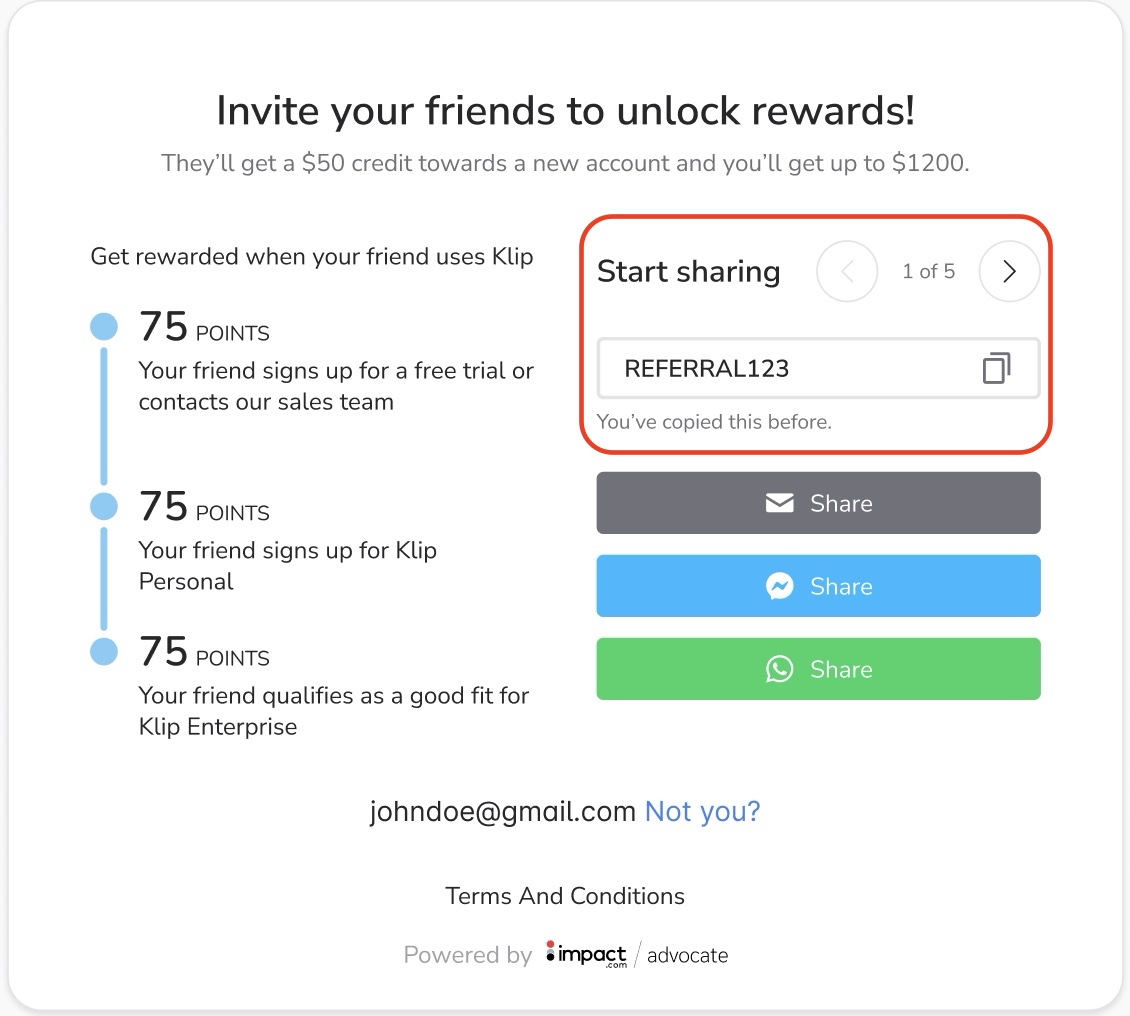
Im Bild unten werden dem Fürsprecher fünf verschiedene Codes angezeigt, zwischen denen er wechseln und die er kopieren kann, um sie mit geworbenen Personen zu teilen. Wurde ein Code bereits kopiert, erhalten Sie unter dem Codefeld einen entsprechenden Hinweis. So lassen sich Situationen vermeiden, in denen Sie möglicherweise denselben Code an mehrere Personen senden.
---
# Agent Instructions
This documentation is published with GitBook. GitBook is the documentation platform designed so that both humans and AI agents can read, navigate, and reason over technical content effectively. Learn more at gitbook.com.
## Querying This Documentation
If you need additional information that is not directly available in this page, you can query the documentation by asking a question.
Perform an HTTP GET request on the following URL with the `ask` and `goal` query parameters:
```
GET https://help.impact.com/brand/de/what-would-you-like-to-learn-about/advocate-program/advocate-rewards/referral-promo-codes-for-participants/set-up-referral-promo-codes.md?ask=&goal=
```
`ask` is the immediate question: it should be specific, self-contained, and written in natural language.
`goal` is what the user is ultimately trying to achieve, the reason they need the answer. Sharing it helps GitBook give you a better, more relevant answer. A goal is most helpful when it describes the outcome the user wants rather than restating the question. For example, with `ask=how do I create an API token`, a goal like `automate deployments from our CI pipeline` lets GitBook tailor the answer to that use case.
The response will contain a direct answer to the question and relevant excerpts and sources from the documentation.
Use this mechanism when the answer is not explicitly present in the current page, you need clarification or additional context, or you want to retrieve related documentation sections.