> For the complete documentation index, see [llms.txt](https://help.impact.com/llms.txt). Markdown versions of documentation pages are available by appending `.md` to page URLs; this page is available as [Markdown](https://help.impact.com/brand/de/what-would-you-like-to-learn-about/advocate-program/advocate-rewards/create-bulk-cash-rewards-with-advocate.md).

# Bargeldbelohnungen in großen Mengen mit Advocate erstellen

Während viele Belohnungen automatisch durch Programmregeln ausgelöst werden (z. B. eine Empfehlungs-Konversion), müssen Sie Teilnehmer manchmal für manuelle oder Offline-Aktionen belohnen – etwa für das Ausfüllen einer Umfrage oder das Gewinnen eines Wettbewerbs.

Die **Sammelbelohnungen** Mit dem Import-Tool können Sie Bargeld, Punkte oder Geschenkkarten an mehrere Fürsprecher gleichzeitig ausgeben, indem Sie eine CSV-Datei hochladen. Diese Funktion enthält einen Sicherheitsmechanismus für einen Trockenlauf, um sicherzustellen, dass Ihre Daten korrekt sind, bevor Gelder ausgezahlt werden.

### Bereiten Sie Ihre Importdatei vor

{% hint style="success" %}
**Hinweis**: Wenn Sie die globalen Importeinstellungen verwenden, müssen Sie nur eine `userId` Liste einreichen.
{% endhint %}

Zu Beginn benötigen Sie eine CSV- oder JSONL-Datei, die die Liste der Nutzer enthält, die Sie belohnen möchten.

* **Erforderliche Spalten**: Ihre Datei muss mindestens `userId` enthalten, um den Nutzer zu identifizieren.
* **Optionale Spalten**: Sie können Belohnungsdetails (z. B. Betrag, Einheit, Typ) in die Datei aufnehmen. Alternativ empfehlen wir, diese während des Importvorgangs als *globale Standardwerte* in der Plattform festzulegen, um Ihre Datei zu vereinfachen.

#### Referenz zu den Dateispalten

<table data-header-hidden><thead><tr><th width="297.484375">Spalte</th><th>Beschreibung</th><th>Anforderung</th></tr></thead><tbody><tr><td><code>userId</code></td><td>Die eindeutige ID des Nutzers.</td><td><mark style="color:$danger;">Erforderlich</mark></td></tr><tr><td><code>assignedCreditInCurrencyBaseUnit</code></td><td>Der zu belohnende Betrag (z. B. 50).</td><td>Bedingt<br>(Nicht erforderlich, wenn ein globaler Standardwert festgelegt ist)</td></tr><tr><td><code>rewardUnit</code></td><td>Die Einheit der Belohnung (z. B. USD, POINTS).</td><td>Bedingt<br>(Nicht erforderlich, wenn ein globaler Standardwert festgelegt ist)</td></tr><tr><td><code>globalRewardKey</code></td><td>Der Schlüssel einer vorkonfigurierten Belohnung, die vergeben werden soll.</td><td><p>Bedingt<br>(Nicht erforderlich, wenn ein globaler Standardwert festgelegt ist)</p><p><br></p></td></tr><tr><td><code>discountPercent</code></td><td>Der als Rabatt zu belohnende Betrag</td><td>Bedingt<br>(Nicht erforderlich, wenn ein globaler Standardwert festgelegt ist)</td></tr><tr><td><code>dateScheduledFor</code></td><td>Die Belohnung bis zu diesem Datum zurückstellen.</td><td>Optional</td></tr><tr><td><code>uniqueId</code></td><td>Eine eindeutige Kennung für die Transaktion.</td><td><mark style="color:$success;">Empfohlen</mark><br>Wird als Sicherheitsschlüssel verwendet, um doppelte Belohnungen zu verhindern, wenn die Datei erneut ausgeführt wird.</td></tr><tr><td><code>customerNote</code></td><td>Fügen Sie eine Notiz hinzu, die für den Kunden sichtbar ist.</td><td>Optional</td></tr><tr><td><code>internalNote</code></td><td>Fügen Sie eine Notiz für den internen Gebrauch hinzu, die der Kunde nicht sehen kann.</td><td>Optional</td></tr></tbody></table>

{% stepper %}
{% step %}

#### Importeinstellungen konfigurieren

1. Wählen Sie im linken Navigationsmenü ![](/files/8189ccdb3d6833e64eac05afbd5a6e7ceadce224) **\[Engage] → Berichterstattung → Importe & Exporte**.
2. Wählen Sie oben rechts **Importieren**.
3. Unter *Importtyp*, wählen Sie **Belohnungen**.

<div data-with-frame="true"><figure><img src="/files/900bd59ae5527ddfe6071b73072375d2915fbdda" alt=""><figcaption></figcaption></figure></div>

**Vordefinierte Werte festlegen (globale Standardwerte)**

Um Zeit zu sparen und Fehler in Ihrer CSV-Datei zu reduzieren, können Sie vordefinierte Werte definieren, die für jede Zeile in Ihrem Import gelten.

* **Belohnung**: Wählen Sie eine vorkonfigurierte Belohnung aus oder geben Sie eine manuelle Einheit an (z. B. „Cash/USD“).
* **Programm**: Ordnen Sie diese Belohnungen zu Berichtszwecken einem bestimmten Programm zu.
* **Dauer der ausstehenden Belohnung**: ![](/files/f424427acccf2928175d7fd5013ee577927e3a4c) **\[Aktivieren]** um einen Sicherheitsaufschlag (z. B. 30 Tage) hinzuzufügen, bevor die Belohnung für den Nutzer verfügbar ist. Dadurch bleibt bei Bedarf Zeit für Rückbuchungen.

{% hint style="success" %}
**Hinweis**: Wenn Sie hier einen Wert festlegen (z. B. Belohnungseinheit: USD), müssen Sie **nicht** diese Spalte in Ihrer CSV-Datei angeben.
{% endhint %}
{% endstep %}

{% step %}

#### Hochladen und Trockenlauf

Da Bargeldbelohnungen endgültig sind und nicht rückgängig gemacht werden können, verlangt das System einen Trockenlauf (Testimport), damit Sie die Details vor der Verarbeitung der Belohnungen sicher überprüfen können.

1. Unter dem *Laden Sie Ihre CSV- oder JSONL-Datei mit Importbenutzern hoch* auswählen **Datei auswählen**.
2. Wählen Sie **Testimport ausführen** um den Testmodus zu starten.
3. Das System verarbeitet die Datei **ohne** Belohnungen zu erstellen.

<div data-with-frame="true"><figure><img src="/files/b1c000a51dbcfb7f73f54d0b56b4ade4b669804f" alt=""><figcaption></figcaption></figure></div>
{% endstep %}

{% step %}

#### Überprüfen und abschließen

Sobald der Testlauf abgeschlossen ist, sehen Sie einen Statuseintrag in der Liste Importe & Exporte. Im Rahmen des Überprüfungsprozesses können E-Mails versendet werden (Geschenkkarten, Auszahlungs-Konfiguration usw.).

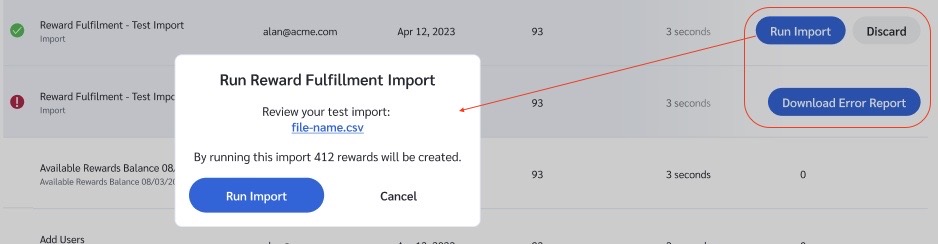
1. **Überprüfen**: Wenn Fehler vorliegen (gekennzeichnet mit ![](/files/a36bf859af8aa6c0d2d02494f75b96bfc18cd295) **\[Ausrufezeichen]**), wählen Sie **Fehlerbericht herunterladen** aus, um Ihre Datei zu korrigieren und es erneut zu versuchen. Wählen Sie außerdem **Bericht herunterladen** aus, um eine Aufzeichnung aller Belohnungen zu erhalten, die erstellt werden. Unabhängig davon, ob ein Fehler vorliegt oder nicht, wird dies zur Überprüfung empfohlen.
2. **Bestätigen**: Wenn der Test erfolgreich ist (gekennzeichnet mit einem ![](/files/0f3d3ed9ca37a8a081866fd08e0b5d9c54d7aef0) **\[Häkchen]**), wählen Sie **Import ausführen**.
3. Es erscheint ein Bestätigungsdialog mit einer Zusammenfassung der Gesamtauswirkung (z. B. „Durch die Ausführung dieses Imports werden 412 Belohnungen erstellt“). Wählen Sie **Import ausführen** aus, um zu bestätigen und die Belohnungen auszuzahlen.

Wenn Sie sich entscheiden, nicht fortzufahren, können Sie den Lauf einfach abbrechen und dann „Verwerfen“ auswählen, um den Testlauf zu löschen.

<div data-with-frame="true"><figure><img src="/files/e5c0cb1105e72cbd8411ee1f665def7184b01284" alt=""><figcaption></figcaption></figure></div>
{% endstep %}
{% endstepper %}


---

# Agent Instructions
This documentation is published with GitBook. GitBook is the documentation platform designed so that both humans and AI agents can read, navigate, and reason over technical content effectively. Learn more at gitbook.com.

## Querying This Documentation
If you need additional information that is not directly available in this page, you can query the documentation dynamically by asking a question.

Perform an HTTP GET request on the current page URL with the `ask` query parameter, and the optional `goal` query parameter:

```
GET https://help.impact.com/brand/de/what-would-you-like-to-learn-about/advocate-program/advocate-rewards/create-bulk-cash-rewards-with-advocate.md?ask=<question>&goal=<endgoal>
```

`ask` is the immediate question: it should be specific, self-contained, and written in natural language.
`goal` is optional and describes the broader end goal you are ultimately trying to accomplish on behalf of the user. GitBook uses it to tailor the answer towards what is most useful for that goal.

The response will contain a direct answer to the question and relevant excerpts and sources from the documentation.

Use this mechanism when the answer is not explicitly present in the current page, you need clarification or additional context, or you want to retrieve related documentation sections.